


 PowerMyMac


Har du hört talas om ett bokföringsprogram som heter QuickBooks? Om du arbetar som revisor måste du känna till detta populära program, eller så använder du det bara för att hantera den ekonomiska redovisningen för ditt företag eller din organisation. Ärligt talat är den här applikationen lämplig för små och medelstora företag. Så ibland kan du tycka att den inte är lämplig för ditt arbete..
Efter en månads gratis provperiod kanske du vill bli av med den helt. Men mapparna är för många och djupt gömda, utan några specifika och användbara metoder kan du missa en av filerna och lämna den kvar. Det är anledningen till att den här texten är skriven – för att vara en guide om hur man... avinstallera QuickBooks från din Mac effektivt och noggrant.
Hur avinstallerar man QuickBooks från sin Mac?
- Se till att du har stängt av QuickBooks innan du avinstallerar det: Högerklicka på QuickBooks i Dock > välj "Avsluta".
- Börja ta bort QuickBooks i Finder: Finder>Gå>dra QuickBooks till "Papperskorgen i Dock">Flytta till papperskorgen>Töm papperskorgen.
- Ta reda på de återstående filerna och radera dem.
- Om du inte kan hitta filer relaterade till QuickBooks helt själv kan du prova PowerMyMac gratis för att hitta alla relaterade filer som du kan ta bort.
 Få en gratis provperiod nu!
Innehåll: Del 1. Vad är QuickBooks?Del 2. Hur avinstallerar jag QuickBooks från din Mac automatiskt?Del 3. Hur avinstallerar jag QuickBooks manuellt från din Mac?Del 4. Nu avslutar vi!
Del 1. Vad är QuickBooks?
QuickBooks är ett populärt bokföringsprogram utvecklat av Intuit. Det hjälper små och medelstora företag att hantera sina fakturor, betala räkningar, spåra kassaflöden och generera månatliga eller årliga finansiella rapporter samt förbereda sig för företagsskatt i perioder.
Även om QuickBooks är användbart och hjälpsamt finns det många funktioner som inte kan tillgodose alla redovisningsåtgärder. I nuläget kanske du vill avinstallera programmet och ladda ner ett annat. Men vet du hur man tar bort QuickBooks på rätt sätt från din Mac? I det följande presenteras två användbara metoder.
Del 2. Hur avinstallerar jag QuickBooks från din Mac automatiskt?
Det finns många rengörings- och avinstallationsprogram som påstår sig hjälpa till att ta bort oönskade appar på marknaden. Om du inte vet vilken som är bäst, varför inte prova iMyMac PowerMyMac?
PowerMyMac är en gratis och mycket effektiv applikation som inte bara hjälper till att eliminera oönskade appar utan också ständigt optimerar din Macs hälsostatus. Till skillnad från andra datoranvändare har PowerMyMac en tydlig och koncis skärm med flera huvudmoduler.
Nu behöver du appen UninstallerBara några få klick hjälper dig att helt radera QuickBooks från din Mac.
- Ladda ner PowerMyMac och starta programmet. Välj ”Avinstallera appar”.
- Klicka på knappen ”SKANNA” för att se alla appar på din Mac.
- Efter skanningen listas alla program som är installerade på din Mac i den vänstra kolumnen. Bläddra i programlistan för att hitta QuickBooks, eller så kan du skriva namnet direkt i sökfältet högst upp.
- Det finns specifika QuickBooks-filer under den. Markera alla relaterade filer som ska raderas.
- Klicka på knappen "RENSA" för att rensa dem, så tar avinstallationsprogrammet bort QuickBooks-programmet åt dig.
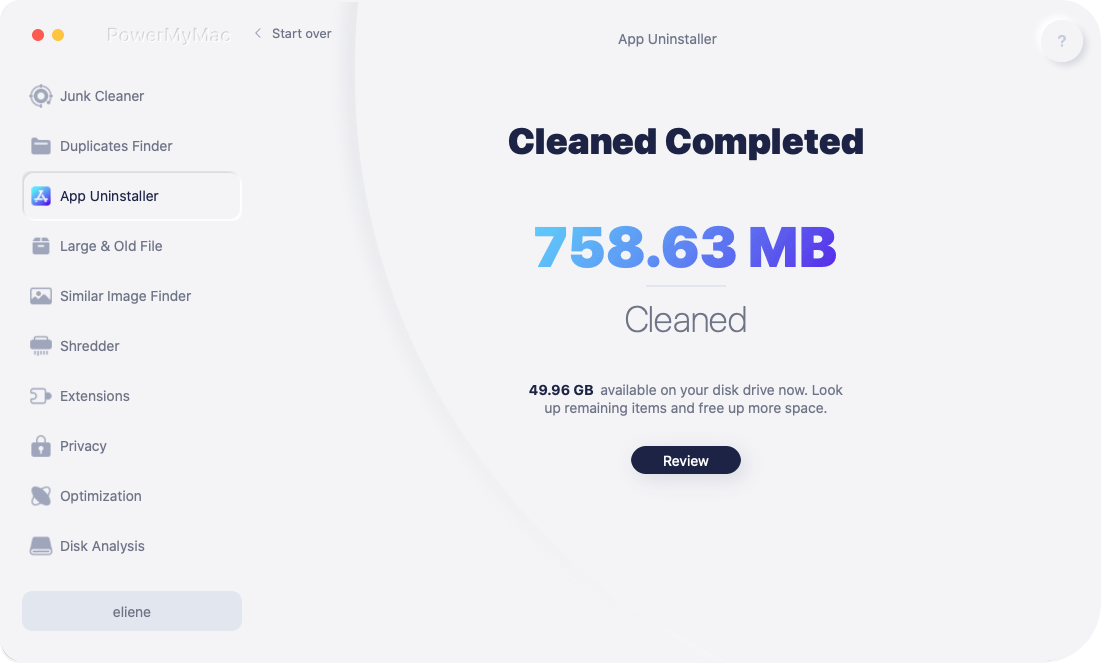
Bara några få klick för att ta bort appen. Om du inte har tid eller tålamod att ta reda på vilka filer som behöver raderas kan PowerMyMac vara ditt bästa val. Viktigast av allt är att det är gratis att ladda ner utan plugin. Säkerhet och hög effektivitet är PowerMyMacs prioriteter.
Del 3. Hur avinstallerar jag QuickBooks manuellt från din Mac?
Vill du inte ladda ner några rengöringsprogram längre? Då bör du ta en titt på följande metod som lär dig hur du tar bort QuickBooks på egen hand.
Steg 1. Se till att du har stängt av QuickBooks innan du avinstallerar det
Om inte, följ först stegen nedan:
- Högerklicka på QuickBooks i Dock. Välj sedan "Avsluta".
- Om appen har fryst eller inte svarar, klicka på "Kommando-Alternativ-Esc" för att aktivera de frysta fönstren. Leta sedan upp QuickBooks och välj filerna. Tryck på knappen "Tvinga avsluta" och tryck igen i popup-dialogrutan.
Om du inte har några aning om appen som körs, gör följande:
- Öppna "Aktivitetsmonitorn" från Dock via Launchpad eller Spotlight.
- Skriv "QuickBooks" i sökfältet och välj de processer som innehåller sökordet.
- Tryck på dess ikon i det övre vänstra hörnet och tryck sedan på "Tvinga avsluta" programmet i popup-dialogrutan. Högerklicka på ikonen igen om den fortfarande finns kvar i Dock.
- Välj sedan "Alternativ" och "Ta bort från Dock" en efter en.
Steg 2. Börja ta bort QuickBooks i Finder
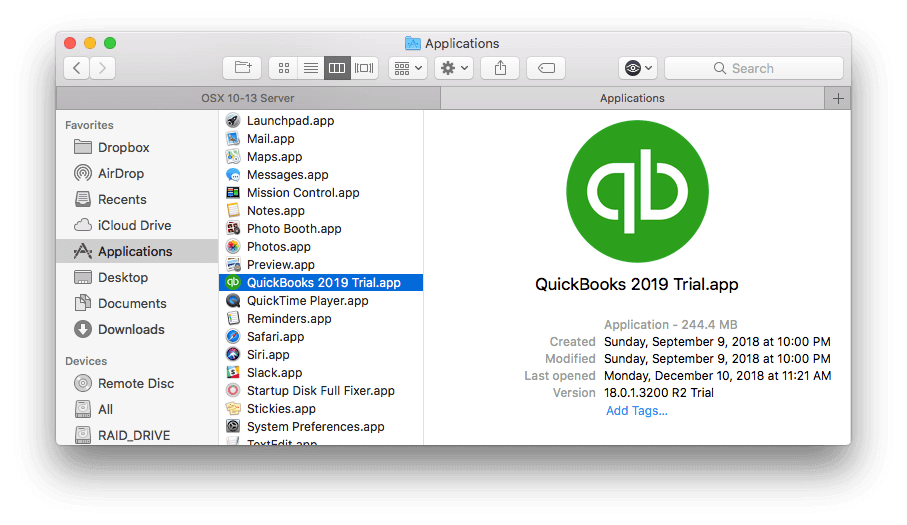
- Öppna Finder och gå till mappen "Program" eller "Gå"
- Leta reda på dess ikon och markera den. Dra antingen QuickBooks till "Papperskorgen i Dock" eller högerklicka med musen och välj sedan "Flytta till papperskorgen".
- Välj "Töm papperskorgen" i Finder-menyn och klicka sedan på knappen för att rensa de valda filerna.
(Obs! När du väl väljer att tömma papperskorgen tas alla filer och allt innehåll du har valt bort permanent. Se därför till att de filer du väljer inte längre används.)
Steg 3. Ta reda på de återstående filerna och radera dem
- Öppna Finder och klicka sedan på "Gå till mapp" under "Gå".
- Skriv "
~/Library” och tryck på ”Kör”. Sök sedan efter QuickBooks-relaterade filer eller mappar enligt följande (ta QuickBooks 2019 som exempel):
~/Library/Application Support/com.intuit.QuickBooks2019~/Library/Caches/com.intuit.QuickBooks2019~/Library/Logs/QuickBooks~/Library/Preferences/com.intuit.QuickBooks2019.plist~/Library/SavedApplication State/com.intuit.QuickBooks2019.savedState
(Obs: Om du av misstag tar bort orelaterade filer i undermappen påverkas den normala användningen av motsvarande appar, även systemet. Var därför noga med att välja och ta bort filerna.)
Del 4. Nu avslutar vi!
För att avinstallera QuickBooks manuellt krävs det att du är mycket tålmodig och försiktig. Om du inte vill följa de tråkiga stegen ett i taget, välj PowerMyMac för att hjälpa dig. Enkla åtgärder och inga kvarvarande filer blir kvar! Dessutom hjälper olika verktyg och funktioner dig att skydda och optimera din Mac. Nu ska vi ladda ner appen och börja bli av med de där "envisa fläckarna".



Nick Mosan2020-10-15 06:50:38
Felet "QuickBooks Won't Open" är det viktigaste felet som uppstår för QuickBooks-användare på grund av att filer saknas under installationen och är mycket vanligt när det gäller användning av QuickBooks.