


 PowerMyMac


Alla som har många DVD-skivor bör snarast investera i en DVD-ripper. En hyfsad DVD-ripper kan avsevärt förbättra dina möjligheter att skanna DVD-filmer, vilket du säkert vet. Den bästa DVD-rippern ger dig en 1:1 digital kopia av dina DVD-filmer samtidigt som filstorleken hålls betydligt lägre.
Det bästa DVD-rippningsprogrammet för Mac OS X är RipIt, skapat av Little App Factory. Men varför avinstallera RipIt från Mac från din dator? Endast DVD-videor kan rippas av RipIt. Varken möjligheten att välja vissa titlar eller avsnitt för extrahering eller ett anpassat alternativ för att ta bort riktnummer är tillgängliga. Som ett resultat skulle vissa personer leta efter andra alternativ.
Innehåll: Del 1. Vad används Riplt till? Del 2. Hur avinstallerar man Riplt automatiskt på Mac? Del 3. Manuella steg för att ta bort Riplt från Mac Del 4. Slutsats
Del 1. Vad används Riplt till?
Du kan rippa och kopiera DVD-skivor till din dator med hjälp av Mac-programmet RipIt. Dina DVD-skivor kan enkelt konverteras till digitala filer som kan visas på en dator eller annan enhet som kan spela upp digitala videofiler med hjälp av RipIt.
RipIt är ett program med snabba rippningshastigheter och högkvalitativa utskrifter, vilket gör det enkelt att använda. Dessutom har det en komprimeringsfunktion som gör att du kan behålla mycket kvalitet samtidigt som du minskar storleken på stora DVD-filer. Det är enkelt att lagra dina elektroniska DVD-kopior på detta sätt på en dator eller annan lagringshårdvara.
Om du inte längre behöver RipIt och vill avinstallera RipIt från din Mac kan det bero på att den inte kan bränna DVD-skivor helt och hållet för dina behov, eller att videokvaliteten den bränner är lägre än originalvideon, eller att filerna den bränner tar upp mycket minnesutrymme och din Mac-datorn blir långsammare eller fryser.

Del 2. Hur avinstallerar man Riplt automatiskt på Mac?
Använda iMyMac PowerMyMac App-avinstallationsprogram om du vill att jobbet ska gå snabbt och enkelt. Den här programvaran låter dig slutföra avinstallationsproceduren. Vissa personer menar att det i allmänhet tar mycket tid att ta bort ett program manuellt på en Mac och är svårt för vanliga användare.
Det ideala alternativet för dig vore att be ett professionellt avinstallationsprogram att ta bort programvaran om du delar den åsikten. Det fungerar snabbare än manuella metoder, vilket kan spara dig massor av tid. Du kommer att upptäcka att processen med ta bort DVD-rippningsverktyg som MacTheRipper är väldigt enkelt när du använder PowerMyMac.
Förutom avinstallationsverktyget är det certifierat säkert och innehåller ett brett utbud av funktioner och moduler. Eftersom vissa personer tycker att det är svårt att lära sig allt om teknik är gränssnittet idealiskt för de som är nya inom det. För att lära dig hur man avinstallerar RipIt från Mac, följ procedurerna nedan:
- För att hitta tidigare nedladdade program på din dator, klicka på SCAN. Välj sedan App Uninstaller.
- Kategorierna Valda, Oanvända, Rester och Alla appar finns på vänster sida av skärmen. Alla appar På höger sida av menyn visas alla appar. Använd listan eller sökrutan i det övre högra hörnet för att hitta den programvara du inte vill ha.
- När du har valt det program du vill avinstallera klickar du på ikonen Visa upp för att bläddra igenom relaterade filer och på knappen Sök för att hitta fler. För att ta bort programmen och de filer de är länkade till väljer du REN.
- Du kan se hur mycket diskutrymme som nu är ledigt, samt hur många filer som har rensats i ett popup-fönster med titeln "Rengörs klar".Välj bara översyn alternativet att ta bort eventuella ytterligare appar och gå sedan tillbaka till resultatsidan för skanning.

Del 3. Manuella steg för att ta bort Riplt från Mac
1. Avinstallera RipIt från Mac om du fick det från App Store.
- Om programmet för närvarande är öppet på ditt system högerklickar du på dess Dock-ikon och väljer Avsluta.
- Leta reda på RipIt-ikonen genom att klicka på Launchpad knappen i Dock.
- Fortsätt trycka på symbolen tills de andra ikonerna börjar vibrera.
- Efter att du har valt borttagningsalternativet i det övre vänstra hörnet tas programpaketet bort från Launchpad.
2. Avinstallera RipIt via dess avinstallationsprogram.
Dubbelklicka bara på avinstallationsprogrammet för att öppna en ny borttagningsguide, som du sedan bara kan följa för att slutföra hela borttagningsprocessen.
3. Avinstallera RipIt från Finder.
Du kan välja att hitta RipIt-programvaran i programkatalogen i Finder, där installerade program ofta lagras, och överföra den dit för att radera den.
- Välja Tillämpningar från vänstermenyn genom att välja Finder från dockan.
- Leta reda på RipIt i mappen och sedan dra ikonen till papperskorgen.
- Om du blir ombedd att bekräfta att du vill ta bort kontot anger du lösenordet för kontot.
- För att skicka den till papperskorgen, klicka på OK.
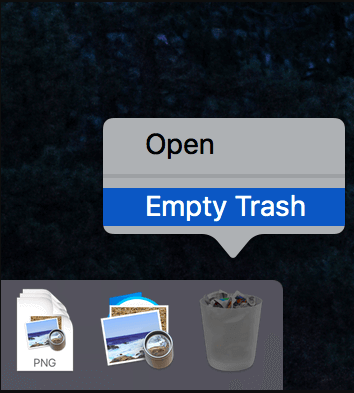
- Klicka på papperskorgen i snabbmenyn och välj "Töm papperskorgen" för att avinstallera RipIt från Mac.
Lös problemet med rester efter föregående borttagning
När du väljer att avinstallera ett program genom att flytta det till papperskorgen, vilket bara tillåter dig att avinstallera målprogrammets installerade paket, kan du få kvarvarande problem. Utöver paketet har dock Mac-datorn vanligtvis fortfarande många inställnings- och supportfiler som fortsätter att uppta diskutrymme.
Alltid bortser från dessa rester ofta påverka datorns prestanda och orsaka en del obehagliga problem på grund av oförmågan att ominstallera programvaran eller otillräckligt diskutrymme för att upprätthålla maskinens drift. I det här fallet bör du förstå hur du rensar upp det som finns kvar efter att du avinstallerat RipIt från Mac:
- Välja Gooch välj sedan Mapp...
- Tryck på Retur-tangenten på tangentbordet efter att du har skrivit "
/library/" i textfältet. - De vanligaste mapparna som innehåller relaterade filer är mappen Programstöd, mappen Cacheminne och mappen Inställningar.
- Efter att du har rengjort alla filer inuti, kom ihåg att tömma papperskorgen.
Del 4. Slutsats
Om du ångrar dig och väljer att inte längre använda RipIt kan du avinstallera RipIt från Mac genom att följa instruktionerna på den här sidan. Även om RipIt är en användbar app kan vissa välja att använda en annan på grund av dess begränsade funktioner. Manuell avinstallation är inte lika bekväm som att använda ett professionellt avinstallationsprogram, så det rekommenderas att du väljer PowerMyMac först.


