


 PowerMyMac


MacTheRipper är ett populärt DVD-rippningsverktyg för Mac-användare som låter dig extrahera video- och ljudfiler från dina DVD-skivor. Det kan dock komma en tidpunkt då du vill avinstallera MacTheRipper från din Mac av olika anledningar, till exempel för att frigöra utrymme på hårddisken eller helt enkelt för att du inte längre behöver programmet.
Om du är osäker på hur du ska avinstallera MacTheRipper från Mac, du har kommit rätt. I den här artikeln tar vi dig igenom hela processen för att ta bort MacTheRipper från din Mac steg för steg, så att du kan lära dig hur du helt och hållet... ta bort programmet med alla spår från ditt system.
Innehåll: Del 1. Vad gör MacTheRipper?Del 2. Tips för att snabbt avinstallera MacTheRipper från MacDel 3. Enkla steg för att avinstallera MacTheRipper manuellt på MacDel 4. Slutsats
Del 1. Vad gör MacTheRipper?
När du bestämmer dig för att avinstallera MacTheRipper från din Mac behöver du veta att MacTheRipper är ett DVD-rippningsverktyg som låter Mac-användare extrahera video- och ljudfiler från sina DVD-skivor. Det är ett populärt program bland Mac-användare som vill säkerhetskopiera sina DVD-samlingar, såväl som de som vill konvertera sina DVD-skivor till digitala format för uppspelning på sina datorer, surfplattor eller mobila enheter.
Dessutom uppdateras MacTheRipper regelbundet för att säkerställa att den förblir kompatibel med de senaste versionerna av macOS och fortsätter att ge användarna bästa möjliga DVD-rippningsupplevelse. Det är dock värt att notera att användningen av DVD-rippningsprogramvara för att kopiera eller distribuera upphovsrättsskyddat material utan tillstånd är olaglig i många länder, så användare bör alltid se till att de endast använder DVD-rippningsprogramvara för lagliga ändamål.
Även om MacTheRipper är ett användbart verktyg för DVD-rippning, finns det flera anledningar till varför en användare kanske vill avinstallera det från sin Mac. Några av de vanligaste anledningarna inkluderar:
- Frigör diskutrymme: DVD-rippning kan ta upp en betydande mängd utrymme på din hårddisk, särskilt om du har en stor DVD-samling. Att avinstallera programmet kan hjälpa dig att frigöra en del av det utrymmet.
- SäkerhetsproblemOm du inte längre använder MacTheRipper eller inte planerar att använda det i framtiden är det en bra idé att ta bort det från din Mac för att minska risken för säkerhetsbrister.
- kompatibilitets~~POS=TRUNCMacTheRipper kanske inte är kompatibel med den senaste versionen av macOS, vilket kan orsaka problem och fel när programmet körs. Att välja att avinstallera MacTheRipper från Mac kan hjälpa till att lösa dessa kompatibilitetsproblem.

När det gäller att ta bort MacTheRipper från din Mac är de vanligaste problemen som användare stöter på:
- Ofullständig avinstallationVissa filer som är kopplade till MacTheRipper kan finnas kvar på din Mac även efter att du avinstallerat programmet, vilket kan orsaka problem om du försöker installera om programmet eller om dessa filer stör andra program.
- Svårigheter att hitta filerMacTheRipper kan ha installerat filer på flera platser på din Mac, vilket gör det svårt att hitta och ta bort dem alla.
- FelmeddelandenAnvändare kan stöter på felmeddelanden eller varningar när du försöker avinstallera MacTheRipper på en Mac, särskilt om det finns filer eller processer associerade med programmet som fortfarande körs på Macen.
Del 2. Tips för att snabbt avinstallera MacTheRipper från Mac
Om du letar efter ett snabbt och enkelt sätt att avinstallera MacTheRipper från din Mac kanske du vill överväga att använda ett tredjepartsverktyg som iMyMac PowerMyMacDet här verktyget innehåller en funktion för avinstallation av appar som kan hjälpa dig att helt ta bort MacTheRipper från din Mac, inklusive alla tillhörande filer och mappar. Så här använder du PowerMyMac för att avinstallera MacTheRipper:
Ladda ner och installera PowerMyMac på din Mac.
- Starta programmet och klicka på "App Uninstaller"Modulen.
- Klicka på "SCAN”-knappen för att söka efter alla appar, alla tillhörande filer etc.
- I listan över installerade program, leta reda på "MacTheRipper" och välj det. Markera alla filer som är kopplade till MacTheRipper som du vill ta bort.
- Klicka på "REN”-knappen för att avinstallera MacTheRipper från Mac med tillhörande filer.
- Vänta tills processen är klar och sedan kan du klicka på översyn om du vill bekräfta om det finns kvarvarande filer.

Med dessa enkla steg kan du enkelt och helt avinstallera MacTheRipper från din Mac, vilket frigör värdefullt diskutrymme och minskar risken för säkerhetsbrister.
PowerMyMac är ett pålitligt och effektivt verktyg som låter dig avinstallera program på din Mac utan att lämna några spår. Med dess App Uninstaller-funktion kan du snabbt och enkelt ta bort oönskade program som MPEG Streamclip, inte bara MacTheRipper. Oavsett om du är en nybörjare eller en erfaren Mac-användare, erbjuder PowerMyMac en enkel och problemfri lösning för att avinstallera program på din Mac.
Förutom funktionen App Uninstaller erbjuder PowerMyMac ett brett utbud av andra verktyg och funktioner som hjälper dig att optimera och underhålla din Mac. Några av de viktigaste funktionerna inkluderar:
- SystemrensningDen här funktionen låter dig rensa bort skräpfiler på din Mac, inklusive tillfälliga filer, cachefiler och andra onödiga systemfiler. Detta kan bidra till att förbättra din Macs prestanda och frigöra värdefullt diskutrymme.
- Duplicate FinderDen här funktionen hjälper dig att hitta och ta bort dubbletter av filer på din Mac, inklusive foton, musik, videor och dokument. Detta kan hjälpa dig att frigöra diskutrymme och hålla dina filer organiserade.
- File ShredderDen här funktionen låter dig säkert och permanent radera känsliga filer från din Mac, vilket säkerställer att de inte kan återställas av någon annan.
- Performance monitorDen här funktionen ger realtidsövervakning av din Macs CPU-användning, minnesanvändning och nätverksaktivitet, så att du kan identifiera eventuella prestandaproblem och vidta åtgärder för att förbättra din Macs prestanda.
- SekretessrensareDen här funktionen låter dig rensa din Macs webbhistorik, cookies och annan personlig information för att skydda din integritet online. Du kan använda den här funktionen för att rensa relaterade historikfiler när du avinstallerar MacTheRipper från din Mac.

Sammantaget är PowerMyMac ett kraftfullt och mångsidigt verktyg som kan hjälpa dig att optimera och underhålla din Mac, vilket säkerställer att den fungerar smidigt och effektivt. Med sitt användarvänliga gränssnitt och omfattande uppsättning funktioner är det ett utmärkt verktyg för både nybörjare och erfarna Mac-användare.
Del 3. Enkla steg för att avinstallera MacTheRipper manuellt på Mac
Om du föredrar att avinstallera MacTheRipper manuellt från Mac kan du följa dessa enkla steg:
- Avsluta MacTheRipper om den körs.
- Öppna Finder och gå till Tillämpningar
- Lokalisera MacTheRipper-appikonen och dra den till papperskorgen.
- I Finder klickar du på "Gå"-menyn och väljer "Gå till mapp".
- I dialogrutan ”Gå till mapp” skriver du ”
~/Library"Och klick"Go". - Hitta "preferenser”-mappen och öppna den.
- Leta efter filer relaterade till MacTheRipper och dra dem till papperskorgen.
- Gå tillbaka till mappen "Bibliotek" och öppna "Application Support" mapp.
- Leta efter mappar relaterade till MacTheRipper och dra dem till papperskorgen.
- Gå slutligen till mappen ”Papperskorgen” och klicka på ”Töm papperskorgen” för att permanent avinstallera MacTheRipper från Mac.
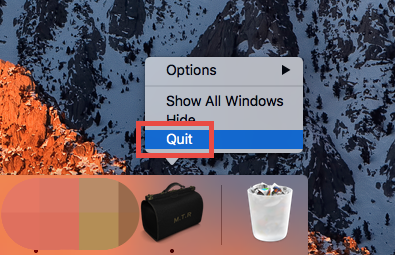
Det är värt att notera att även om den här metoden bör ta bort de flesta filer som är kopplade till MacTheRipper, kanske den inte tar bort alla. Det kan fortfarande finnas kvar vissa inställningsfiler, cachefiler eller andra systemfiler. Detta kan potentiellt leda till problem om du försöker installera om programmet i framtiden.
Om du vill se till att alla tillhörande filer tas bort rekommenderas att du använder ett avinstallationsverktyg från tredje part, som PowerMyMacs funktion för avinstallation av appar, vilket diskuteras i del 2 av den här artikeln.
Del 4. Slutsats
Sammanfattningsvis, om du letar efter ett snabbt och enkelt sätt att avinstallera MacTheRipper från din Mac, är PowerMyMacs App Uninstaller-funktion ett utmärkt alternativ. Med bara några få klick kan du ta bort MacTheRipper och alla tillhörande filer, vilket frigör värdefullt diskutrymme och säkerställer att din Mac fungerar smidigt.
Dessutom erbjuder PowerMyMac ett brett utbud av andra verktyg och funktioner som hjälper dig att optimera och underhålla din Mac, vilket gör den till ett värdefullt verktyg för alla Mac-användare. Oavsett om du vill rensa upp systemskräp, ta bort dubbletter av filer eller övervaka din Macs prestanda, har PowerMyMac det du behöver.
Sammantaget rekommenderar vi starkt PowerMyMac till alla som vill optimera och underhålla sin Mac. Med sitt användarvänliga gränssnitt och omfattande funktioner är det ett utmärkt verktyg för både nybörjare och erfarna Mac-användare.


