


 PowerMyMac


Förfarandet till avinstallera ScreenFlow Mac kan vara så enkelt som att släppa och dra programmet till papperskorgen. För att ta bort alla relaterade dokument och filer från din Mac kan du dock behöva använda ett tredjepartsprogram för borttagning eller ta bort objekt manuellt från din biblioteksmapp. Båda dessa alternativ är tillgängliga via Mac App Store.
Det är viktigt att komma ihåg att som avinstallera annan programvaraOm du väljer att avinstallera ScreenFlow för Mac kommer du att ta bort alla uppgifter, register och personliga inställningar. Därför rekommenderas det att du lagrar viktig data innan du fortsätter med avinstallationen av ScreenFlow. Om du dessutom planerar att installera ScreenFlow någon gång i framtiden måste du se till att dina registreringsuppgifter och licensnyckel förvaras säkert.
Innehåll: Del 1. Vad är ScreenFlow på Mac?Del 2. Hur avinstallerar jag ScreenFlow helt från min MacDel 3. Manuella steg för att avinstallera ScreenFlow på MacDel 4. Slutsats
Del 1. Vad är ScreenFlow på Mac?
ScreenFlow är ett välkänt program för skärminspelning och videoredigering för Mac-operativsystemet. Det ger användare möjlighet att spela in bilder från datorns skärm och producera högkvalitativa filmer med hjälp av en mängd olika redigeringsverktyg. Det är ett verktyg som ofta används av de som genererar innehåll, såväl som skolor, företag och alla andra som vill skapa spännande videomaterial.

Det finns några olika anledningar till att du vill avinstallera ScreenFlow Mac,
- En av dessa är att du inte längre behöver programmet och vill skapa mer lagringsutrymme på maskinen.
- Du har bestämt dig för att det är dags att antingen uppdatera till den senaste versionen av ScreenFlow eller byta till ett annat videoredigeringsprogram.
- Du har bestämt att programmet måste installeras om eftersom det ger dig tekniska problem.
- Du undersöker problem som kan orsakas av din Mac, så du försöker utesluta ScreenFlow som enbart en möjlig bidragande faktor.
I allmänhet beror det på dina specifika krav och preferenser huruvida du ska avinstallera ScreenFlow Mac. Att avinstallera ett program är en lösning värd att överväga om du upptäcker att du inte längre behöver det eller om du vill skapa mer utrymme på din Mac.
Del 2. Hur avinstallerar jag ScreenFlow helt från min Mac
I det här avsnittet kommer vi att bekanta dig med det bästa avinstallationsprogrammet som finns, vilket kallas iMyMac PowerMyMac, och demonstrera vad den kan göra för att snabbt och fullständigt avinstallera ScreenFlow Mac. ScreenFlow för Mac kan tas bort snabbt och effektivt med PowerMyMac genom att endast följa instruktionerna och utföra några få klick.
Ryktesmässigt utmärker sig PowerMyMac som ett av de mest effektiva optimeringsprogrammen för Mac-datorer som finns överallt i världen. Det är möjligt att det kommer att... ta bort appar som Flash Player med deras onödiga dokument från din Mac eller gör nödvändiga justeringar för att återställa datorn till sin tidigare, blixtsnabba prestanda.
Den är också skicklig på att hantera svårigheten att ta bort Mac-appar, vilket inte bara tar bort programmet utan även alla associerade filer som kan finnas någon annanstans på enheten. Här är en vägledning för att avinstallera ScreenFlow Mac:
- När PowerMyMac har laddats klart väljer du alternativet som är märkt Inställningar för att starta installationsprocessen. Nästa steg är att välja App Uninstaller från den givna listan med alternativ.
- När du har bestämt dig för en enhet kan du börja titta på de många programvarualternativen som finns tillgängliga för dig.
- Öppna en extra flik i din webbläsare för att se vad som verkar vara fullständig borttagning av alla program som för närvarande körs på enheten. Om frågeformuläret inte redan innehåller programvarans namn måste det läggas till uttryckligen.
- Om du väljer "REN"-alternativet kommer eventuella rester av de appar som ursprungligen laddades ner till din enhet också att tas bort från enheten på ett sätt som inte kan ångras.
- Frasen "Rengörs klar" måste visas på skärmen så snart rengöringen är klar.

Del 3. Manuella steg för att avinstallera ScreenFlow på Mac
Vanligt och manuellt sätt att avinstallera ScreenFlow Mac helt
Om det är tillräckligt med kunskap om borttagning av program på en Mac just nu att flytta målprogrammet till papperskorgen, kan du uppgradera din kunskap och expertis just nu och tydliggöra rätt sätt att manuellt avinstallera ScreenFlow Mac helt från datorn.
- När ScreenFlow är aktivt på Mac, högerklicka på programikonen i Dock och välj sedan Avsluta/Avsluta från kontextmenyn.
- För att komma åt verktygen, klicka på Go knapp.
- Granska listan över processer som nu är aktiva i bakgrunden för att säkerställa att det inte finns några som är relaterade till ScreenFlow och att så är fallet.
- Om du upptäcker att en process som är kopplad till den här fortfarande är aktiv på Mac, markera den helt enkelt och klicka sedan på Avsluta-ikonen för att stoppa processens aktivitet.

Efter att ha följt dessa steg kommer du att avinstallera ScreenFlow Mac.
Börja ta bort ScreenFlow
- Välj från den vänstra panelen Finder och därefter appar mapp.
- Dra ScreenFlow-symbolen i trash symbolen på Dock genom att hitta den i Appar-mappen.
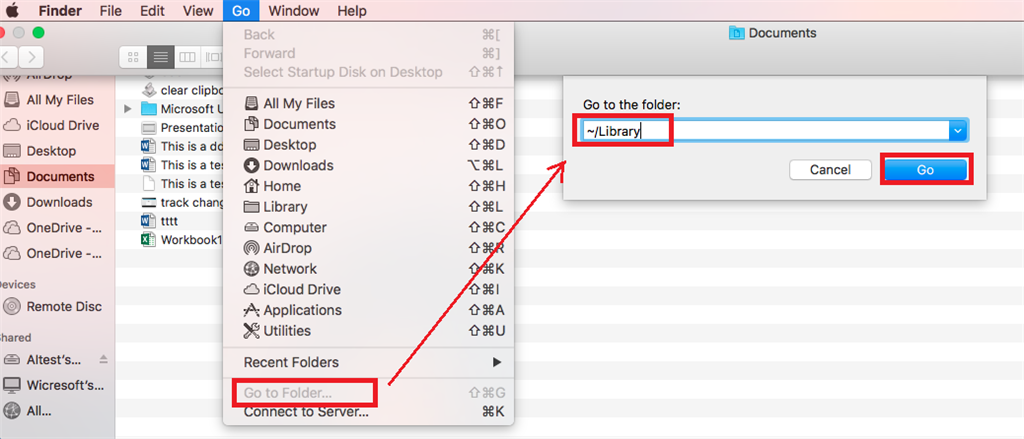
- Placera pekaren på menyraden och välj sedan GO.
- Klicka Gå till mapp, ange "
/library/" i rutan som visas och tryck sedan på Retur. - Du kommer då att hänvisas till bibliotekets katalog.
- Ta bort filen med titeln ScreenFlow eller till och med tillverkaren under Programsupport genom att klicka på den.
- Gå tillbaka till samma biblioteksmapp, välj cachar, och ta sedan bort alla ScreenFlows cachefiler.
- På samma sätt kan du radera alla filer som är kopplade till ScreenFlow-programmet genom att öppna varje inställnings- eller loggmapp i biblioteket individuellt.
Del 4. Slutsats
Beroende på vad du föredrar och hur van du är vid hantering på en Mac, välj den metod som passar dina behov bäst. Det finns flera metoder du kan använda för att avinstallera ScreenFlow Mac; det mest pålitliga och användbara avinstallations- och optimeringsprogrammet är dock PowerMyMac.


