


 PowerMyMac


Avinstallation av programvara är utan tvekan mycket enklare på Mac OS än på Windows-datorer. De som inte är bekanta med Mac kan fortfarande tycka att det är utmanande och mödosamt att helt avinstallera programvara. avinstallera SelfControl Mac eller några av dess rester. Borde du inte prova något enklare och snabbare om du tänker glömma bort det helt?
SelfControl Mac-användare kan ta bort programmet helt genom att dra det till papperskorgen. Du kan dock behöva använda ett extra avinstallationsprogram eller ta bort allt manuellt om du vill. bli av med allt som har med det att göra, även bibliotekskatalogen. Det är viktigt att komma ihåg att avinstallation av SelfControl Mac dessutom eliminerar alla relaterade uppgifter, användarinställningar och data.
Innehåll: Del 1. Är SelfControl för Mac säkert?Del 2. Hur avinstallerar jag SelfControl manuellt från min Mac?Del 3. Hur man avinstallerar SelfControl från Mac säkert och fullständigtDel 4. Slutsats
Del 1. Är SelfControl för Mac säkert?
Med hjälp av det kostnadsfria Mac-programmet SelfControl med öppen källkod kan du förhindra att du får åtkomst till störande webbplatser, e-postservrar eller andra online-resurser. Du behöver bara välja en tidsram, lägga till webbplatser i din blockeringslista och sedan klicka på "Start". kan inte besöka vissa webbplatser tills tidsramen är slut, oavsett om du startar om datorn eller tar bort programmet. Varför avinstallera SelfControl Mac?
Allmänna skäl för att ta bort SelfControl från Mac
- Självkontroll är värdelös när man använder en dator.
- Det finns ett fel i själva programmet som måste åtgärdas först.
- På en Mac måste SelfControl installeras om.
- Programvaran tar upp mycket plats och gör Mac-datorn långsammare.
- SelfControl stör andra Mac-program och skapar en programkonflikt.
Typiska borttagningsproblem som du kan stöta på
- Osäker på var man ska börja med att ta bort programmet
- Osäker på rätt procedur för borttagning av Mac-program
- Det går inte att hitta och ta bort alla datorns SelfControl-poster och spår.
- kan inte helt radera alla relevanta filer i programmet
- När du försöker avinstallera SelfControl Mac med den konventionella metoden kanske programmet inte svarar eller helt enkelt stannar innan avinstallationen är klar.

Del 2. Hur avinstallerar jag SelfControl manuellt från min Mac?
Majoriteten av appar är fristående paket som innehåller all, eller helst majoriteten, av den data som krävs för att köra programmet. Till skillnad från Windows kontrollpanelsteknik för att avinstallera program kan Mac-användare därför bara dra oönskade program till papperskorgen och sedan påbörjas borttagningsprocessen.
Sätt SelfControl-processer i vila med Aktivitetsmonitorn.
- Stäng det här programmet och alla dess processer. Om SelfControl har fastnat kan du tvinga programmet att stängas genom att trycka på Cmd + Opt + Esc, välja SelfControl i fönstret som visas och klicka på Tvångsavsluta.
- Välj Alla processer från menyn som visas högst upp i det aktuella fönstret för att åtkomst till Aktivitetsmonitor i Launchpads Verktygsprogram-mapp.
Avinstallera SelfControl Mac-programmet via papperskorgen
- Starta Finder och välj mappen Program. Skriv namnet på SelfControl-programmet i sökfältet för att hitta det och dra det sedan till papperskorgen för att starta borttagningsprocessen. Genom att trycka på Cmd + Del eller helt enkelt använda alternativen Arkiv och överför till papperskorgen kan du också klicka i SelfControl-logotypen eller mappen och flytta det till papperskorgen.
- För program som du har laddat ner från Apple App Store behöver du bara gå till Launchpad, söka efter programmet och sedan trycka och hålla ner det med musknappen tills ikonen vickar och visar ett "X" i det övre vänstra hörnet.
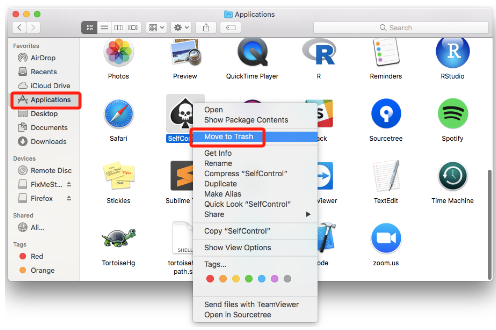
Ta bort allt som är kopplat till SelfControl i Finder.
Du kan manuellt söka efter alla element som är kopplade till avinstallationen av SelfControl Mac för att slutföra borttagningsproceduren. Spotlight kan användas för att söka efter namn som är relevanta. Du kan hitta dessa SelfControl-inställningsfiler i mappen Inställningar i användarens bibliotekskatalog.
Avinstallera SelfControl på Mac helt genom att tömma papperskorgen
Det sista du bör göra innan du tar bort SelfControl helt är att tömma papperskorgen.
Del 3. Hur man avinstallerar SelfControl från Mac säkert och fullständigt
Behöver någon mer instruktioner om det bästa sättet att korrekt avinstallera SelfControl Mac från sin dator? I det här scenariot kan uppgiften inte slutföras utan användning av specialutrustning. Du bör använda dig av PowerMyMac App-avinstallationsprogrammet i just detta scenario. Det är ett specialverktyg som utvecklats specifikt för den senaste versionen av macOS. Med hjälp av den här funktionen kan du hitta och ta bort alla komponenter i programmet.
- Välj SCAN bland de tillgängliga menyalternativen på systemet för att hitta programvara som tidigare laddats ner. Starta sedan avinstallationsprogrammet som är specifikt utformat för programvaran.
- Du kommer att se att det längst ner till vänster på skärmen finns många flikar markerade med Valda, Överblivna, Alla appar eller Oanvända. På den andra sidan visas den detaljerade programlistan som visas i Alla appar. Du kan ta bort oönskad programvara genom att välja den med hjälp av listan som visas eller genom att skriva dess namn i sökfältet i det övre högra hörnet av skärmen.
- När du har valt den programvara du vill avinstallera, välj eventuella länkade filer som kan finnas i rullgardinsmenyn. Om alternativet RENSA är valt kommer alla program och dokument som är kopplade till dem att tas bort.
- När rengöringen är klar visas en panel med texten "Rengöring slutförd". Panelen visar det totala antalet dokument som har tagits bort från maskinen samt hur mycket lagringsutrymme som har frigjorts.

Del 4. Slutsats
Bland de många program som kan tas bort på en Mac finns SelfControl. Att utföra det manuellt kan dock kräva mycket ansträngning och tid. Det är också lätt att avbryta en åtgärd innan den är helt utförd. Det rekommenderas starkt att du använder en professionell och automatisk borttagningsmetod för att förhindra problem som kan uppstå på grund av felaktig eller delvis borttagning av programvaran på Mac. För att avinstallera SelfControl Mac, ladda ner PowerMyMac-programmet genom att följa instruktionerna i den här artikeln.


