


 PowerMyMac


Om du letar efter avinstallera Subler Mac, har du kommit till rätt ställe. Subler är ett populärt program för redigering och hantering av videofiler, men det kan finnas olika anledningar till varför du behöver ta bort det från ditt macOS-system. Kanske har du hittat ett alternativt verktyg som bättre passar dina behov, eller så vill du helt enkelt... ta bort applikationer för att frigöra lite diskutrymme.
Oavsett anledning kommer den här guiden att guida dig genom processen att avinstallera Subler och säkerställa att alla tillhörande filer tas bort helt från din Mac. Genom att följa dessa steg-för-steg-instruktioner kommer du att ha Subler helt avinstallerad på nolltid. Nu sätter vi igång!
Innehåll: Del 1. Vad är användningen av Subler?Del 2. Hur avinstallerar jag Subler från min Mac?Del 3. Avinstallera Subler automatiskt med en pålitlig avinstallationsprogramvara?Del 4. Slutsats
Del 1. Vad är användningen av Subler?
Högre är ett mångsidigt program utformat specifikt för Mac-användare för att hantera och redigera videofiler. Det erbjuder en rad funktioner som tillgodoser olika behov inom videobearbetning och organisation. Här är några vanliga användningsområden för Subler:
- Redigering av videometadata: Subler låter användare redigera metadata som är kopplade till videofiler. Detta inkluderar information som titel, artist, album, genre med mera. Genom att ändra metadata kan du bättre organisera och kategorisera din videosamling.
- Hantering av undertexter: Med Subler kan du enkelt lägga till, redigera och manipulera undertexter för dina videofiler. Den stöder olika undertextformat, inklusive SubRip (SRT) och SubStation Alpha (SSA), vilket gör att du kan skapa en mer engagerande tittarupplevelse.
- Kapitelskapande: Subler gör det möjligt för användare att skapa kapitel i sina videofiler. Kapitel hjälper tittarna att navigera genom långa videor enklare, vilket gör att de kan hoppa till specifika avsnitt utan att behöva söka manuellt.
- Videokonvertering: Subler stöder ett brett utbud av videoformat och codecs. Det låter dig konvertera videor till olika format, vilket gör dem kompatibla med olika enheter och plattformar. Oavsett om du behöver konvertera en video till din iPhone, Apple TV eller andra mediaspelare, har Subler det du behöver.
- Hämtning av metadata: Subler kan automatiskt hämta metadata för dina videofiler från onlinedatabaser som TheTVDB och The Movie Database. Den här funktionen sparar tid och ansträngning genom att fylla dina videor med korrekt och detaljerad information.
- Muxing och Demuxing: Subler stöder multiplexering (muxing) och demultiplexering (demixing) av ljud- och videoströmmar. Det betyder att du kan kombinera flera strömmar till en enda fil eller extrahera enskilda strömmar från en containerfil.
Detta är bara några exempel på de många användningsområdena för Subler. Det ger Mac-användare en omfattande verktygsuppsättning för att hantera, redigera och organisera sina videofiler. Men om du inte längre behöver Subler eller har hittat alternativ programvara är det viktigt att veta hur man avinstallerar Subler korrekt på Mac, vilket vi kommer att gå igenom i de efterföljande delarna av den här guiden.
Skäl att ta bort appen + Vanliga problem med avinstallation
Omständigheter för att avinstallera Subler:
- Uppgradera till en annan Videoredigering Programvara: Du kan välja att byta till en annan videoredigeringsprogramvara som bättre passar dina behov eller erbjuder mer avancerade funktioner. I sådana fall blir det nödvändigt att avinstallera Subler för att undvika programkonflikter och frigöra diskutrymme.
- Systemunderhåll: Att utföra rutinmässigt systemunderhåll är viktigt för att optimera prestandan på din Mac. Att avinstallera program som inte längre behövs, inklusive Subler, kan hjälpa till att effektivisera systemet och minska röran.
- Felsökningsproblem: Om du stöter på ihållande problem eller fel när du använder Subler, trots att du försökt med grundläggande felsökningssteg, avinstallera Subler på Mac och installera om programmet, det kan ibland lösa problemet. Detta kan vara särskilt användbart om du misstänker att problemet är relaterat till en skadad installation.
Vanliga problem med borttagning av appar:
- Ofullständiga avinstallationer: Ibland kan det hända att det inte går att ta bort alla tillhörande filer och mappar från systemet genom att bara dra programmet till papperskorgen. Detta kan leda till att överblivna filer tar upp utrymme eller orsakar konflikter med andra program.
- Inställningsfiler och cacheminnen: Program som Subler skapar ofta inställningsfiler och cachedata på din Mac. Dessa filer kan finnas kvar på systemet även efter avinstallation och kan behöva raderas manuellt för att säkerställa fullständig borttagning.
- Avsaknad av avinstallationsprogram: Inte alla program har inbyggda avinstallationsprogram, och Subler är ett sådant exempel. I sådana fall måste användare manuellt ta bort programmet och tillhörande filer.
- Beroenden och ramverk: Subler kan vara beroende av vissa beroenden och ramverk för att fungera korrekt. Att ta bort programmet utan att ta hänsyn till dessa beroenden kan leda till problem med andra program eller systemfunktioner som är beroende av dem.
- Användardata: Om du har skapat och sparat projekt eller anpassat inställningar i Subler är det viktigt att säkerhetskopiera och bevara dessa data innan du avinstallerar. Annars kan all tillhörande användardata gå förlorad permanent.
Det är viktigt att närma sig avinstallationsprocessen med försiktighet och följa korrekta procedurer för att säkerställa att Subler tas bort helt från din Mac, vilket minimerar risken för potentiella problem eller konflikter. I nästa del av den här guiden kommer vi att ge dig steg-för-steg-instruktioner om hur du avinstallerar Subler på Mac och åtgärdar dessa vanliga problem effektivt.
Del 2. Hur avinstallerar jag Subler från min Mac?
För att avinstallera Subler på Mac kan du följa steg-för-steg-instruktionerna nedan.
Se till att Subler inte körs på din Mac. Om det är öppet, gå till "Högre"menyn i menyraden och välj"Avsluta Subler".Ta bort Subler-applikationen:
- Öppna "Tillämpningar"-mappen på din Mac. Du kan göra detta genom att klicka på "Finder"-ikonen i Dock, genom att välja "Program" i sidofältet eller använda genvägen Skift + Kommando + A.
- Leta reda på Subler-programikonen i mappen "Program".
- Dra Subler-applikationsikonen till trash i din Dock. Alternativt kan du högerklicka på Subler-programikonen och välja "Flytta till papperskorgen".
Ta bort Subler-inställningar och supportfiler:
- I Finder klickar du på "Gå"-menyn i menyraden och väljer "Gå till mapp".
- I dialogrutan "Gå till mapp" anger du följande sökväg:
~/Library/ - I mappen Bibliotek, leta upp och öppna "Application Support" mapp.
- Hitta och radera mappen med namnet "Subler" eller "ebals.Subler"om det finns.
- Gå tillbaka till biblioteksmappen och öppna "preferenser" mapp.
- Leta efter filer med namn som innehåller "Subler" eller "com.ebals.Subler" och dra dem till papperskorgen.
- Tömma papperskorgen till helt avinstallera Subler på Mac och ta bort inställningarna samt supportfilerna.
Rensa upp Subler-relaterade filer:
- Starta Finder och klicka på "Gå"-menyn i menyraden.
- Välj "Gå till mapp" från rullgardinsmenyn.
- Ange följande sökväg i dialogrutan "Gå till mapp": /Bibliotek/
- Leta reda på och öppna mappen "Programsupport" i mappen Bibliotek.
- Hitta och radera mappen med namnet "Subler" eller "com.ebals.Subler" om den finns.
- Gå tillbaka till biblioteksmappen och öppna mappen "Inställningar".
- Leta efter filer med namn som innehåller "Subler" eller "com.ebals.Subler" och dra dem till papperskorgen.
- Töm papperskorgen för att ta bort Subler-relaterade filer från din Mac.
Starta om din Mac: Det rekommenderas att starta om din Mac efter att du har avinstallerat Subler för att säkerställa att alla återstående processer eller filer rensas.
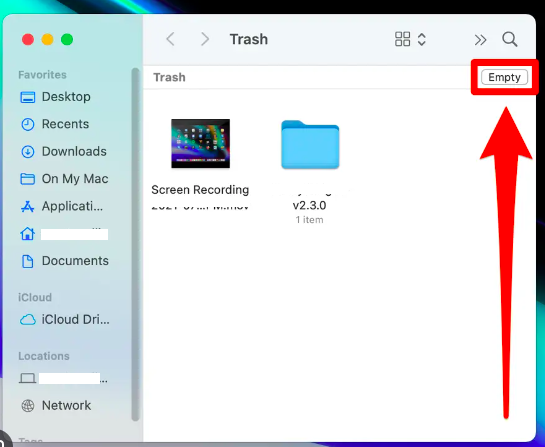
Genom att följa dessa steg bör Subler effektivt avinstalleras på Mac. Observera dock att de specifika sökvägarna eller filnamnen kan variera beroende på din macOS-version eller Subler-version. Var alltid försiktig när du raderar filer för att undvika att ta bort viktiga systemfiler av misstag.
Del 3. Avinstallera Subler automatiskt med en pålitlig avinstallationsprogramvara?
iMyMac PowerMyMac är en professionell Mac-rengöringstjänst som kan hjälpa dig att avinstallera Subler och dess rester automatiskt. Det är en komplett lösning för alla dina Mac-rengöringsbehov. Med PowerMyMac kan du enkelt ta bort oönskade appar, filer och skräp för att frigöra diskutrymme och förbättra din Macs prestanda, och även avinstallera Subler på Mac.
För att avinstallera Subler med PowerMyMac, följ dessa steg:
- Ladda ner och installera PowerMyMac på din Mac.
- Starta PowerMyMac och klicka på "App Uninstaller"modulen.
- Klicka på "SCAN" knapp.
- PowerMyMac kommer att söka igenom din Mac efter alla filer, mappar och appar.
- När skanningen är klar markerar du de objekt och appar du vill ta bort och klickar på "REN" knapp.
- PowerMyMac tar sedan bort Subler och alla dess rester från din Mac. Du kan nu kontrollera Program-mappen för att bekräfta att Subler har tagits bort.

Här är några av fördelarna med att använda PowerMyMac för att avinstallera Subler:
- Det är ett säkert och pålitligt sätt att avinstallera Subler.
- Det kan ta bort alla filer och mappar relaterade till Subler, inklusive dolda filer.
- Det kan frigöra diskutrymme och förbättra din Macs prestanda.
- Den är lätt att använda och kan användas av vem som helst, även om du inte är en tekniskt kunnig person.
- Om du letar efter ett pålitligt sätt att avinstallera Subler på din Mac är PowerMyMac det bästa alternativet för dig. Det är ett säkert, effektivt och lättanvänt verktyg som kan hjälpa dig att ta bort Subler och dess rester från din Mac.
Del 4. Slutsats
Sammanfattningsvis är PowerMyMac ett kraftfullt och pålitligt verktyg som kan hjälpa dig att avinstallera Subler och dess rester från din Mac. Det är säkert, effektivt och enkelt att använda, vilket gör det till det bästa alternativet för alla som vill ta bort Subler från sin Mac.
Om du letar efter ett pålitligt sätt att avinstallera Subler på Mac, då är PowerMyMac det bästa alternativet för dig. Det är ett säkert, effektivt och lättanvänt verktyg som kan hjälpa dig att ta bort Subler eller till och med... ta bort Spotify från din Mac.


