


 PowerMyMac


TaskPaper är ett praktiskt program för Mac, jämförbart med programmets skapade textredigeringsfunktion och för att snabbt lägga till uppgifter och dispositioner. Du kanske dock vill... avinstallera TaskPaper för Mac eftersom du har hittat ett bättre alternativ eller om du vill installera om det. Du kan lösa dina problem tack vare detta. detaljerade instruktioner för borttagning av appar.
Innehåll: Del 1. Vad är TaskPaperDel 2. Avinstallera TaskPaper automatiskt från Mac och ta bort resterDel 3. Så här tar du bort TaskPaper manuellt för MacDel 4. Slutsats
Del 1. Vad är TaskPaper
TaskPaper är en plattform som kan vara så enkel eller komplicerad som användaren behöver vara. Den kan åstadkomma det åt dig om allt du vill göra är att komma ihåg några olika möjligheter. Även om du har ett stort och svårt projekt som behöver planeras kan det här verktyget hjälpa dig med det.
Bearbetning av vanlig text är kärnfunktionen i TaskPaper, vilket gör det möjligt för användare att direkt formatera alla sina modifierade uppgifter och projekt. Dessutom ger det dig tillgång till en effektiv dispositionsfunktion. Du har fullständig möjlighet att vika, koncentrera och filtrera alla dina dispositioner för att kondensera långa listor till en mer hanterbar storlek.

Utöver detta är det inte bara ett enkelt verktyg för att hantera att-göra-listor; det erbjuder också en filtersökningsfunktion som är robust nog att användas av sofistikerade användare. Du kan enkelt filtrera saker i listorna genom att använda de lagrade sökningar som du har utfört tidigare.
Därför är TaskPaper unikt, enkel text-att-göra-listapplikation för macOS, och det kan kräva lite övning att vänja sig vid det. Om du nu vill avinstallera TaskPaper för Mac, upptäck två olika sätt att göra det medan du fortsätter att läsa den här artikeln.
Del 2. Avinstallera TaskPaper automatiskt från Mac och ta bort rester
iMyMac PowerMyMac är ett välkänt och allmänt använt datarensningsprogram för Mac-datorer. Det ger dig en enkel metod för att rensa upp många filer på din Mac och förbättra hastigheten på din Mac. Dess primära syfte är att få en Mac att fungera snabbare i situationer där den redan är långsam.
Du kan upptäcka att det är annorlunda att ta bort en app från en Mac jämfört med att göra det från en Windows-dator, och det finns vissa Mac-appar som är särskilt svåra att bli av med. För att avinstallera TaskPaper för Mac tackar vi PowerMyMac.
Här är en enkel lösning för dig. Du kan snabbt och effektivt ta bort ett program från din Mac på det här sättet. Du kan enkelt ta bort andra text-att-göra-listprogram som t.ex. ta bort Evernote Helper helt.
Det hjälper dig inte bara att bli av med onödiga program, utan det snabbar också upp din Mac och sparar värdefullt diskutrymme.
För att påbörja avinstallationen av programmet, starta PowerMyMac och välj App Uninstaller från rullgardinsmenyn som finns på programmets huvudsida.
- Väljer SCAN knappen kommer att göra att din dator genomgår en djupgående analys av den programvaruinstallation som har utförts på den.
- Nu kan du välja vilket alternativ du vill ta bort bland de program du vill använda i listan över all installerad programvara. Du hittar TaskPaper om du söker efter det genom att skriva namnet i sökfältet.
- Om du väljer "REN" från rullgardinsmenyn kan du ta bort alla filer som är kopplade till TaskPaper från din dator.
- Texten "Rengöring klar" kommer att visas på skärmen så snart processen är klar.

Del 3. Så här tar du bort TaskPaper manuellt för Mac
I det här avsnittet hittar du information som kan vara till hjälp och som lär dig hur du manuellt tar bort TaskPaper-programmet för macOS. Du får detaljerade instruktioner som guidar dig genom processen för att avinstallera TaskPaper för Mac, tillsammans med alla tillhörande komponenter.
- Avsluta TaskPaper-appen helt och hållet. Efter att ha valt TaskPaper-appens dockningsikon för att visa dess kontextmeny, välj "Avsluta" alternativet. Om du inte kan avsluta TaskPaper-programmet från Dock kan du överväga att använda Tvinga avsluta kommandot istället.
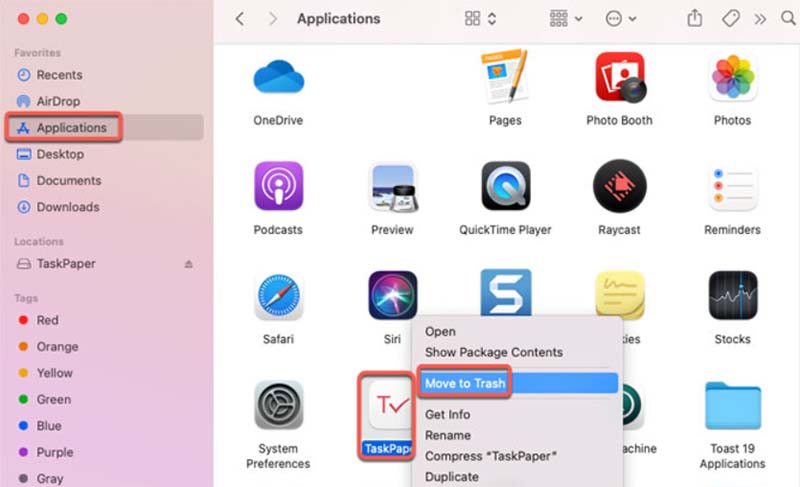
- TaskPaper-programmet måste kasseras så snart som möjligt. När du högerklickar på TaskPaper-programmet som finns i den öppna programmappen i Finder får du upp en popup-meny som ger dig möjlighet att... Flytta till papperskorgen.
- Radera alla filer som fortfarande finns. Välj mapp från Finder-menyn, så skickas du dit. När du har angett sökvägen för TaskPaper i rutan nedan och öppnat undermapparna som är relevanta för programmet, raderar du alla filer som är kopplade till TaskPaper.
- Öppna papperskorgen i Dock. Ta bort allt som är kopplat till TaskPaper-appen.
- Omstart din Apple-dator.
Del 4. Slutsats
Den här avinstallationsfunktionen i PowerMyMac är verktyget för dig om du är redo att sluta slösa tid och ta tillbaka kontrollen över att ta bort alla Mac-program. Den här PowerMyMac-produkten är för dig om du är någon som har spenderat mycket tid på att försöka... avinstallera TaskPaper för Mac och är intresserad av att hitta ett professionellt program som kan utföra processen åt dem.


