


 PowerMyMac


De flesta tror att The Unarchiver är lika lätt att avinstallera som vilket annat program som helst på Mac... Men i själva verket är det tvärtom. Dessutom har dessa personer fel med andra program och har förmodligen kört program som The Unarchiver med en enkel "flytt till papperskorgen".
Nu vill du förmodligen veta hur man avinstallerar The Unarchiver på Mac på rätt sätt, eller så hoppas vi att du är intresserad av att ta bort programvara helt och utan rester i framtiden. Oroa dig inte. Den här artikeln visar hur du tar bort The Unarchiver från Mac manuellt eller med hjälp av ett avinstallationsprogram. Nu kör vi!
Innehåll: Del 1. Vad är Unarchiver?Del 2. Snabbt och enkelt sätt att helt avinstallera Unarchiver på MacDel 3. Avinstallera Unarchiver manuellt på MacDel 4. Slutsats
Del 1. Vad är Unarchiver?
Unarchiver är en gratis programvara för att dekomprimera komprimerade data och arkivfiler. Mer än 30 filformat kan extraheras. Inklusive ett flertal äldre format som stöds. Den stöder fler format än vissa konkurrerande leverantörer, samt den inbyggda uppackningen i Mac OS. Den kan också hantera filnamn med tecken från icke-engelska teckenuppsättningar.
Den nuvarande versionen kräver Mac OS X version 10.7 eller senare för att fungera. Unarchiver är den första gratisprogramvaran som stöder RAR-arkiv. Från version 2.7 kan den även hämtas från Apples App Store.
Nu, trots dessa praktiska funktioner, låt oss lära oss hur man avinstallerar Unarchiver Mac helt.

Del 2. Snabbt och enkelt sätt att helt avinstallera Unarchiver på Mac
Som tidigare nämnts verkar det ganska enkelt att avinstallera program på Mac till en början. Unarchiver kan tas bort genom att dra den till papperskorgen. Men den här metoden kommer att lämna många relaterade filer kvar på Mac. För att helt avinstallera Unarchiver på Mac behöver du ett avinstallationsprogram från tredje part.
Här rekommenderar vi det bästa avinstallationsprogrammet – PowerMyMac (från iMyMac). Det låter dig avinstallera appar helt och säkert ta bort dem från Mac tillsammans med all deras data. Som en professionell och kraftfull allt-i-ett-programvara för din Mac kan PowerMyMac avinstallera The Unarchiver med ett enda klick.
 Få en gratis provperiod nu!
Steg 1. Klicka på Appavinstallationsprogram och tryck sedan på SKANNA för att låta PowerMyMac börja skanna alla appar som redan är installerade på din Mac.
Steg 2. När skanningsprocessen är klar ser du följande kategorier till vänster: Alla program, Oanvända, Programrester och Valda. Listan över alla appar visas till höger på sidan Alla program. Hitta din oönskade app i den här listan eller skriv bara dess namn i sökrutan i det övre högra hörnet för att hitta den snabbt.
Steg 3. Välj den programvara du vill avinstallera. Du kan se relaterade filer genom att klicka på expandera-ikonen och se mer information genom att klicka på sökikonen. Tryck bara på RENSA-knappen, så tas apparna och relaterade filer bort.

Steg 4. Ett fönster med texten Rensning klar visar hur många filer som har rensats och hur mycket utrymme som finns tillgängligt på hårddisken. Om du har fler appar att ta bort klickar du bara på knappen "Granska" för att återgå till sidan med skanningsresultat.
Del 3. Avinstallera Unarchiver manuellt på Mac
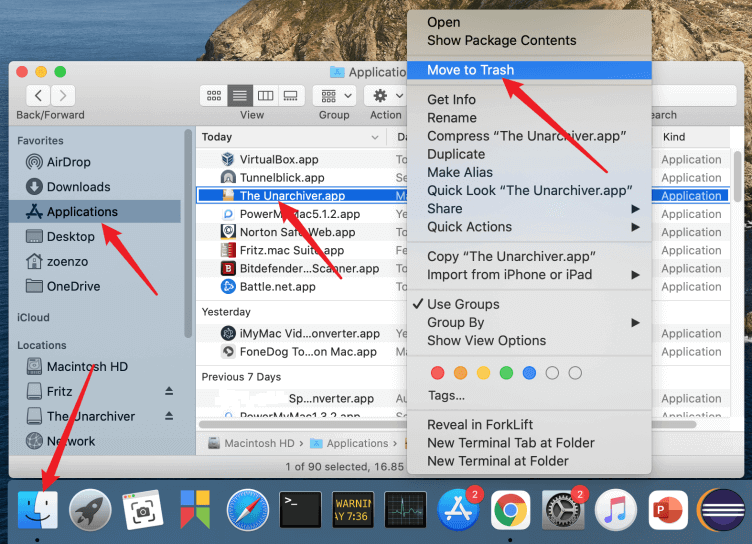
Om du vill avinstallera The Unarchiver manuellt måste du först avinstallera The Unarchiver på Mac på vanligt sätt och sedan ta bort de överblivna apparna som finns i andra mappar.
Följ stegen nedan med Finder:
- Starta Finder.
- Välj Program i sidofältet.
- Hitta Avarkiveringsprogrammet.
- Högerklicka på den här applikationen. Välj Flytta till papperskorgen.
- Om ett popup-fönster visas anger du ditt inloggningslösenord för att bekräfta.
Följ stegen nedan med Launchpad:
- Öppna Launchpad.
- Leta efter The Unarchiver i sökrutan.
- Håll muspekaren över The Unarchiver tills ikonen skakar och X visas. Du kan också trycka på ALT tills alla visade appar skakar.
- Starta nu Finder.
- Välj Töm papperskorgen.
Ta bort filer relaterade till Unarchiver från din användarbiblioteksmapp:
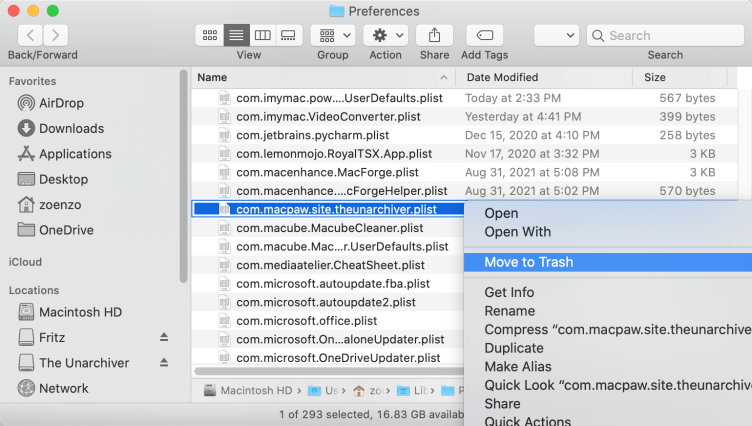
Hur kan jag helt ta bort data från The Unarchiver på en Mac? Följ stegen nedan för att göra detta:
- I Finder trycker du på
Command + Shift + h. - ange
~/Library/PreferencesKlicka på "Kör" - I den här katalogen tar du bort följande fil:
com.macpaw.site.theunarchiver.plist
För att vara på den säkra sidan, använd sökfunktionen för att söka efter "theunarchiver" i ~/Library-mappen och radera all annan data.
Del 4. Slutsats
Att avinstallera The Unarchiver på Mac är en lång och noggrann process eftersom manuell avinstallation innebär att man tar bort relaterade filer från The Unarchiver. Lyckligtvis kan du med hjälp av det bästa avinstallationsprogrammet köra PowerMyMac. The Unarchiver kan tas bort helt och snabbt.
Som allt-i-ett-programvara för din Mac kan PowerMyMac lösa ett antal problem. Den har många användbara funktioner – dessa är avgörande för att optimera och rensa din Mac. Detta multiverktyg har en prestandaövervakare för att bedöma minnes- och CPU-kapacitet. Den kan också snabbt ta bort skräpfiler, dubbletter, systemfiler, cacheminnen, cookies och avinstallera onödiga program. Som en vinnande kombination kan PowerMyMac maximera din Macs livslängd och bibehålla topprestanda.


