


 PowerMyMac


TotalAV har alltid varit ett effektivt antivirusprogram som sedan alltid skyddar dig främst från ett stort antal internetrisker. Du kanske dock vill avinstallera TotalAV på Mac eftersom du helt enkelt inte föredrar/vill ha något med det, och kanske har du valt ett bra alternativ som passar dina specifika behov.
Oavsett orsaken kommer vi att vara här för att vägleda dig i hur du avinstallerar TotalAV på Mac. Du kan också hänvisa till en annan handledning för att lära dig hur man avinstallerar andra appar.
Innehåll: Del 1. Vad är TotalAV på en Mac?Del 2. Hur avinstallerar man TotalAV manuellt på Mac?Del 3. Hur avinstallerar jag TotalAV helt?Del 4. Slutsats
Del 1. Vad är TotalAV på en Mac?
TotalAV är ett antivirus- och säkerhetsprogram som är tillgängligt för macOS och andra operativsystem. Det erbjuder olika funktioner som syftar till att skydda din dator mot skadlig kod, virus och andra onlinehot. Här är en översikt över vad TotalAV vanligtvis erbjuder på en Mac:
- Antivirusskydd: Skannar ditt system efter skadlig kod, virus, trojaner och annan skadlig programvara och ger skydd i realtid.
- Systemjustering: Hjälper till att förbättra din Macs prestanda genom att rensa bort onödiga filer, hantera startobjekt och optimera systeminställningar.
- Webbskydd: Blockerar skadliga webbplatser, nätfiskeattacker och onlinebedrägerier för att säkerställa säkrare surfning.
- VPN (Virtual Private Network): Ger säker och privat internetåtkomst genom att kryptera din internetanslutning.
- Lösenordshanterare: Lagrar och hanterar dina lösenord säkert.
- Annonsblockerare: Blockerar påträngande annonser och spårningscookies medan du surfar på internet.
- Diskrensare: Tar bort skräpfiler, dubbletter av filer och annan onödig data för att frigöra diskutrymme.
- Identitetsskydd: Övervakar den mörka webben för potentiella intrång i din personliga information.

Behöver en Mac TotalAV-programvara?
En Mac kanske inte behöver TotalAV-programvara på grund av dess robusta inbyggda säkerhetsfunktioner som XProtect och Gatekeeper. Ytterligare antivirusprogram som TotalAV kan dock ge extra skydd mot skadlig kod, nätfiske och annonsprogram, särskilt för användare som ofta laddar ner filer eller besöker olika webbplatser. Säkra surfvanor och regelbundna macOS-uppdateringar kan minska risken för infektion, vilket gör antivirusprogram valfritt för många användare. I slutändan beror huruvida man ska använda TotalAV på din personliga trygghet med risker och vilken nivå av ytterligare säkerhet du önskar.

Del 2. Hur avinstallerar man TotalAV manuellt på Mac?
TotalAV kan ha varit tillgängligt för manuell avinstallation från alla Mac-enheter, och då kommer det med ett pengarna-tillbaka-erbjudande.
Generellt sett kommer diverse extrafiler, inklusive några av programvarusupportfilerna och inställningsfilerna, att finnas kvar mestadels på hårddisken när du avinstallerar TotalAV på Mac från appmappen, ifall användarna vill installera om det nästa gång.
Så du måste ta bort alla dess kvarvarande filer för att helt ta bort TotalAV och spara mer utrymme:
- Starta Finder och välj sedan alternativet "Program".
- Sök och välj sedan TotalAV Safe Site.app, högerklicka sedan på “u nin” eller använd det andra alternativet som att dra appen till papperskorgen.
- Gå sedan till mappen "Program" och ange mappen för "Använder". Starta sedan rensningen av hela systemet, inklusive rester och cachefiler.
- Starta sedan Terminal-appen.
- Genom att använda kommandot "rm" raderar du följande mappar och filer:
Mapp--Bibliotek--Behållare, och radera sedan mappen TotalAV web shield från katalogen.
Mapp--Bibliotek--Behållare, radera sedan mappencom.total.safari next.mac.adblockupdateroch även mappenTotalAV Safe Sitefrån katalogen.
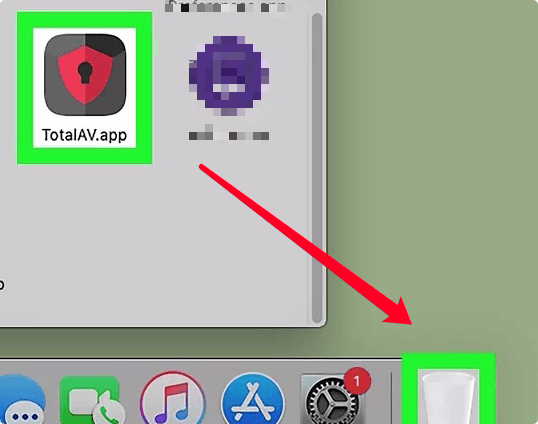
Slutligen, kom ihåg att du måste starta om enheten direkt efter att du avinstallerat programmet.
Del 3. Hur avinstallerar jag TotalAV helt?
Eftersom du helt enkelt vill minska ansträngningen och tiden som krävs för att ta bort/avinstallera TotalAV för Mac, eller om du har problem med att radera allt och lägga det i papperskorgen, och om du verkligen är osäker på vilka mappar eller filer som är kopplade till TotalAV för Mac, kan du använda ett avinstallationsprogram från tredje part för att få fullständig hjälp med relaterade filer.
PowerUninstall var ett programavinstallationsprogram som användes för att avinstallera program på Mac. Detta programavinstallationsprogram var ett superpraktiskt verktyg som låter dig avinstallera alla program helt tillsammans med dess länkade filer med bara några få klick och du kan till och med spara tid genom att söka efter apprelaterade filer en efter en.
Kolla in hur effektivt det här verktyget har varit för att avinstallera några av de onödiga eller irrelevanta programen på din Mac. Här är stegen för att använda PowerUninstall för att avinstallera TotalAV på Mac:
- Välj "Se alla applikationer" och därefter börja skanna allt på de program som redan är installerade på din Mac.
- Strax efter att skanningsproceduren är klar kommer det att finnas flera kategorier som faktiskt kommer att visas till vänster, vilka är alternativen Installerade, Valda, Oanvända och Ej startade appar.
- Fortsätt sedan med att välja den applikation du vill ta bort. I det här fallet väljer du TotalAV.app från listan
- Kontrollera appens logotyp för att visa dess länkade filer och sök även på logotypen för att få ytterligare information.
- Tryck sedan omedelbart på knappen "Avinstallera appar”, och allt som är relaterat eller länkat till programmen, och även alla tillhörande filer, kommer också att raderas.
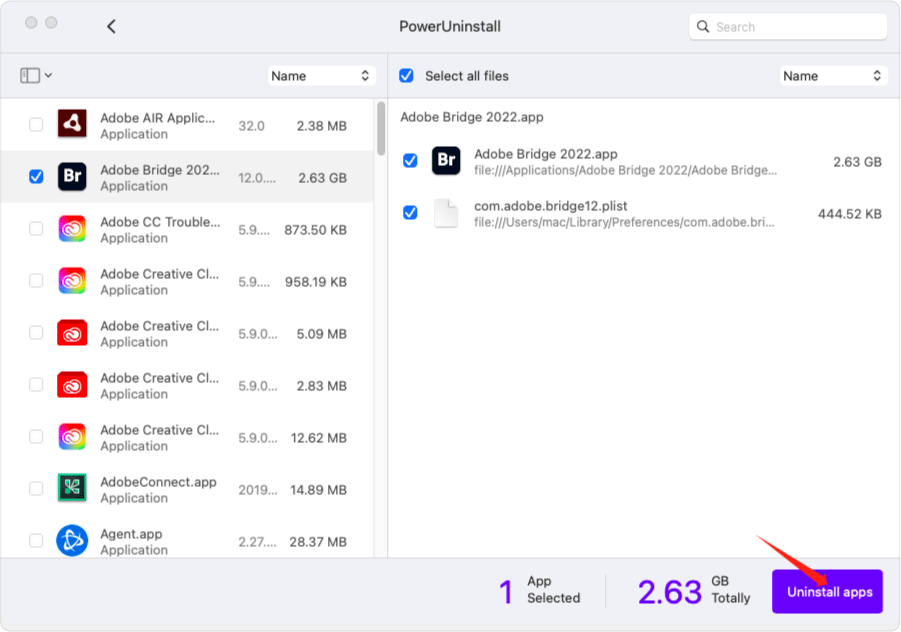
Sammantaget kan hela avinstallationsproceduren ta mycket kortare tid än en minut för att slutföras, varefter allt som är kopplat till TotalAV för Mac kommer att raderas helt från din Mac.
Del 4. Slutsats
Den här artikeln innehåller två alternativ som du kan använda för att antingen effektivt och enkelt avinstallera manuellt och även det automatiska sättet att avinstallera TotalAV på Mac.
Och om du har problem med att ta bort ett oacceptabelt program eller program, tveka inte att använda den här typen av automatiserade verktyg som PowerUninstall för att åtgärda och lindra dina problem och spara tid och ansträngning.


