


 PowerMyMac


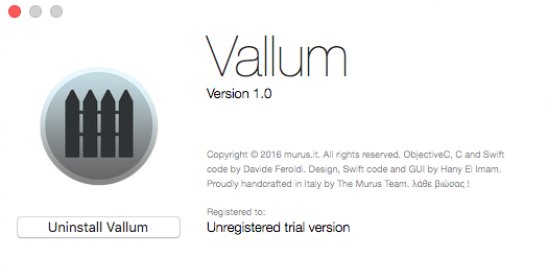
Vallum är ett välkänt program för Mac-användare och är en brandvägg med omfattande funktioner och ett verktyg för nätverksövervakning. Vallum levererar båda dessa egenskaper. Å andra sidan finns det omständigheter under vilka användare kan välja att... avinstallera Vallum Mac av en mängd olika anledningar, inklusive problem med kompatibilitet, oro för prestanda eller behovet av andra brandväggslösningar.
Den här sidan är avsedd att ge hjälp till Mac-användare med att korrekt avinstallera Vallum och ta bort alla filer relaterade till appen så att de kan återställa sina datorer till ett så bra skick som möjligt.
Innehåll: Del 1. Varför avinstallera Vallum för Mac?Del 2. Hur avinstallerar jag Vallum manuellt?Del 3. Snabbaste sättet att helt ta bort Vallum från MacDel 4. Slutsats
Del 1. Varför avinstallera Vallum för Mac?
Vallum är ett kraftfullt verktyg fullpackat med funktioner som utvecklats för att förbättra säkerheten i nätverk som kör macOS. Det ger ett extra lager av säkerhet mot eventuella hot genom att låta användare övervaka och reglera inkommande och utgående nätverksanslutningar.
Användare som använder programvara som står i konflikt med Vallum, har begränsade systemresurser eller är skyldiga att uppfylla ständigt föränderliga säkerhetsstandarder kan välja att avinstallera Vallum Mac. Trots att Vallum erbjuder stora fördelar kan användare fatta detta beslut av olika anledningar. Innan man går vidare med borttagningsproceduren är det viktigt att förstå de faktorer som ledde till valet att ta bort Vallum på Mac.

Del 2. Hur avinstallerar jag Vallum manuellt?
Använda dra-och-släpp kan ofta flytta appen till papperskorgen. Följande tekniker används ofta för att avinstallera Vallum Mac:
- Avsluta alla aktiva Vallum-relaterade program.
- Starta Finder på din dator och välj sedan Program i den vänstra menyn.
- Titta under
/Applicationsför Vallum. För att radera den, leta reda på den och dra den till utrymmet bredvid papperskorgsikonen längst ner i Dock. Du kan välja Flytta till papperskorgen från menyn som visas om du högerklickar på Vallum-ikonen för undermenyn. - När du blir ombedd anger du administratörslösenordet, dubbelkollar dina inmatningar och klickar sedan på OK för att acceptera uppdateringen.
- Från menyraden väljer du Finder > Töm papperskorgen. För att välja papperskorgsikonen högerklickar du på den, väljer Töm papperskorgen från listan som visas och klickar sedan på den igen.
- Från menyraden i Finder väljer du Gå > Gå till mapp.
- För att öppna den, skriv
/Libraryi rutan Gå till mapp och tryck på Enter. - Välj Bibliotek bredvid söksymbolen igen när
/LibraryOm katalogen har laddats helt skriver du "Vallum" eller skaparens namn i sökrutan och väljer sedan Bibliotek igen. - När sökresultaten visas klickar du på något som är kopplat till det/de sökord du angav. Välj alternativet Flytta till papperskorgen från menyn som visas på musens högra sida.
- Använd samma procedurer för att ta bort eventuella kvarvarande Vallum-komponenter från
/Librarymapp.
Den kan fortfarande finnas där längst ner på disken om den lagrades i din hemkatalog. För att helt avinstallera Vallum Mac från alla dessa platser måste alla tillhörande filer raderas. Skräpfiler kan finnas i följande kataloger:
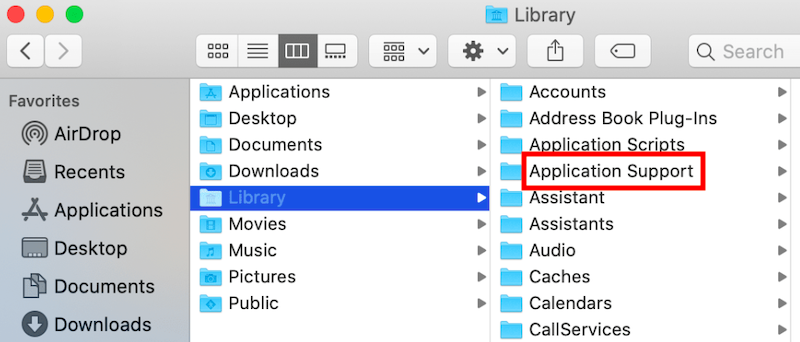
/Library~/Library/Library/Application Support~/Library/Application Suppor/Library/Preferences~/Library/Preferences/Library/Caches/~/Library/Caches//Library/LaunchAgents~/Library/LaunchAgents/Library/LaunchDaemons~/Library/LaunchDaemons/Library/PreferencePanes~/Library/PreferencePanes/Library/StartupItems~/Library/StartupItems
Program som fortfarande finns i systemmappar måste hittas manuellt, vilket tar mycket tid och rätt expertis. Det rekommenderas att Mac-nybörjare slutför operationen med hjälp av ett pålitligt avinstallationsprogram. Var extremt försiktig när du manuellt rensar Vallum-rester för att förhindra att program- eller systemdata raderas av misstag.
Del 3. Snabbaste sättet att helt ta bort Vallum från Mac
Kunderna har ett mer praktiskt och effektivt alternativ tack vare iMyMac. Det finns ett kraftfullt borttagningsverktyg som heter PowerMyMacDet avancerade verktyget PowerMyMac erbjuder ett flertal optimeringsverktyg, inklusive möjligheten att helt avinstallera programvara som brandväggsappar och radera all tillhörande data.
I det här avsnittet får användarna en snabb översikt över PowerMyMac och detaljerade instruktioner om hur man använder det för att avinstallera Vallum Mac. PowerMyMacs kraftfulla algoritmer säkerställer att eventuella Vallum-rester elimineras, vilket frigör värdefullt diskutrymme och förbättrar systemets prestanda.
- För att söka efter tidigare nedladdade program på din dator klickar du på SCAN. Välj sedan App Uninstaller.
- Kategorin Vald, Oanvänd, Överblivna appar och Alla appar finns till vänster. Till höger i menyn Alla appar visas alla appar. Använd listan eller sökrutan i det övre högra hörnet för att hitta den programvara du inte vill ha.
- När du har valt det program du vill avinstallera klickar du på ikonen Visa upp för att bläddra igenom alla relevanta filer och på knappen Sök för att läsa mer. För att ta bort programmen och alla relaterade filer väljer du RENSA.
- I en popup-ruta med etiketten "Rensad och klar" kan du se hur mycket lagringsutrymme som har varit tillgängligt för användning och hur många filer som har raderats. Välj Granska för att snabbt avvisa fler ansökningar. Titta sedan på resultatsidan igen.

Del 4. Slutsats
Vallum kan enkelt tas bort från en Mac-dator med hjälp av programvara från tredje part eller genom att följa manuella instruktioner. För att tillfredsställa konsumenternas smak och krav har den här artikeln beskrivit båda metoderna. Användare måste noggrant följa instruktionerna för att noggrant avinstallera Vallum Mac och alla relaterade filer, oavsett om de vill avinstallera manuellt eller utnyttja PowerMyMacs effektivitet. Användare kan hålla sina system städade och optimerade på detta sätt, vilket säkerställer en smidig användarupplevelse på sina Mac-enheter.
Sammanfattningsvis är det nödvändigt att noggrant överväga motiven bakom valet, följt av en metodisk borttagningsprocedur, när man tar bort Vallum från en Mac-enhet. Användare kan säkert avinstallera Vallum Mac och bli av med eventuella kvarvarande filer med hjälp av detaljerade manuella avinstallationsinstruktioner och det effektiva PowerMyMac-programmet, vilket optimerar sina Mac-enheter för bättre prestanda och säkerhet.


