


 PowerMyMac


Vissa webbplatser är endast åtkomliga från vissa regioner eller länder. Vid andra tillfällen kan våra IP-adresser spåras. Därför använder vi virtuella privata nätverk. Detta gör att vi kan komma åt begränsade webbplatser eller till och med maskera vår onlineaktivitet. Ett sådant verktyg är VPN Shield. Naturligtvis har det också sina brister. Det är därför du kanske vill lära dig hur du... avinstallera VPN Shield på Mac.
VPN Shield skapades för att skapa en virtuell privat nätverkstjänst som inte är svår att konfigurera. De erbjuder olika prenumerationsplaner för kunder. Ett enda VPN Shield-konto kan användas på fem olika enheter, vilket gör det praktiskt.
Om du inte längre vill använda en app kanske du vill ta bort appen från din Mac-datorDärför är vi här för att hjälpa dig att avinstallera verktyget på macOS. Vår guide kommer att diskutera manuella och automatiska avinstallationsmetoder som hjälper dig att bli av med verktyget.
ArtikelguideDel 1. Hur avinstallerar jag VPN Shield från Mac?Del 2. Avinstallera VPN Shield helt och automatisktDel 3. Slutsats
Del 1. Hur avinstallerar jag VPN Shield från Mac?
Precis som med andra program där ute är det en mödosam process att ta bort dem på Mac. Det beror på att macOS vanligtvis inte har inbyggda avinstallationsprogram. Därför måste du ta bort själva appen. Därefter måste du leta reda på alla servicefiler, loggar, cacheminnen, tillfälliga filer och annan tillhörande data. VPN-sköld.

Så, nedan, kolla in stegen för hur du manuellt avinstallerar VPN Shield på Mac:
- Avsluta VPN Shield och alla dess tillhörande processer. Dubbelkolla att detta är fallet via Mac-datorns Aktivitetskontroll, som finns i Bekvämligheter
- Besök nu din Mac Tillämpningar I den mappen letar du upp VPN Shield-appen. Vanligtvis har den tillägget APP i slutet. Flytta appen mot din Macs trash.
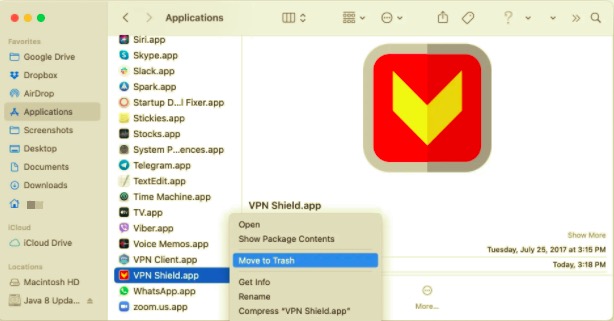
Nu kanske du tror att det här är hela processen. Men i själva verket måste du fortfarande hitta överbliven data. För att göra detta, följ stegen nedan:
- Besök Bibliotek mappen på din Mac. För att kunna göra det, öppna din Macs Finder. I Finder trycker du på tangenterna
CMD + SHFT + G. - Ett fönster visas efter att du tryckt på de tre tangenterna. Skriv följande utan punkten i slutet i sökfältet:
~/LibraryNär det är inskrivet, tryck på GO knapp. - Du kommer nu till biblioteksmappen på din Mac. Nu måste du leta reda på alla filer och mappar relaterade till VPN Shield. Det finns både FILER och MAPPAR som du måste ta bort. För att göra det, kontrollera helt enkelt undermapparna nedan (som du hittar i huvudbiblioteksmappen):
/Application Scripts/Containers/
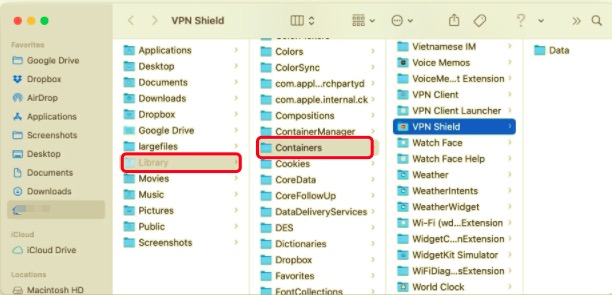
- När du har hittat relaterade filer och mappar, flytta dem till din Macs trash.
- Hitta nu en app på internet (med hjälp av Google). Leta efter en app som visar de dolda filerna på din Mac-dator.
- När du har använt den här appen skriver du in "VPN-sköld” i sökfältet. Om det finns kvar filer och mappar relaterade till VPN Shield, radera dem.
- När det är klart kan du helt enkelt tömma papperskorgen på din Mac.
- Slutligen, starta om din Mac-dator för att slutföra processen för att avinstallera VPN Shield på Mac.
Som du kan se är den manuella metoden att ta bort appar som VPN Shield från din Mac väldigt besvärlig. Du måste gå igenom många steg, använda olika verktyg och till och med hämta verktyg online som du inte ens känner till.
Därför kan detta också vara farligt. Du kan av misstag radera systemfiler och mappar. Eller så kan du ladda ner verktyg som inte är tillförlitliga och innehåller skadlig kod. Därför rekommenderar vi att du väljer nästa metod för att avinstallera eller ta bort VPN Shield.
Del 2. Avinstallera VPN Shield helt och automatiskt
Det här avsnittet lär dig ett snabbare och SÄKRARE sätt att avinstallera VPN Shield på Mac. Du måste använda ett virusfritt och pålitligt verktyg för att avinstallera macOS-program. Därför måste du vara noggrann med att välja vilket verktyg du ska använda.
Därför rekommenderar vi bara det bästa – iMyMac PowerMyMac verktyg. Detta är ett optimeringsverktyg för macOS-datorer. Det hjälper dig att rensa bort skräpfiler, ta bort tillfälliga filer och skydda din integritet på internet.
 Få en gratis provperiod nu!
För att göra allt detta måste den använda olika verktyg. Ett sådant verktyg vi behöver just nu är avinstallationsverktyget PowerMyMacDen kan användas för att ta bort appar och deras överblivna data utan att behöva gräva igenom en massa saker. Här är stegen för att använda den:
- Hämta verktyget online. Först måste du besöka iMyMac.com och klicka på PowerMyMac i den översta menyn. Ladda ner den version du vill ha från den nya sidan.
- Installera verktyget. När du har laddat ner installationsprogrammet använder du det helt enkelt för att installera verktyget så att du kan använda det senare.
- Öppna verktyget. När det är installerat kan du helt enkelt dubbelklicka på appens ikon för att öppna PowerMyMac. Prestandaövervakaren visas på startsidan.
- Klicka UninstallerTitta på modulerna och verktygen till vänster. Klicka på modulen som heter Avinstallerare.
- Skanna efter appar. Klicka på scan knappen i den centrala delen av gränssnittet (längst ner i mitten) och vänta tills appen har slutfört skannandet av hela systemet. Välj VPN Shield från listan som visas. Se till att du också markerar alla dess filer och mappar.
- För att avinstallera verktyget klickar du nu på Rena knappen. Detta tar allt från några sekunder till några minuter. När det är klart kommer PowerMyMac att ge dig en bekräftelse.

Del 3. Slutsats
Återigen har vi gett dig två olika sätt att avinstallera VPN Shield på Mac. Introduktionen pratade lite om VPN och själva VPN Shield-verktyget. I mitten pratade vi om den manuella metoden för att ta bort appen. Slutligen gav vi det bästa optimeringsverktyget, PowerMyMac, för att hjälpa dig avinstallera appar som VPN Shield från din Mac-dator. Dessutom kan du använda miniverktyg i den för att få din dator att köra snabbare!


