


 PowerMyMac


Visual Studio på Mac är en teknik som låter dig bygga mobilapplikationer för Android- och iOS-plattformarna. Trots dess popularitet och användbarhet kan du behöva avinstallera VS Code Mac någon gång.
När du har installerat Visual Studio Community kommer du att bli ombedd att installera några extra komponenter. Du kan omedvetet ha installerat extra programvara på ditt system utöver Visual Studio-programmet. Om du till exempel laddade ner ASP.NET Core eller Xamarin.Forms måste du avinstallera dessa också.
Det är viktigt att komma ihåg att nästan alla program består av en mängd olika filer. Om användare vill helt ta bort en app från Mac, radera alla servicefiler. I längden kommer den här proceduren att hjälpa dig att undvika oönskade tekniska problem med andra appar på datorn.
Innehåll: Del 1. Var installeras VS-kod på Mac?Del 2. Hur tar man bort Visual Studio-kod manuellt från Mac?Del 3. Hur avinstallerar jag Visual Studio Code helt på Mac?Del 4. Slutsats
Del 1. Var installeras VS-kod på Mac?
Innan vi lär oss hur man avinstallerar VS Code på Mac, ska vi först prata om den här appen. Visual Studio Code (VS Code) verkar vara ett tillgängligt kodningsverktyg som gör det enkelt att komma igång med kodning. Det låter dig koda i stort sett vilket kodningsspråk som helst utan att behöva byta editor.
Många språk stöds av Visual Studio Code, såsom Java, JavaScript, Python, C++ och andra. Det är en oumbärlig komponent i verktygslådorna för många utvecklare. Du kanske vill ladda ner Visual Studio Code.app från den officiella webbplatsen eller använd Homebrew-instruktionerna för att installera det på macOS. Och var installeras VS Code på Mac? Den vanliga mappen är: /Library/Application Support/Code.

Trots alla fördelar med Visual Studio Code finns det fortfarande nackdelar som många användare upplever, till exempel att inställningarna inte är tillräckligt användarvänliga eftersom de är svåra att ändra, att det ibland används mycket på processorn när det körs, vilket är anledningen till att programmet fryser, att felsökningen är långsammare, att nödvändiga plugins är svåra att installera vilket ibland får VS Code att krascha, etc.
Om det inte hjälper kan du avinstallera VS Code på Mac genom att följa stegen nedan. Du kan också behöva installera om VSCode från grunden om det inte fungerar korrekt och du har ägnat timmar åt att felsöka det.
Del 2. Hur tar man bort Visual Studio-kod manuellt från Mac?
Hur avinstallerar man vs code från ubuntu med hjälp av terminalen? För att avinstallera VS Code på Mac med hjälp av terminalen, följ instruktionerna nedan.
Med undantag för Visual Studio Code.app, som kan ses i Tillämpningar mapp, nedan är främst de områden där VSCode lagrar data på Mac OS X:
rm -fr ~/Library/Preferences/com.microsoft.VSCode.helper.plistrm -fr ~/Library/Preferences/com.microsoft.VSCode.plistrm -fr ~/Library/Caches/com.microsoft.VSCoderm -fr ~/Library/Caches/com.microsoft.VSCode.ShipIt/rm -fr ~/Library/Application\ Support/Code/rm -fr ~/Library/Saved\ Application\ State/com.microsoft.VSCode.savedState/rm -fr ~/.vscode/
I hemkatalogen kan det också finnas dolda tilläggskataloger. Se till att du har markerat även dessa om du vill bli av med allt. Dessa börjar med .vscode- prefix.
rm -rf ~/.vscode*
Problemet löstes genom att försöka lägga till en cd till följande katalog...
/Users/<user>/Library/Application\ Support radera sedan katalogen som heter Code. Den här mappen innehåller alla inställningar och kommer inte att skrivas över av en ny installation. När du tittar på den fullständiga filstrukturen kommer du att märka att VSCode använder ett distinkt namn för varje mapp. Till exempel, .vscode/, code/och Visual Studio Code.app är alla vanliga namn för kataloger.
- Avsluta VS-kodAnnars kan hela processen utlösa felmeddelanden eller orsaka fel. VSCode kan avslutas genom att högerklicka på ikonen inuti Dock och välja Avsluta. Om VSCode inte svarar kan du tvinga den att stängas av med hjälp av Aktivitetskontroll.
rm -rf $HOME/Library/Application\ Support/Coderm -rf $HOME/.vscode- Ta bort VSCode som kommer från applikationen.
- Du kan installera om VS-koden när det behövs.
Del 3. Hur avinstallerar jag Visual Studio Code helt på Mac?
Med hjälp av ett avinstallationsverktyg, PowerMyMacs App Uninstaller är det enklaste och snabbaste sättet att avinstallera VS Code på Mac.
Med bara några få klick på en knapp kan du ta bort onödiga program och deras resterPowerMyMac är ett gratis program som kan laddas ner. Låt oss se hur man använder App Uninstaller för att avinstallera vscode macOS helt.
 Få en gratis provperiod nu!
Så här avinstallerar du Visual Studio Code Mac helt och automatiskt:
- Välja SCAN från App Uninstaller verktyget. Låt skanningsprocessen slutföras.
- När allt har granskats visas installerade appar på vänster sida. Skriv namnet på den programvara du vill ta bort, till exempel Visual Studio Code, i sökrutan. När du klicka på VS Code.app, appens länkade filer och mappar visas på höger sida.
- Välj alla supportfiler du vill bli av med. REN att eliminera alla föremål.
- När du är klar visas ett popup-meddelande med orden "Rengöring slutförd", vilket indikerar att avinstallationen är klar. Nu vet du hur du avinstallerar VS Code Mac.
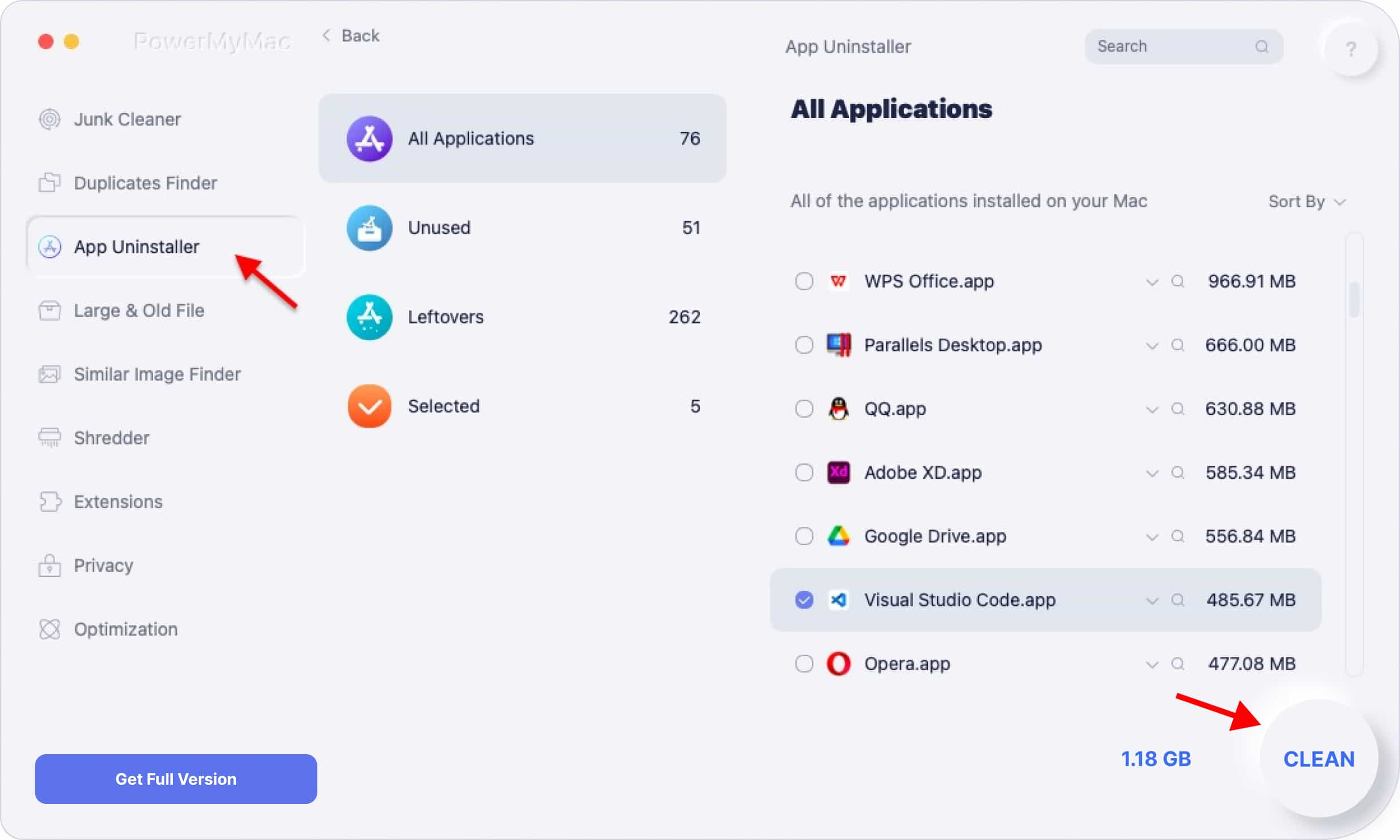
Om du manuellt raderade Visual Studio Code, leta efter eventuella kvarvarande filer på din Mac. För detta kan du använda PowerMyMac-appen.
Del 4. Slutsats
Användare installerar flera program på sina enheter dagligen. Om du inte använder vissa program bör du ta bort dem för att frigöra utrymme på hårddisken. Det är viktigt att ta bort programvara korrekt och fullständigt genom att eliminera alla överblivna filer. I den här artikeln fick du instruktioner om hur du... avinstallera VS Code på Mac manuellt med hjälp av terminalen och automatiskt med hjälp av PowerMyMacs appavinstallationsprogram.
För att göra det enklare och snabbare kan du använda PowerMyMac-appen. Att avinstallera manuellt kan göra det mer komplicerat eftersom det tar för mycket av din tid och inte garanterar fullständig borttagning. Å andra sidan gör PowerMyMac borttagningen effektiv och säker för din enhet medan du utför uppgiften.


