


 PowerMyMac


Vissa personer kan stöta på problem med sina appar på sin Mac, vilket har lett till att de bestämt sig för att avinstallera programmetMicrosoft Word är ett bearbetningsprogram som används flitigt bland andra processorer på marknaden. Filformaten identifieras antingen med filnamnstilläggen .doc eller .docx, vilka också stöds av Apples ordbehandlingsprogram Pages.
Om du har problem med Microsoft Word, eller om du inte längre tycker att det är användbart, kan du följa eller använda den här steg-för-steg-guiden för att helt avinstallera Word på MacI den här artikeln kommer vi att ge dig två olika sätt att ta bort Word helt på Mac, inklusive borttagning av relaterade filer.
Innehåll: Del 1. Guide innan du avinstallerar Word på MacDel 2. Ta bort Microsoft Word manuelltDel 3. Ta bort Microsoft Word med PowerMyMacs avinstallationsprogram
Del 1. Guide innan du avinstallerar Word på Mac
Först och främst, skynda dig inte att kasta Microsoft Word i papperskorgen. Innan du börjar avinstallera Word på Mac måste du först stänga programmet och kontrollera om det fortfarande körs, för annars kan processen resultera i ett fel och misslyckande. Nu har du olika alternativ för att avsluta Microsoft Word-appen:
- Leta upp appens ikon i Dock och högerklicka. Välj sedan Avsluta;
- Öppna Microsoft Word på skrivbordet; sedan kan du välja Avsluta från Apple-menyn.
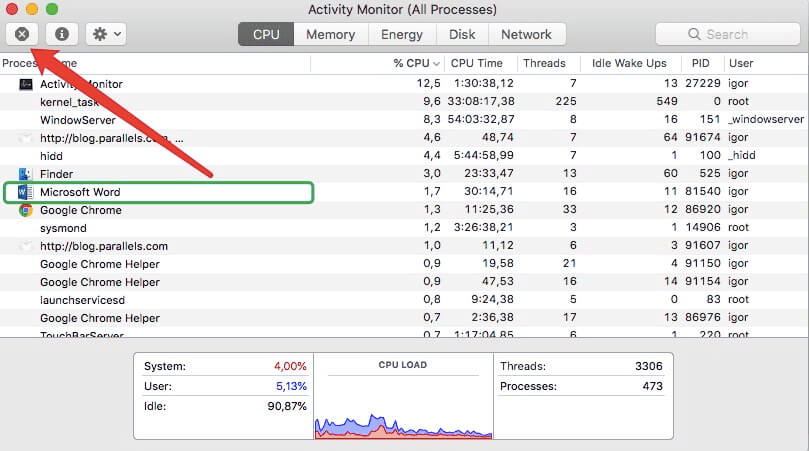
- Från Dock, Launchpad eller Spotlight öppnar du Aktivitetsmonitorn > skriver Microsoft Word i sökrutan > väljer den Microsoft Word-relaterade processen > klickar på X i det övre vänstra hörnet > klickar på Avsluta i popup-fönstret.
Efteråt kan du avinstallera Word på Mac genom att följa guiden nedan.
Del 2. Ta bort Microsoft Word manuellt
Att ta bort en app manuellt slutar inte med att bara avinstallera appen. Du måste också ta bort dess tillhörande filer för att de ska tas bort helt. Följ stegen nedan för att avinstallera Word på Mac på rätt sätt:

Steg 1. Flytta Microsoft Word till papperskorgen
Dra programmet och släpp det i papperskorgen eller använd snabbmenyn för att flytta det till papperskorgen.
Du kanske är medveten om att varje program skapar servicefiler. Även om du redan har raderat den körbara filen, finns servicefilerna kvar på din hårddisk tills du tar bort dem manuellt. Det finns inget standardverktyg i macOS för att hitta och ta bort apprester. Du måste leta efter dem manuellt eller använda speciell programvara för att utföra uppgiften. Låt oss ta en titt på var de tillhörande filerna finns på din Mac.
Steg 2. Ta bort filer i /Library
Gå till biblioteksmappen, öppna Finder. Skriv /Library i sökfönstret och tryck på knappen Gå.
Du bör markera och flytta alla Microsoft Word-relaterade mappar och filer till papperskorgen när du har identifierat följande mappar: /Library, /Library/Caches, /Library/Preferences, /Library/Application Support, /Library/LaunchAgents, /Library/LaunchDaemons, /Library/PreferencePanes, /Library/StartupItems.
Steg 3. Ta bort filer i ~/Library
- Gå vidare och öppna användarbiblioteket i din hemmapp:
~/Library. - I sökfältet skriver du in Microsoft Word-nyckelorden och väljer sedan "
Library". - Markera matchande filer i resultaten, högerklicka och välj Flytta till papperskorgen.
- Töm papperskorgen efter att du har tagit bort alla Microsoft Word-relaterade filer.
Om du får ett meddelande om att något är "används och kan inte raderas", starta om Macen och töm papperskorgen igen. Se till att du har valt rätt filer innan du tar bort dem, eftersom om du har raderat andra filer från ett annat program kan det orsaka fel i appen eller, i värsta fall, till och med i ditt system.
Del 3. Ta bort Microsoft Word med PowerMyMacs avinstallationsprogram
Efter att ha gått igenom den manuella guiden för att avinstallera Word på Mac, tycker du inte att det är tidskrävande och komplicerat? Just nu är det bra att med PowerMyMacMed avinstallationsprogrammet kan du ta bort appen helt och hållet med relaterade filer och spara tid. Den här appen skannar automatiskt hela systemet efter de program och filer du vill ta bort, vilket frigör utrymme på hårddisken.
 Få en gratis provperiod nu!
Om du inte vill krypa igenom eller gräva djupare i din dator för att ta bort Microsoft Word, är det här rätt tillfälle att använda en professionellt verktyg att göra det åt dig. I den här delen kommer stegen att guida dig om hur du avinstallerar Word på Mac med hjälp av en specialiserad app med bara några få klick:
Steg 1. Ladda ner och starta PowerMyMac
- Ladda ner PowerMyMac-appen, installera den och klicka sedan på appen för att öppna den.
Steg 2. Skanna apparna i ditt system
- När det har startat, välj Avinstallerare och tryck på scan för att programvaran ska börja skanna de installerade apparna på din Mac.

Steg 3. Välj Microsoft Word och dess relaterade filer
- När det är klart visas listan över installerade appar på vänster sida av sidan. Leta reda på Microsoft Word bland listan över skannade appar eller skriv dess namn i rutan. Sök rutan för att hitta den och klicka sedan på den.

Steg 4. Avinstallera Word på Mac
- När du klickar på appen visas en lista med Microsoft Word-relaterade filer på höger sida av sidan. Markera bara alla onödiga filer och appen och välj sedan Rena.

När du klickar på Rensa raderas alla valda komponenter. När du är klar visas ett popup-fönster med texten "Rengöring slutförd", och visar sedan att avinstallationen är klar, hur många filer som har rensats och hur mycket utrymme det har frigjort på hårddisken.
I tre decennier har Microsoft Office varit en av de mest populära programsviterna för Mac. Många laddar ner det och använder det, men de avinstallerar det när det irriterar dem.
Den här artikeln gav en guide om hur man manuellt och automatiskt avinstallerar Word på Mac. Ett mycket enklare tillvägagångssätt är att använda ett professionellt verktyg som kan hjälpa dig att göra uppgiften åt dig. Precis som anvisades i den tredje delen av inlägget introducerades en app för att hjälpa till att ta bort appen. Med PowerMyMacs avinstallationsprogram, kan du hoppa över tidskrävande proceduren för att manuellt söka efter servicefiler.


