


 PowerMyMac


Nu ska vi prata om hur man avinstallera Zoom Mac helt och hållet. Men först, här är en snabb introduktion. Med detta sagt, även om Zoom-applikationen alltid har varit en populär videokonferensteknikapplikation som oftast låter användare interagera utan ansträngning, även när personliga regelbundna möten verkar vara opraktiska, så skulle den inte vara lämplig för oss alla, till exempel i den nuvarande situationen vi står inför, nämligen pandemin.
Det finns också flera anledningar till varför vissa av er kanske vill avinstallera Zoom, eller kanske beror det på att ni faktiskt tycker att programmet är besvärligt eller att ni oroar er för känslig information som samlas in. Och om ni ständigt har undrat högt hur man egentligen avinstallerar Zoom på de flesta av dess stödda enheter, fortsätt läsa. Vi guidar er genom processen från början till slut.
Innehåll: Del 1. Vad är Zoom?Del 2. Hur avinstallerar man Zoom manuellt på Mac?Del 3. Hur tar man bort Zoom-rester manuellt på Mac?Del 4. Avinstallera Zoom automatiskt på MacSlutsats
Del 1. Vad är Zoom?
Innan vi pratar om hur man avinstallerar Zoom på Mac, låt oss prata om Zoom först. Under hela epidemin har bland de mest populära tjänsterna främst varit Zoom. Denna unika teknik kopplar samman individer främst via videokonferenser och webbvideochatt. Den är dock inte utan sina brister. Till och med, låt oss säga att du är orolig för mer än din integritet och inte vill använda Zoom och andra viktiga videokonferenstjänster. I den här typen av situation bör du börja med att avinstallera Zoom helt och hållet utan att lämna några spår.
Mitt under det globala coronavirusutbrottet har Zoom nu blivit ett alltmer använt verktyg för online-gruppmöten. Det integrerade kommunikationsprogrammet Zoom, som tidigare använts av 750 000 företag runt om i världen, har två stora säkerhetsbrister för Mac-användare. Även om ett växande antal individer äntligen börjar arbeta virtuellt, och vi stannar redan hemma.
Det har funnits online-, mikrofon-, skärmdelnings- och andra alternativ tillgängliga, så konferensplattformen kan beskrivas som en annan potentiell lösning för nästan alla ditt företags behov för konferenser, diskussioner, videowebbinarier, föreläsningssalar, telefonsystem och mycket mer. Vi kan verkligen hålla kontakten via Zoom. Det är redan den perfekta tiden att lära sig hur man faktiskt avinstallerar Zoom från din Mac.

Del 2. Hur avinstallerar man Zoom manuellt på Mac?
Nu erbjuder Zoom, kanske det populära molnbaserade konferensverktyget, möjligheten att kommunicera, fjärrstyra möten och även distansundervisning till en barnlek. Zoom erbjuder optimal enkelhet oavsett om du redan har virtuella möten eller till och med videotelefonkonferenser. Är du orolig för dina säkerhetsrättigheter, eller om du inte längre vill använda någon av Zoom-applikationerna av alla dessa anledningar? Om så är fallet kan du avinstallera dem på din Mac. Denna procedur beror på operativsystemversionen på din dator och den installerade programvaran du har installerat.
Men du kan ändå vara orolig för att du inte verkar få möjlighet att avinstallera programmet helt. Allt kan faktiskt hända på grund av en dold webbapplikation som fortfarande kan hämta applikationen igen trots att du har tagit bort den. Detta är ett vanligt problem med varför så många slutade använda Zoom, eftersom det är ett stort integritetsintrång. Några andra alternativ skulle vara att ta bort onödiga appar manuellt.
Du bör dock alltid vara medveten om att den här processen på något sätt kan ta betydligt längre tid än andra innan den faktiskt sker. Tänk dessutom på att för att helt avinstallera Zoom på Mac måste du helt enkelt ta bort alla dolda programfiler som är kopplade till Zoom, främst i biblioteksavsnittet. Följ följande riktlinjer nedan:
Så, efter dessa är de sätt som behövs för att manuellt avinstallera Zoom-applikationen på Mac:
- För att komma igång måste du först öppna Zoom-appen på din Mac.
- Välj sedan Zoom från menyvalspanelen och välj sedan alternativet att avinstallera Zoom på Mac.
- Där måste du bekräfta avinstallationen genom att trycka på knappen “OK".
- Och nu när programmet helt har försvunnit från din Mac, var det enda du behöver göra just nu att radera nästan en del av dess servicedata som fanns kvar i den osynliga delen av din Mac. Fortsätt bara med att följa guiden för att tog verkligen bort Zooms servicefiler.
- Därifrån, starta Finder rutan, gå sedan direkt till menyvalspanelen och hitta “Go” alternativet, klicka på det och välj sedan ”Gå till mapp".
- Sedan matar du in ~/Library och trycker sedan på knappen “Go".
- Du måste nu hitta och ta bort alla poster och mappar med ordet "zoom"i dess innehåll. Kom ihåg! När du tar bort ett filsystem vid en slump kan din dator skadas. Och det är viktigt, innan du faktiskt tar bort något, dubbelverifierar du alltid databasen och katalognamnen.
- När du har tagit bort alla servicekomponenter, avmarkera att du är trash.
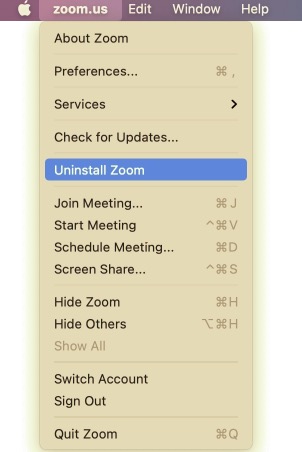
Så utifrån det var guiden om hur du effektivt och korrekt avinstallerar Zoom på Mac. Manuell avinstallation tar längre tid eftersom det finns så många steg att slutföra. Men förutom de i den fullständiga manuella borttagningsprocessen kan du också använda automatisk avinstallation för att snabbt och enkelt ta bort oönskad programvara.
Del 3. Hur tar man bort Zoom-rester manuellt på Mac?
Även om detta kvarvarande dilemma verkar vara extremt vanligt enbart baserat på om du väljer att ta bort en applikation genom att dra den till papperskorgen, hjälper det mesta dig faktiskt att ta bort alla samlade objekt från en viss, ganska liknande applikation. Det var viktigt att du omedelbart tar bort alla oönskade rester efter att du tagit bort appens nyckelfunktioner.
Bokstavligen kan hela systemet fungera dåligt och till och med bli otillräckligt till följd av exempelvis den relativt låga driftseffektiviteten. Flera av dessa klienter bör på liknande sätt se felvarningar efter att de försökt hämta en relativt ny uppdatering till ytterligare applikationer som tidigare har tagits bort.
För att avinstallera Zoom på Mac helt är det viktiga att ta bort nästan alla Zoom-rester, såsom inställningar, cacheminnor samt supportrester och mycket mer, på din Mac. För att undvika skadliga program och spara lagringsutrymme, slutför följande nödvändiga åtgärder:
Diskenhets domännamnsbibliotek: / Bibliotek
- Du behöver bara öppna Finder, sedan gå till Arkiv-menyn och välja Gå till mapp.
- Efteråt anger du helt enkelt platsen för hela biblioteket på högsta nivån på din dators hårddisk: / Bibliotek.
- Efter allt detta, leta efter varor som mestadels har taggen Zooma igenom någonstans på föregående platser: Kolla in det nedan:
- In i /Biblioteket, till /Cachens
- In i /Bibliotek, till /Inställningar
- In i /Biblioteket, till /Programsupporten
- In i /Biblioteket, till /LaunchAgents
- In i /Biblioteket, till /LaunchDaemons
- In i /Bibliotek, till /Inställningsrutorna
- In i /Biblioteket, till /StartupItems
- För att slutföra proceduren, högerklicka på matchningen samt den exakta mappen och filerna och välj sedan alternativet "Flytta till papperskorgen" för att radera allt.
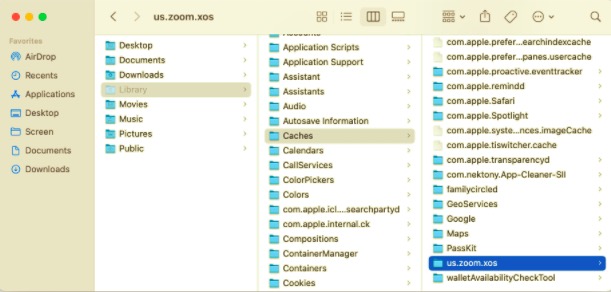
Från insidan av hemkatalogen (~ / Bibliotek), finns det ett användarbibliotek.
- Gå till fliken Gå, sedan till Mapp och skriv sedan in Bibliotek i fältet och tryck på Enter-knappen.
- Identifiera och ta bort alla mappar eller filer med identiska namn i nästan respektive uppsättning kataloger:
- In i ~/Biblioteket, till /Cachens
- In i ~/Biblioteket, till /Inställningar
- In i ~/Biblioteket, till /Application Support
- In i ~/Biblioteket, till /LaunchAgents
- In i ~/Library, till /LaunchDaemons
- In i ~/Biblioteket, till /Inställningsrutorna
- In i ~/Library, till /StartupItems
- Därefter måste du tömma Mac-papperskorgen för att permanent ta bort alla rester.
Programfunktioner kan förekomma på en mängd olika platser, inte begränsade till något i stil med platserna för filerna som anges ovan.
Del 4. Avinstallera Zoom automatiskt på Mac
Zoom har alltid varit en unik plattform för videokonferenser och webbkonferenser. Om du har valt att använda olika telekonferenstjänster, men Zoom i stort sett inte längre är tillåtet, kan du avinstallera det. Vi rekommenderar starkt att du också avinstallerar det helt. ta bort oönskade program för att säkerställa att alla gamla operatörsdata, cookies och filer inte upptar tillräckligt med hårddiskutrymme.
Det är utan tvekan så att det verkar vara betydligt enklare att ta bort program på en Mac-dator jämfört med på en Windows-maskin. Men för någon som är nybörjare på Mac, Att manuellt avinstallera Zoom och noggrant rensa bort alla spår kan fortfarande verka mödosamt och tidskrävande.Varför försöker man då inte med en enklare och snabbare metod för att helt ta bort det?
Så det skulle så småningom vara en möjlighet att visa ett betydligt mer omfattande alternativ för att hjälpa användare med automatisk och snabb avinstallation av appar på Mac. Eftersom man ville spara mer tid och resurser när man försökte bli av med Zoom på Mac, uppgav många användare också att manuell avinstallation av Zoom på Mac ofta tar betydligt längre tid och verkar vara svårt för oerfarna användare att göra det korrekt.
PowerMyMac Avinstallationsprogrammet verkar ha varit en lösning för avinstallation av operativsystem som hade använts för att ta bort appar helt på en sådan Mac. Många olika programavinstallationsprogram har varit ett mycket användbart program som alltid har gjort det möjligt för dig att helt ta bort alla programverktyg och tillhörande filer med några få efterföljande klick.
 Få en gratis provperiod nu!
Du får sparar mycket tid och energi mestadels genom att bläddra igenom alla apprelaterade filer samtidigt. Upptäck hur framgångsrikt det här verktyget också ständigt har varit med att eliminera så många onödiga eller redundanta program från mestadels din Mac. Titta definitivt på hur du helt tar bort Zoom från Mac genom att följa dessa enkla riktlinjer:
Avinstallera Zoom på Mac med PowerMyMac:
- Du måste först starta PowerMyMac Uninstaller-verktyget, därefter måste du omedelbart välja det program som du verkligen vill avinstallera och sedan klicka på knappen "scan".
- Börja sedan söka efter zoom.app från menypanelen eller använd sökfältet och skriv in Zoom efter det.
- Utöver detta, genom att välja zoom.app, kommer varje apps funktioner, tillsammans med dess databasfiler, att visas senare. Välj sedan rensa igen för att börja ta bort allt.
- Eftersom den här applikationen fortfarande innehåller väldigt få Zoom-filer måste det finnas kvar information precis efter att applikationen har tagits bort, men oroa dig inte, skriv automatiskt djupare in i samma sökfråga, så bör de nödvändiga databaserna visas. För att avinstallera Zoom helt på Mac, välj filerna och tryck sedan på "Rena"Fliken.

Zoom skulle nu avinstalleras automatiskt, och många av dess systemdatabaser skulle faktiskt tas bort delvis på din Mac. Hela den snabba avinstallationsinstruktionen skulle vara omfattande, och du kan till och med användas om du verkligen vill, oavsett vilken programvara du vill avinstallera. Om du inte var rädd för att använda den svåra borttagningsmetoden, och kanske till och med inte kan ta bort programmet helt manuellt med hjälp av procedurerna som beskrivs ovan, kan du istället välja något som ett automatiskt alternativ som också kan hjälpa dig att slutföra en fullständig borttagning.
Slutsats
Den här artikeln tar upp hur man avinstallerar Zoom på Mac, både genom lång och effektiv manuell avinstallation eller kanske genom att använda det mycket bekväma automatiserade sättet att avinstallera. Dessutom har vi definierat och ger en punktlig översikt över vad Zoom var och lite viktig information.
Dessutom påpekar vi verkligen hur du kan ta bort överblivna filer efter att du avinstallerat Zoom från din Mac. Därför rekommenderar vi också att du använder PowerMyMac avinstallationsprogram När du vill spara tid och energi på avinstallationer på Zoom kan du med hjälp av verktyget slutföra det på kort tid, vilket du annars inte skulle kunna göra med den manuella proceduren. Vi hoppas att detta kan hjälpa dig att avinstallera andra appar och till och med rensa upp din Mac när du avinstallerar. Vi hoppas att du får en produktiv dag!


