


 PowerMyMac


MEGA är en molnlagringsplattform liknande Dropbox, Google Drive och OneDrive. Den är dock inte utan brister. Liksom andra plattformar kan du stöta på problem med MEGA, till exempel meddelandet där det står "Ditt lagringsutrymme i webbläsaren för MEGA är fullt”. Vad gör man i det här fallet?”
Om detta händer kommer du inte att kunna ladda ner och uppladda filer. Det är vanligtvis ett problem som uppstår när du försöker hämta eller ladda ner en fil som är väldigt stor i MEGA-plattformen.
Om du stöter på det här problemet har du tur. Vi lär dig hur du löser problemet där "Ditt webbläsarlagringsutrymme för MEGA är fullt". Vi kommer att prata om de bästa metoderna för att... radera cookies och cache relaterad till MEGA för att åtgärda problemet. Olika metoder kommer att ges, så att du kan välja en som fungerar för dig.
Innehåll: Del 1. Har MEGA obegränsad lagring?Del 2. Sätt att åtgärda felet "Din webbläsarlagring för MEGA är full"Del 3. Rensa snabbt webbläsarlagring för Mega på MacDel 4. Slutsats
Del 1. Har MEGA obegränsad lagring?
MEGA erbjuder inte obegränsad lagring för sina användare. Det finns olika prenumerationer tillgängliga på plattformen. MEGA är faktiskt en molnlagringsplattform som erbjuder end-to-end kryptering och en mycket säker molnlagringstjänst.
Verktyget är mycket populärt eftersom det erbjuder 15 GB gratis lagringsutrymme. Denna onlineplattform erbjuder dig olika molnlagrings- och filhostingstjänster genom olika prenumerationsprofiler. MEGA är populärt för sina funktioner för förhandsgranskning av filer, mediedata och krypterade länkar för fildelning. Den har även webbaserade applikationer för iOS-, Android-, Windows- och macOS-plattformar. Även om MEGA är ett kraftfullt verktyg kan du fortfarande stöta på felmeddelanden som "Ditt webbläsarlagringsutrymme för MEGA är fullt".
De olika prenumerationsmetoderna för MEGA inkluderar följande:
- MEGA GRATIS
Gratisanvändare får 15 GB lagringsutrymme. Det är viktigt att notera att du måste registrera dig på MEGAs webbplats för att få detta gratis lagringsutrymme. Allt du laddar upp via det konto du har registrerat dig med kommer att sparas på deras plattform.
- MEGA PRO LITE
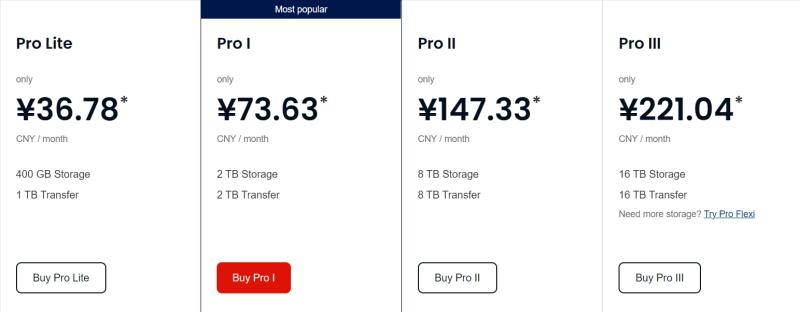
Detta är ytterligare en prenumerationsprofil som MEGA erbjuder sina användare. Med den här profilen får du cirka 400 GB lagringsutrymme. Inte så illa. Överföringskvoten är cirka 1 TB. Prenumerationen MEGA PRO Lite kostar 5.39 dollar per månad.
- MEGA PRO I
En annan prenumeration från MEGAs molnlagringstjänster är MEGA PRO I. Denna ger dig cirka 2000 GB molnlagringsutrymme. Dessutom finns det en månatlig överföringskvot på 2 TB. Prenumerationen kostar dig 10.79 dollar per månad.
- MEGA PRO II
MEGA PRO II-prenumerationspaketet ger dig molnlagringsutrymme på 8000 GB. Bandbredden för dataöverföring är 8 TB per månad. Detta prenumerationspaket kostar dig cirka 21.60 dollar per månad för att få tjänsterna.
- MEGA PRO III
MEGA PRO III-prenumerationspaketet är för stora organisationer som behöver lagra mycket data för sina företag eller verksamheter. Med detta prenumerationspaket får du cirka 16 000 GB molnlagringsutrymme. Överföringskvoten är 16 TB per månad. Detta kommer att kosta dig cirka 32.40 dollar per månad.

Del 2. Sätt att åtgärda felet "Din webbläsarlagring för MEGA är full"
Det finns olika metoder du kan implementera för att åtgärda problemet "Ditt webbläsarlagringsutrymme för MEGA är fullt". Dessa metoder beskrivs nedan. Kolla in dem.
Metod 01. Se till att din hårddisk har tillräckligt med lagringsutrymme
Du kanske inte kan ladda ner filer från MEGA på grund av att du inte har tillräckligt med utrymme på hårddisken. Som sådan kommer du att få problemet där din webbläsares lagring för plattformen sägs vara full. Felet uppstår när det inte finns tillräckligt med utrymme för att spara filerna på din lokala hårddisk.
Det bästa du kan göra är att rensa bort några onödiga filer i din dator. Det kan vara nedladdningar du gjorde för några veckor, månader eller till och med år sedan. Stora nedladdningar av TV-serier, filmer och musikvideor kan ta upp mycket plats i din dator. Därför måste du rensa bort onödiga filer och se till att tömma papperskorgen.
Metod 02. Ta bort cookies och cache relaterade till MEGA
För att åtgärda felet "Ditt webbläsarlagringsutrymme för MEGA är fullt" bör du ta bort cookies och cache som är relaterade till MEGA i dina webbläsare. Detta kan vara i Chrome, Firefox, Safari eller vilken webbläsare du än använder för att komma åt molnlagringsplattformen. Detta kan leda till en tillfällig lösning på felet i fråga.
Här är stegen du bör följa för att radera cookies i din Chrome-webbläsare:
- Starta webbläsaren Google Chrome på din dator.
- Längst upp till höger i gränssnittet väljer du Customize. Efter det, välj Styr Google Chrome.
- När det är klart, gå till Inställningar-menyn i Chrome-webbläsaren och öppna fliken för Inställningar i Chrome.
- Leta reda på avsnittet Avancerade inställningar i den vänstra panelen. Klicka på det. Välj sedan Webbplatsinställningar för att öppna avsnittet för innehållsbehörigheter.
- När det är klart kan du klicka på Cookies för att öppna inställningarna.
- Klicka på alternativet som säger "Se alla cookies och webbplatsdata".
- De olika cookies i din Chrome-webbläsare kommer att visas.
- I sökfältet skriver du in ”MEGA” eller ”MEGA.NZ”. Klicka sedan på trash knappen eller lämplig papperskorgen-knapp för att flytta MEGA-kakorna till papperskorgen.
- Stäng sedan Chrome-webbläsaren och öppna den igen. Försök MEGA.NZ igen och se om felet har försvunnit.
Metod 03. Återställa din webbläsare
För att åtgärda felet "Ditt webbläsarlagringsutrymme för MEGA är fullt" följer du stegen nedan:
- Besök webbläsaren Firefox eller Chrome på din dator.
- Gå sedan till Inställningar i webbläsaren.
- Leta reda på återställningsfunktionen i webbläsaren. Vanligtvis finns den i alternativmenyn i huvudinställningsavsnittet.
- Se till att du sparar ändringarna du har gjort i Safari, Firefox eller Chrome innan du återställer webbläsaren.
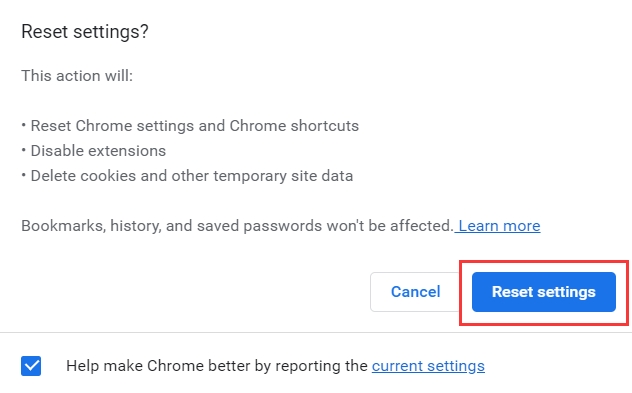
- Därefter klickar du på Återställa Cache-, inställningar- och behörighetsinställningarna för din webbläsare kommer att återställas.
- Stäng sedan webbläsaren och öppna den igen. Gå till MEGA.NZ-webbplatsen och kontrollera om felet har försvunnit.
Metod 04. Använd nedladdningshanteraren i MEGA
För att göra det kan du följa stegen nedan:
- Besök MEGAs webbplats på Mega.co.nz och ladda ner installationsprogrammet för nedladdningshanteraren.
- Använd installationsfilen för att installera verktyget på din dator.
- Öppna nedladdningshanteraren och försök att ladda ner filen du försökte hämta innan felet uppstod.
Metod 05. Rensa historik för nedladdningar
För att lösa problemet "Ditt lagringsutrymme i webbläsaren för MEGA är fullt" bör du följa stegen nedan.
- Öppet firefox or krom på din dator.
- Tryck CTRL + J för att öppna nedladdningshanteraren för webbläsarna.
- Klicka på hela listan över tidigare nedladdningar och radera dem genom att trycka på Delete-tangenten.
Du kan också radera historiken i din webbläsare genom att följa stegen nedan:
- Starta Chrome på din dator.
- Välj sedan alternativet Mer. Gå sedan till Ladda ner.
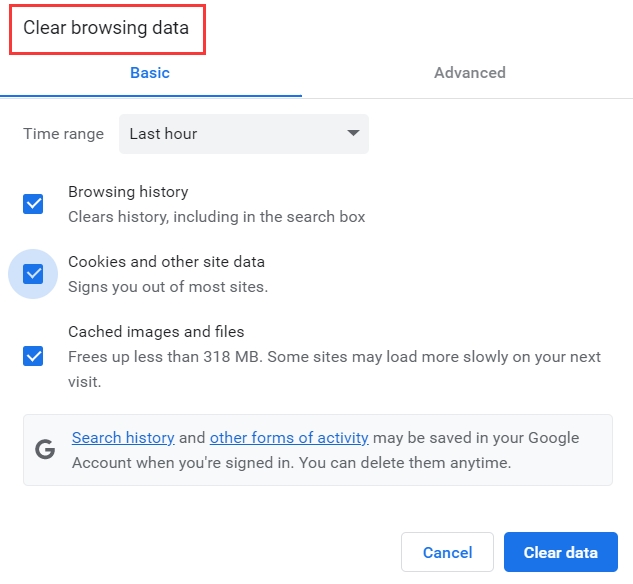
- Gå till vänster sektion och tryck på Rensa surfhistoriken.
- Välj hur mycket av den specifika historiken du vill ta bort från webbläsaren och datorn. Du kan välja alternativet "Början av tiden" för att radera allt.
- Markera sedan den fyrkantiga rutan som säger "Nedladdningshistorik".
- Klicka sedan på "Rensa webbdata"
- När det är klart, stäng webbläsaren och öppna den igen. Försök att kontrollera om felet har försvunnit.
Del 3. Rensa snabbt webbläsarlagring för Mega på Mac
För att åtgärda felet kan du använda iMyMac PowerMyMac och dess "Integritetsmodul". Den låter dig rensa cookies i din webbläsare så att du kan åtgärda felet du stöter på.
PowerMyMac är ett kraftfullt optimeringsverktyg som kan hjälpa dig att optimera inte bara dina Mac-datorer utan även dina webbupplevelser. Till exempel kan det här verktyget hjälpa dig rensa din sökhistorik från Mac för att skydda din integritet också.
Så här använder du verktyget för att åtgärda felet "Ditt webbläsarlagringsutrymme för MEGA är fullt" med hjälp av det här automatiska verktyget:
- Ladda ner PowerMyMac och starta det.
- På vänster sida klickar du på "Integritetspolicy"modulen.
- Därefter klickar du på SCAN knappen, kommer den att söka efter all webbläsardata på dina macOS-datorer. Därför måste du stänga alla webbläsare som du har öppnat på din dator.
- När skanningsprocessen är klar visas olika webbläsardata. Välj den specifika typ av data du vill ta bort.
- Därefter klickar du på REN
- Vänta tills popup-fönstret som säger "Rengöring slutförd”Visas.

Del 4. Slutsats
Denna guide har gett dig De bästa sätten att åtgärda felet "Ditt webbläsarlagringsutrymme för MEGA är fullt"Vi har pratat om molnlagringsplattformen MEGA och dess olika prenumerationspaket. Sedan gav vi fem olika sätt att åtgärda problemet.
Det bästa sättet att åtgärda problemet du har i MEGA är via PowerMyMac. Detta är ett utmärkt verktyg för att optimera datorer och ge dig en fantastisk webbupplevelse. Du kan använda det för att ta bort cookies och annan historik i dina webbläsare för att åtgärda problemet i fråga. Dessutom hjälper det till att skydda din integritet.


