


 PowerMyMac


Vem skulle inte ha känt till Discord och dess funktioner? Det är en populär plattform som låter människor kommunicera enkelt och njuta av funktioner som skärmdelning, vilket är användbart för handledningar och liknande. Det fanns dock tillfällen och fall där folk upplevde problem som "Discord-skärmdelning inget ljud”, uppkomsten av en svart skärm, etc.
Om du är mer orolig över dilemmat med att inte ha något ljud när du delar skärm på Discord, har du tur. Det här inlägget kommer att dela med sig av en mängd metoder för hur det här problemet kan åtgärdas.
Innehåll: Del 1. Varför finns det inget ljud när jag delar skärmen på Discord?Del 2. Hur man åtgärdar problemet med Discord-skärmdelning utan ljud?Del 3. Alternativ: Discord Screen Share fortfarande inget ljudDel 4. Avslutningsvis
Del 1. Varför finns det inget ljud när jag delar skärmen på Discord?
När Discord används kan det vara irriterande och frustrerande när problem plötsligt dyker upp. I förhållande till det största problemet med att inte ha ljud när man delar skärm via den här plattformen, kan det bero på flera möjliga orsaker.
- Discords server kan ha ett problem som orsakar problemet "Discord-skärmdelning utan ljud".
- Det kan finnas vissa hårdvaruproblem.
- Ibland påverkar antivirusprogrammet eller brandväggen som du har på din dator Discords funktionalitet.
- Du kanske har glömt att ge mikrofonbehörigheter.
- Vissa inställningar kanske inte har konfigurerats korrekt.
Utöver ovanstående kan det finnas andra orsaker till problemet. Låt oss gå vidare till nästa avsnitt för att lära oss om lösningarna som kan tillämpas.
Del 2. Hur man åtgärdar problemet med Discord-skärmdelning utan ljud?
Några lösningar för att lösa problemet med "Discord-skärmdelning utan ljud" kommer att delas i det här avsnittet. Kontrollera dem en efter en och prova som du vill.
Lösning #1. Kontrollera Discord-serverns status
Störningar på Discord-servern kan orsaka problem med appens funktionalitet. Det vore bra att också kontrollera om detta är grundorsaken till dilemmat.
- Gå till den officiella webbplatsen som är dedikerad till att övervaka Discord-serverns status – “Discordstatus.com".
- Leta efter rapporterade störningar.
- Se till att alla servrar är i toppskick och fungerar som de ska.
Lösning #2. Försök att inaktivera helskärmsläget
En annan metod för att hantera problemet med "Discord-skärmdelning utan ljud" är att byta från helskärmsläge till fönsterläge. Här är en guide för dig.
- Avsluta helskärmsläget för den skärm du delar för närvarande. Om du spelar ett spel, gå till "Inställningar" och välj sedan fönsterläge.
- Stäng Discord-appen efteråt.
- Efter några minuter, starta om plattformen och försök att dela skärm igen.
- Se om ljudet fungerar bra nu.
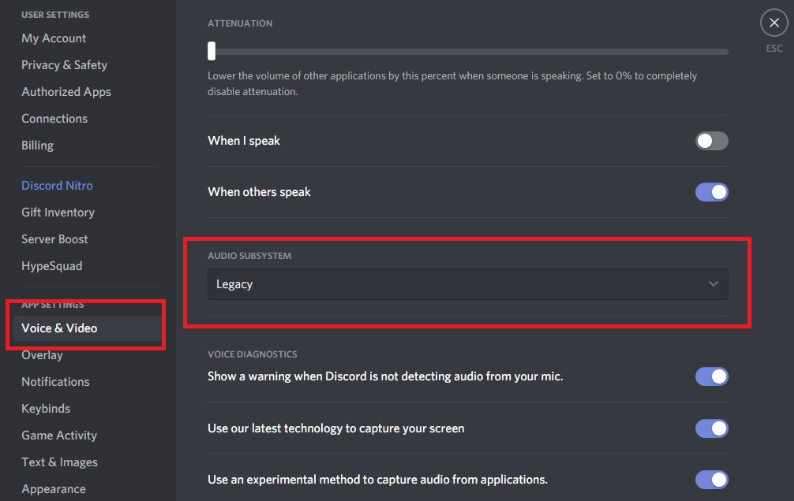
Lösning #3. Använd det äldre ljudundersystemet
Vid problem med ljudhårdvara rekommenderas det också att försöka välja Äldre ljudundersystem.
- Starta Discord.
- Tryck på menyn ”Inställningar”.
- Välj "Ljud och video"
- Under ”Ljudundersystem” väljer du ”Äldre” innan du trycker på ”OK”.
Lösning #4. Försök att inaktivera ditt antivirusprogram och din brandvägg
En av de möjliga orsakerna till problemet "Discord-skärmdelning utan ljud" är antivirus- och brandväggsprogrammen som är installerade på din dator, eftersom de ibland kan blockera Discords data. Du kan prova att stänga av dem tillfälligt. När du har gjort det kan du försöka kontrollera om problemet har åtgärdats. Om allt är okej kan du återaktivera antivirusprogrammet för att undvika säkerhetsproblem.
Lösning #5. Lägg till programmet i Discord
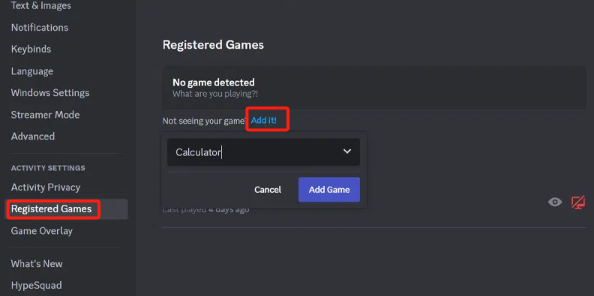
För att tillåta skärmdelning med ljud på Discord måste apparna du försöker dela läggas till i själva Discord.
- Starta din Discord-app.
- Förbered appen du ska streama och dela.
- Gå till "Inställningar" på Discord.
- Klicka på menyn ”Aktivitetsstatus” och välj sedan ”Registrerade spel”.
- Välj "Lägg till" härnäst.
- Använd rullgardinsmenyn för att välja vilken app du vill dela.
- Tryck på “Lägg till spel” och se till att aktivera “Överlägg”.
Lösning #6. Försök att konfigurera Discord som administratör
För att åtgärda problemet med "Discord-skärmdelning utan ljud" kan det också vara värt att försöka konfigurera Discord som administratör. Detta kan göras genom att göra det nedan.
- Stäng Discord-appen.
- Leta efter din Discord-startare. Högerklicka och välj "Kör som administratör".
- Tryck på “Ja” härnäst.
- Du kan bli ombedd att ange datorns lösenord, fortsätt enligt anvisningarna.
- Testa och se om problemet nu är åtgärdat.
Lösning #7. Granska mikrofonbehörigheter
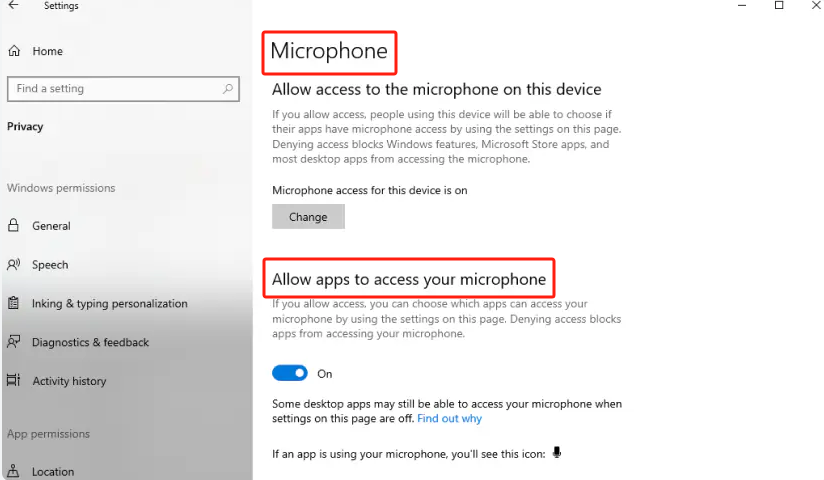
Det är också värt att kontrollera om tillräckligt med mikrofonbehörigheter har beviljats Discord eftersom detta också kan vara orsaken till problemet "Discord-skärmdelning utan ljud".
- Gå till "Inställningar" på din enhet.
- Under "Systeminställningar" går du till "Mikrofonens sekretessinställningar".
- Leta efter menyn "Tillåt appar att komma åt din mikrofon".
- Från applistan, sök efter Discord och se till att behörighet att använda mikrofonen beviljas.
Del 3. Alternativ: Discord Screen Share fortfarande inget ljud
Som tur är finns det en mängd olika lösningar man kan använda sig av när man stöter på problem som "Discord-skärmdelning utan ljud". Men även om problemet kvarstår efter att ha gjort alla föreslagna åtgärder, vore det bra att ha en reservplan. Istället för att stressas över problemet när du delar skärm på Discord kan du också försöka... spela in dina Discord-samtal och skicka de inspelade filerna till de personer du avser att ta emot dem. Du kan förlita dig på verktyg som iMyMac-skärminspelare när man gör det eftersom den här har visat sig vara pålitlig och alltid har erbjudit fantastiska funktioner och fantastiska resultat.
Få en gratis provperiod nu! Intel Mac M-serien Mac Få en gratis provperiod nu!
Del 4. Avslutningsvis
Det är normalt att stöta på problem när man använder plattformar och appar, till exempel "Discord-skärmdelning utan ljud". Det bra är att man vet orsakerna bakom problemet och hur de kan åtgärdas. Lyckligtvis finns det flera lösningar på det nämnda dilemmat. Dessutom, när man inte har några andra val, kan man alltid räkna med att använda alternativa lösningar, som att göra skärminspelning med verktyg som iMyMac Screen Recorder.


