


 PowerMyMac


Discord är en plattform som har använts flitigt över hela världen. Många användare gillar den här appen eftersom det finns olika funktioner som de kan dra nytta av. En av dessa är Discords skärmdelningsfunktion. Med hjälp av den kan du dela din skärm med andra användare. Det är bara sorgligt att det finns fall där problem som "Discord-stream svart skärm” stöter på. Lyckligtvis är just detta problem enkelt att åtgärda. Eftersom den här artikeln fokuserar på att diskutera lösningarna på detta nämnda dilemma har vi sammanställt en lista för din enkelhets skull.
Innehåll: Del 1. Varför är Discord Stream svart skärm?Del 2. Hur fixar man svart skärm på Discord Stream?Del 3. Alternativ när Discord Stream-skärmdelning fortfarande inte fungerarSlutsats
Del 1. Varför är Discord Stream svart skärm?
Det kan finnas många möjliga orsaker bakom problemet med "svart skärm i Discord-streamen". Vi har listat några av de mest kända.
- Problemet kan vara motstridiga behörigheter mellan appen du ska dela skärmen på och Discord.
- Om du försöker skärmdelning i helskärmsläge, detta kan vara orsaken till den svarta skärmen på Discord.
- Om du väljer alternativet "Använd vår senaste teknik för skärmdelning" i "röst- och videoinställningar" på Discord kan det leda till att din Discord-skärm blir svart.
- Användningen av ett föråldrat grafikkort kan vara boven i dramat.
Del 2. Hur fixar man svart skärm på Discord Stream?
Så nu när vi redan är medvetna om några saker som möjligen orsakar problemet med "svart skärm i Discord-streamen", är det bäst att gå vidare och titta på lösningarna. Vi har en hel del att dela med oss av här.
Lösning #1. Kör Discord som administratör
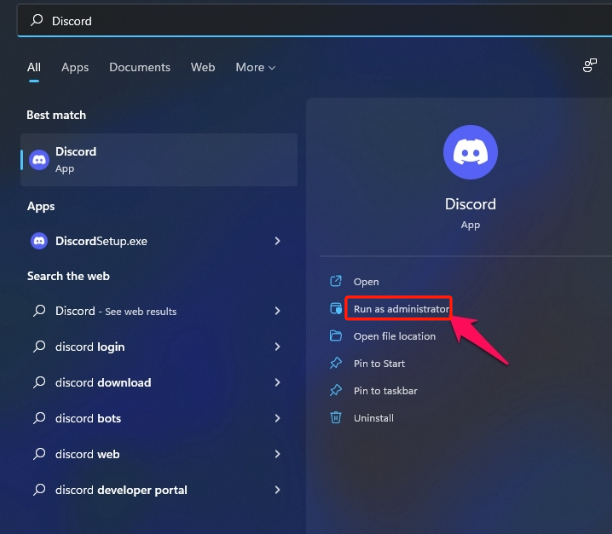
Otillräckliga behörigheter medan programmen används nämndes som en trolig orsak till problemet med "Discord stream black screen". För att lösa detta måste tillräcklig behörighet ges. Försök att köra Discord som administratör och se sedan efteråt om problemet kommer att lösas.
- I verktygsfältet klickar du på "Aktivitetshanteraren".
- Leta efter "Discord" och högerklicka sedan på det. Välj menyn "Avsluta uppgift".
- Leta reda på Discords ikon och högerklicka på den. Välj knappen "Kör som administratör".
Lösning #2. Byt till fönsterläge
Det har också tidigare nämnts att din Discord-skärm kan bli svart när du försöker dela skärmen i helskärm. Detta beror på att appen inte stöder helskärmsdelning. Om du vill spela in i helskärm kommer du att stöta på en konflikt. För att åtgärda detta, byt till andra tillgängliga lägen som "Fönsterläge” föreslås.
Lösning #3. Stäng av alternativet "Använd vår senaste teknik för skärmdelning"
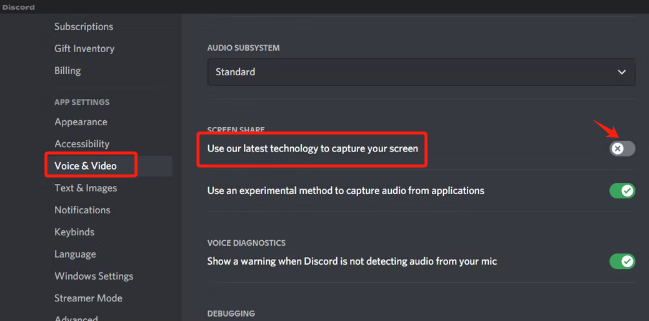
Under Discords röst- och videoinställningar är det också bra att överväga att inaktivera menyn "Använd vår senaste teknik för skärmdelning". Detta är också en misstänkt bov som gör att skärmen blir svart när du använder Discord. För att stänga av den och åtgärda problemet med "Discord stream black screen" behöver du göra följande.
- Öppna Discord på din dator och gå sedan till "Inställningar".
- Leta reda på avsnittet ”Röst och video” och skrolla ner tills du ser menyn ”Använd vår senaste teknik för skärmdelning”. Den borde finnas under ”Videodiagnostik”.
- Inaktivera den här funktionen.
Lösning #4. Uppdatera grafikdrivrutinen
Användning av en föråldrad grafikdrivrutin kan också leda till problemet med "Discord stream black screen". Att uppdatera den manuellt kan lösa problemet. Om du inte vet hur det kan göras, följ bara de enkla stegen nedan.
- Högerklicka på din "Start"-meny. Välj "Enhetshanteraren" från alternativen.
- Leta efter "Bildskärmskort" och dubbelklicka. Högerklicka på grafikkortet du använder. Välj menyn "Uppdatera drivrutin".
- Välj alternativet ”Sök automatiskt efter drivrutiner”. Vänta tills processen är klar. Starta om datorn efteråt.
Lösning #5. Stäng av menyn "Maskinvaruacceleration"
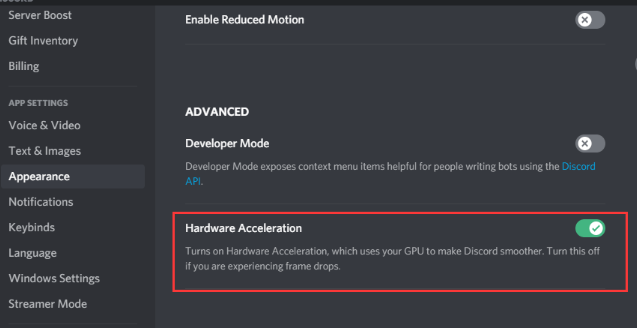
Ett annat alternativ för att åtgärda problemet med "svart skärm i Discord-strömmen" är att stänga av menyn "Hårdvaruacceleration". Så här gör du.
- Öppna Discord-appen på din dator. Öppna "Användarinställningar" via kugghjulsikonen.
- I den vänstra rutan i fönstret "Inställningar" klickar du på menyn "Avancerade inställningar".
- Leta efter alternativet "Maskinvaruacceleration" och inaktivera det. Tryck på "Okej" efteråt.
- Försök att dela skärm på Discord igen och se om problemet nu har åtgärdats.
Lösning #6. Avsluta alla Discord-körande uppgifter och starta om dem igen
Vissa pågående bakgrundsuppgifter kan också leda till problemet med "Discord stream black screen". Ett bra steg att ta är att avsluta alla de Discord-processer som körs och som du inte planerar att dela just nu. Gör detta genom att helt enkelt gå till "Aktivitetshanteraren", identifiera processerna och sedan trycka på alternativet "Avsluta process" för varje.
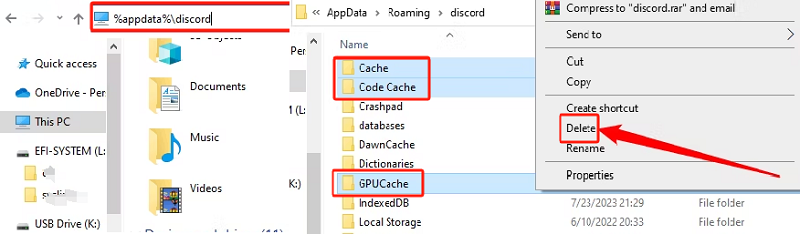
Lösning #7. Försök att radera Discord-cachen
Tillfälliga Discord-cachefiler kan också vara anledningen till att din Discord-skärm blir svart. I ett sådant fall kan det lösa problemet att ta bort Discord-cachen. Här är stegen du ska utföra.
- Stäng Discord-appen först.
- Tryck på tangenterna “Windows” och “R”. Tryck sedan på “OK”.
- Skriv "
%appdata%” och tryck sedan på ”OK”. - Välj mappen ”Discord” och välj sedan ”Radera”.
- Försök att starta om Discord-appen och dela sedan din skärm.
Del 3. Alternativ när Discord Stream-skärmdelning fortfarande inte fungerar
Åtgärderna för problemet med "Discord Stream svart skärm" som listades i föregående del är bara några lösningar som kan tillämpas och provas. Om du plötsligt tröttnar på att använda alla tillgängliga lösningar eller om alla alternativ misslyckas är det bäst att ha en alternativ app som kan hjälpa till när skärmdelningen i Discord Stream fortfarande inte fungerar. iMyMac-skärminspelare är en bra app att överväga. Den kan hjälpa till med skärminspelning med webbkamera och även med ljud, samtidigt som användaren har all flexibilitet att definiera de inställningar han vill. Den är fullspäckad med fantastiska funktioner, har ett enkelt gränssnitt, är kompatibel med Windows och Mac OS och garanterar högkvalitativa utdatafiler.
Få en gratis provperiod nu! Vanlig Mac M-serien Mac Få en gratis provperiod nu!
Slutsats
Vi har turen att det finns olika lösningar på problemet med "svart skärm i Discord-streamen" som vi kan använda. De som delats här är bara några av dem. Tänk bara på att när alla lösningar inte verkar fungera kan du alltid hoppa över till att använda en alternativ app som iMyMac Screen Recorder.


