


 Screen Recorder


Om du äger en bärbar dator har den säkert redan en inbyggd webbkamera. De flesta bärbara datorer har det. För stationära datorer utan denna inbyggda webbkamera är det lämpligast att installera en extern. På grund av tekniska framsteg och scenarier som COVID-19 gör folk nu det mesta online. Om du har undrat hur man spelar in video med webbkamera kanske på grund av ett skolkrav, för en handledning eller presentation på jobbet, eller vilken anledning du än har, finns det flera sätt att göra det. I den här artikeln har vi sammanställt dessa metoder för din enkelhets skull. Allt du behöver göra nu är att hoppa till den första delen för att börja lära dig.
Innehåll: Del 1. Kan jag spela in en video med en webbkamera?Del 2. Hur spelar man in video med webbkamera i Windows 7/10/11?Del 3. Hur man spelar in video med en webbkamera på Mac?Del 4. Webbkamerainspelningsprogramvara gratis och onlineVanliga frågor:
Del 1. Kan jag spela in en video med en webbkamera?
Människor borde vara tacksamma för att teknikförbättringar kontinuerligt görs och tillämpas. Sådana har banat väg för ännu större saker som gör det enklare för människor att leva. Bland dessa framsteg finns människors förmåga att nu... spela in videoinnehåll av hög kvalitet med hjälp av enbart datorns inbyggda kamera eller webbkamera. Ja! Du kan spela in en video med din webbkamera! Hur bra är inte det här, eller hur?
Men kvaliteten på videoinspelningarna varierar naturligtvis beroende på vilken typ av webbkamera som används. Nyare enheter har naturligtvis ytterligare funktioner och bättre upplösningar eller inspelningsmöjligheter. Så, hur spelar man in video med webbkamera? Låt oss ta reda på mer om detta i nästa del.

Del 2. Hur spelar man in video med webbkamera i Windows 7/10/11?
I det här avsnittet får du se tre metoder för hur du enkelt kan spela in video med en webbkamera på dina Windows 7-, 10- eller 11-datorer.
Via Kamera-appen
Ocuco-landskapet kameraappen på din Windows En dator kan användas vid inspelning. Men om du har en Windows 7-dator kommer du inte att hitta den här appen. Om du har appen följer du bara metoden nedan för att spela in video med en webbkamera.
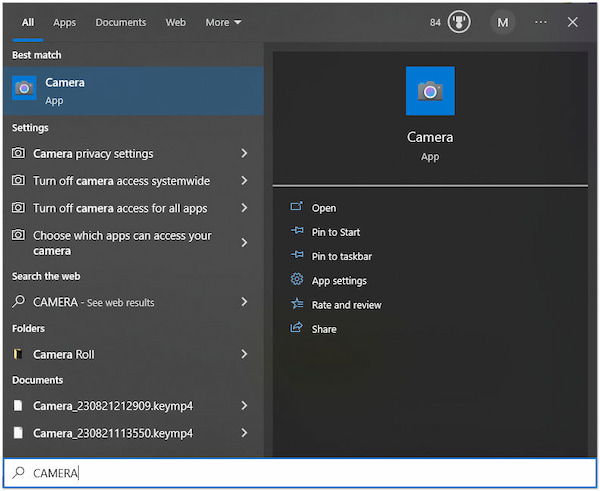
- Från sökfältet skriver du in "Kamera".
- Välj din kameraapp för att starta den. Webbkameran bör aktiveras automatiskt.
- Du får se två menyer. Om du vill ta foton trycker du på knappen ”kamera”. För videoinspelning väljer du ”videokamera”.
- När inspelningen är klar trycker du på den röda "stopp"-knappen. Du kan också gå till menyn "Inställningar" för att ändra vissa funktioner efter dina önskemål.
Se till att du har gett din dators kameraapp åtkomst till din mikrofon för att undvika problem under inspelning.
Via OBS
Ett annat mångsidigt verktyg när det gäller skärminspelning är OBS Studio. Det är gratis och öppen källkod. Det fungerar faktiskt även på Mac-datorer. Här är en handledning om hur man spelar in video med webbkamera med OBS.
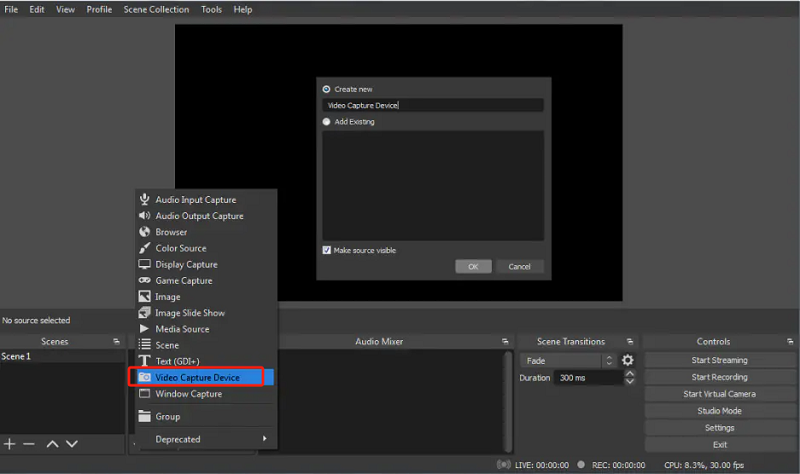
- Öppna den här appen och högerklicka sedan på "Källor". Detta låter dig lägga till en "Videoinspelningsenhet". Välj "Skapa ny" och tryck sedan på "OK". Lägg till din webbkamera under "Enhet". Ändra några inställningar om du vill innan du trycker på "OK".
- Under "Källor" måste du klicka på "Ljudinmatning", sedan "Skapa ny" och välja din "Mikrofon".
- Om du vill ändra utdataplatsen kan du gå till "Arkiv", "Inställningar", "Utdata" och slutligen "Inspelningssökväg".
- För att starta webbkamerainspelningen, tryck på alternativet "Starta inspelning". När inspelningen är klar, tryck på menyn "Stoppa inspelning".
Via iMyMac-skärminspelaren
De tidigare presenterade alternativen för hur man spelar in video med en webbkamera är gratisverktyg. Således kommer du säkert att stöta på vissa begränsningar under inspelningen. För att undvika detta och få bästa möjliga upplevelse, förlita dig på professionella program som iMyMac-skärminspelare är nyckeln. Den här appen är kraftfull nog för att klara inspelningsprocessen av högsta kvalitet, oavsett om du vill spela in med kameran, bara skärmen eller med ljud.
Det finns också funktioner för grundläggande redigering samt verktyg för anteckningar i realtid. Knappar för att ta bilder eller starta webbkameran vid behov är lättillgängliga. Den har ett enkelt och smidigt användargränssnitt som gör navigeringen praktisk nog.
Som referens finns här en guide till hur du använder appens funktioner.
Få en gratis provperiod nu! Intel Mac M-serien Mac Få en gratis provperiod nu!
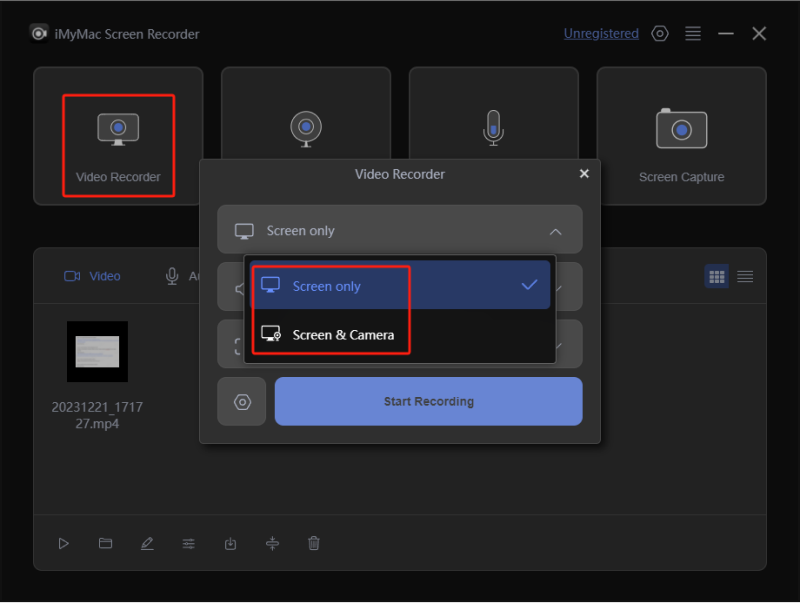
- Starta appen på din Windows-dator. Gå till huvudgränssnittet och leta reda på "Videoinspelare".
- Det finns alternativ för att bara spela in skärmen och både skärmen och kameran. I det här fallet väljer du "Skärm och kamera" för att spela in din webbkamera. Din webbkamera bör upptäckas automatiskt. Klicka på "Kontrollera igen" om problem identifieras. Ange inspelningsområdet härnäst – om du vill ha "Hel storlek", "Fönster" eller en anpassad storlek.
- Nu är det dags att ställa in dina ljudingångsinställningar. Du kan spela in både systemljudet och din mikrofon (menyn (Systemljud och mikrofon)) eller bara välja endera av de två. Det finns också en knapp för "Ingen".
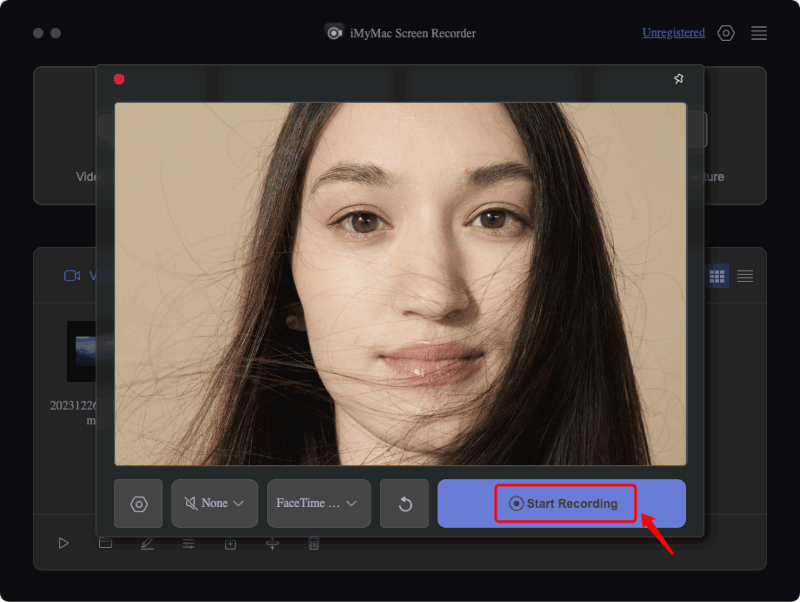
- För att slutligen starta videoinspelningen med din webbkamera och ljud, tryck på menyn ”Starta inspelning”. När du är klar kan du avsluta processen genom att trycka på ”stopp”-knappen.
Medan du spelar in kan du använda anteckningsverktygen samt knapparna för att pausa eller starta om vid behov.
Del 3. Hur man spelar in video med en webbkamera på Mac?
Förutom att dela med sig av hur man spelar in video med webbkamera på Windows-datorer är Mac-PC-ägare förmodligen nyfikna på hur man gör detsamma. Det är därför vi har lagt till den här delen också i den här artikeln.
Spela in webbkamera via iMyMac-skärminspelare
Som tidigare nämnts är appen iMyMac Screen Recorder ett pålitligt verktyg som kan hjälpa dig med dina skärminspelningsbehov även om du använder en Mac-dator. Oavsett om du bara vill spela in din skärm eller göra det med din webbkamera och mikrofon kan du enkelt göra det med det här verktyget.
Via QuickTime Player
Ett annat alternativ för att spela in video med din webbkamera på en Mac är att använda QuickTime Player. Det är ett gratis verktyg och är också enkelt att använda.
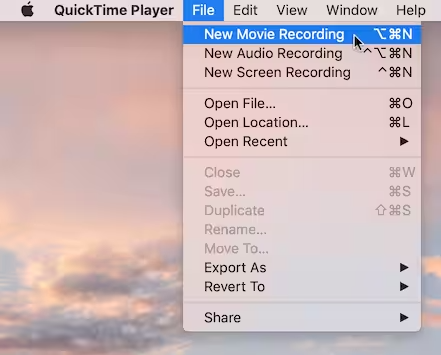
- Öppna QuickTime Player på din Mac.
- Tryck på "Arkiv" och välj sedan "Ny filminspelning".
- Förutom inspelningsikonen trycker du på "rullgardinsmenyn". Välj din webbkamera som videoingångskälla. Välj sedan din mikrofon som ljudingång. Se till att välja kvalitetsinställningen "Maximal" för bättre resultat.
- Tryck slutligen på “Starta inspelning”. När du är klar trycker du på menyn “Stoppa inspelning”.
Del 4. Webbkamerainspelningsprogramvara gratis och online
Efter att ha delat med oss av olika appar för att spela in video med webbkamera på Windows och Mac, ska vi nu dela med oss av ett alternativ som är tillgängligt gratis online. Vissa användare föredrar att inte installera någon app, så att använda ett sådant onlinealternativ vore ett bra val för dem.
Det är bara det att du måste komma ihåg att när du använder en online-inspelare måste du ha en stabil internetanslutning. Dessutom måste du vara medveten om de få begränsningar som den har med sig eftersom den är gratis.
Ett bra exempel på ett onlineverktyg som kan användas för att spela in video med din webbkamera är “Webcamera.io”. Förutom videoinspelning kan du även ta foton med den. Du kan också ändra inställningarna. När du har den inspelade filen kan du enkelt exportera den till din dator eller dina molnlagringskonton. För att använda den kan du se nedan.
- Se till att din kamera är ansluten till din dator. Ge den här onlineappen behörighet att komma åt ditt ljud och din kamera.
- Gå till "Inställningar" för att ändra inställningarna som du vill.
- Inspelningen börjar när den röda cirkelknappen (start) trycks ned.
Vanliga frågor:
Här är några vanliga frågor som rör processen för att spela in video med en webbkamera. Du kanske också är intresserad av dem, så fortsätt bara läsa.
- Vilket är det bästa programmet för att spela in från webbkameran?
Det är bra att veta att olika verktyg kan tillgodose våra behov av skärminspelning (med webbkamera och ljud). För bästa möjliga upplevelse och fördelar rekommenderas det dock alltid att du använder professionella appar som iMyMac Screen Recorder.
- Hur kan man spela in sin skärm med sin webbkamera också?
Olika verktyg för att fånga dina skärmaktiviteter såväl som din webbkamera är lättillgängliga. Det finns gratisappar, inbyggda inspelare och onlinealternativ som de vi har delat i de tidigare avsnitten i den här artikeln. Du måste dock vara medveten om att vissa nackdelar och begränsningar kan uppstå när du använder dem.
- Räcker det med att använda en webbkamera för inspelning?
Kvaliteten på de resulterande filerna vid inspelning via en webbkamera kan variera beroende på vilken webbkamera som används eller vilken installation som gjorts. De flesta webbkameror borde vara bra för inspelning. Men om du letar efter det bästa är det bra att kontrollera webbkamerans specifikationer först, särskilt om du använder externa webbkameror när du spelar in.


