


 PowerMyMac


GeForce Experience tillhandahålls av Nvidia GPU:er som en del av deras programvarupaket. Dess funktioner är viktiga när det gäller värdprestanda och spelkonfigurationer, eftersom det är bra när vi pratar om individuella spelinställningar. Det föredras ofta av användare framför universella inställningar eftersom de senare kan leda till spelkrascher utan varningar. Problem som "GeForce Experience fungerar inte”, ogiltig inloggning, mörk inloggningsskärm etc. är vanliga. Om du störs särskilt av det första problemet, kommer det vi har förberett i den här artikeln att passa dina behov eftersom vi kommer att dela motsvarande lösningar i det här inlägget.
Innehåll: Del 1. Varför fungerar inte min GeForce Experience?Del 2. Hur man åtgärdar problemet med att GeForce Experience inte fungerar?Del 3. Alternativ till att spela in spel om GeForce Experience fortfarande inte fungerarVanliga frågor om GeForce Experience
Del 1. Varför fungerar inte min GeForce Experience?
Naturligtvis, innan vi går vidare till lösningarna, vore det bra att också vara medveten om orsakerna till problemet "GeForce Experience fungerar inte".
- Administratörsinloggning efterfrågas.
- Spelen sparas inte i GeForce-klientmappen.
- Det kan ha uppstått problem på grund av brandväggen du installerade.
- Du kanske använder skadade eller föråldrade drivrutiner.
- Din dator kanske inte kör Inställningar för Nvidia Telemetri-behållare.
Så, efter att ha lärt oss ovanstående, hur kan vi nu ta itu med problemet? Låt oss ta reda på det i nästa del.
Del 2. Hur man åtgärdar problemet med att GeForce Experience inte fungerar?
Nu när vi redan är väl bekanta med de potentiella orsakerna till problemet "GeForce Experience fungerar inte", fortsätter vi med att ta itu med de lösningar som du kan använda som motåtgärder.
Lösning #1. Försök att starta om GeForce Experience-programmet
Om GeForce Experience inte fungerar normalt kan en omstart uppdatera programmet och hjälpa till att åtgärda mindre problem.
- Håll nere tangenterna "Ctrl", "Alt" och "Del" på tangentbordet. Välj Aktivitetshanteraren från listan.
- Gå till fliken "Processer". Leta efter alla Nvidia-relaterade program som inkluderar GeForce Experience.
- Högerklicka bara på varje process och välj "Avsluta aktivitet". När du har gjort det på alla processer, starta om datorn.
- Vänta några minuter innan du öppnar GeForce Experience-appen igen.
Lösning #2. Försök att installera om Nvidia-grafikkortsdrivrutinerna
En annan lösning för att åtgärda problemet med att GeForce Experience inte fungerar är att installera om drivrutinerna för Nvidia-grafikkortet, eftersom du kan ha skadade eller föråldrade drivrutiner. Avinstallera bara drivrutinerna och installera dem igen.
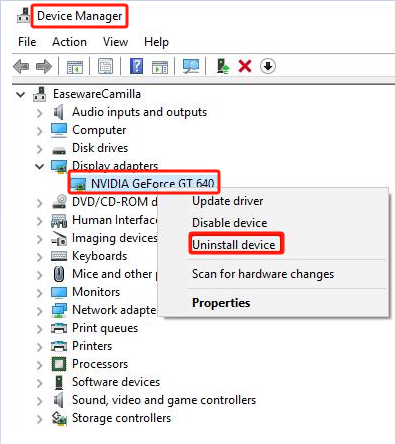
- Tryck på "Start" och skriv sedan "Enhetshanteraren".
- Från "Enhetshanteraren" klickar du på rullgardinsmenyn bredvid "Bildskärmskort" för att expandera och se fler alternativ under den.
- Högerklicka på den och välj "Avinstallera enhet". Bekräfta sedan bara för att fortsätta.
- Gå till Nvidias webbplats. Se till att ladda ner de senaste drivrutinerna som är kompatibla med din enhet.
- Starta om datorn efteråt för att tillämpa alla ändringar som gjorts. Försök slutligen att starta om GeForce Experience-appen för att se om problemet har lösts.
Lösning #3. Granska Nvidias telemetriinställningar
Som tidigare nämnts kan en av de möjliga orsakerna till problemet "GeForce Experience fungerar inte" vara Nvidias telemetriinställningar. Du måste granska och ändra inställningarna för att få GeForce Experience att fungera normalt. Här är stegen du bör följa.
- Starta appen "Kör" genom att trycka på "Windows" + "R" på tangentbordet.
- Skriv "service.msc" innan du trycker på "Enter"-tangenten.
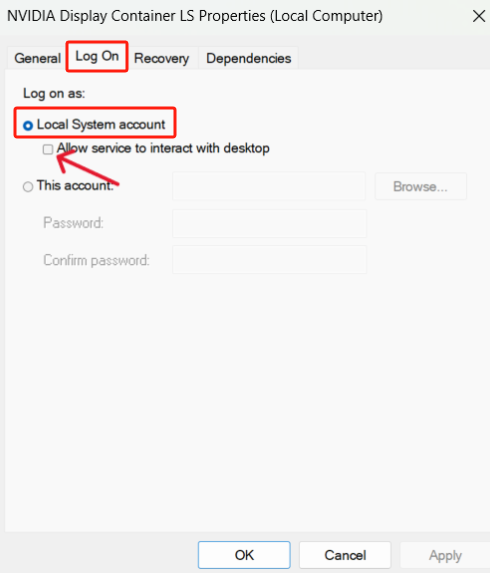
- I listan över tjänster, leta efter "Nvidia telemetribehållareDubbelklicka på den.
- Tryck på fliken ”Logga in”. Se till attLokalt systemkonto”-menyn har markerats.
- Under fliken ”Allmänt” trycker du på ”Start” om tjänsten inte körs än. Eller tryck på ”Stopp” och tryck på ”Start” igen.
- Leta efter "Nvidia GeForce Experience-tjänst” och välj det. Beskrivningen visas till vänster. Tryck på menyn ”Starta om tjänsten”.
- Slutligen, stäng alla öppna fönster och försök att öppna GeForce Experience igen. Förhoppningsvis är problemet med att "GeForce Experience fungerar inte" nu löst. Annars kan du försöka med nästa lösning.
Lösning #4. Försök att inaktivera ditt antivirusprogram
Det finns fall där antivirusprogrammet som du har installerat på din dator påverkar funktionaliteten hos andra appar. Du kan också försöka inaktivera det tillfälligt för att testa och se om problemet "GeForce Experience fungerar inte" kommer att åtgärdas.
- Öppna "Inställningar" på din dator.
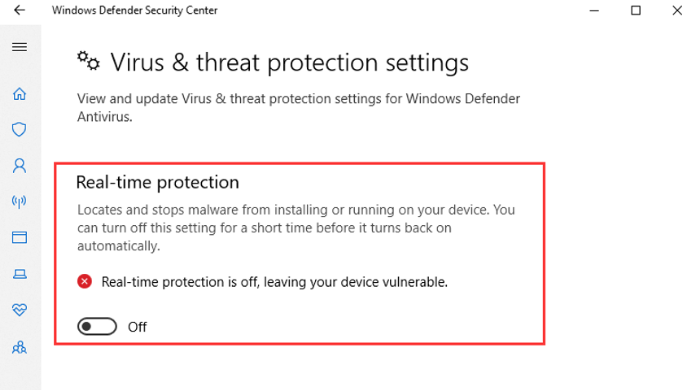
- Gå till "Uppdatering och säkerhet", sedan till "Windows-säkerhet" och slutligen till "Virus- och hotskydd".
- Se till att menyn ”Realtidsskydd” har inaktiverats. Försök att öppna GeForce Experience-appen igen när du har gjort det.
Om den här lösningen fungerade kan du avinstallera ditt antivirusprogram eller inte (fortfarande beroende på dina önskemål).
Del 3. Alternativ till att spela in spel om GeForce Experience fortfarande inte fungerar
Om du har gjort allt du kan och tillämpat alla lösningar du känner till för att åtgärda problemet med att "GeForce Experience inte fungerar" och det ändå finns kvar, kan det vara bra att använda ett professionellt verktyg som kan hjälpa dig. spela in spelSom tur är finns det massor av bra appar på webben. Men vi rekommenderar att du använder en pålitlig och betrodd app som iMyMac-skärminspelare.
Det ovan nämnda programmet kan enkelt spela in skärmbilder och erbjuder till och med många funktioner för användare. Redigeringsmenyer, verktyg för anteckningar i realtid, knappar för att ta skärmdumpar, pausa, starta om och mer är lättillgängliga. Dessutom har det ett användarvänligt gränssnitt som gör det enkelt att använda. Det är kompatibelt med både Mac och Windows.
Få en gratis provperiod nu! Vanlig Mac M-serien Mac Få en gratis provperiod nu!
Vanliga frågor om GeForce Experience
- Hur aktiverar jag GeForce Experience?
Det här är enkelt. Du behöver bara göra följande:
- Ladda ner och installera GeForce Experience-appen.
- När du har startat appen loggar du in på ditt konto eller skapar ett.
- Följ instruktionerna på skärmen för att slutligen aktivera programvaran. Optimera inställningarna.
- Är GeForce gratis nu?
GeForce erbjuder ett gratis medlemskap, men för att låsa upp fler funktioner rekommenderas det att registrera sig för ett premiumkonto.
- Varför kan jag inte logga in på GeForce Experience?
Om du har stött på problem som att "GeForce Experience inte fungerar" och andra inloggningsproblem kan det bero på flera möjliga orsaker – föråldrade eller korrupta kortdrivrutiner, din antivirusapp kanske blockerar GeForce Experience-appen etc.
Canlı casino seçenekleri ile Mostbet, gerçek krupiyelerle oynama imkânı sunarak daha heyecanlı bir oyun ortamı sağlar.
انطلق في عالم الرهانات مع 1xbet واستفد من العروض الفريدة.
Следите за акциями и специальными предложениями в Pinco kasino, чтобы максимизировать свои выигрыши.
glory casino erbjuder kundsupport dygnet runt för att hjälpa spelare med alla frågor.
Lås upp spännande casinoaction med Ozwin nu!


