


 PowerMyMac


Xbox är en av de mest populära spelkonsolerna. Den utvecklades av Microsoft och har sedan dess ansetts vara en stark konkurrent till PlayStation och GameCube. Med de många funktioner som Xbox erbjuder råder det ingen tvekan om varför miljontals människor runt om i världen fortfarande använder den.
I det här inlägget är vårt huvudmål att diskutera mer om hur man ändrar Xbox-bakgrundenOm du har funderat på det har vi guiden du behöver här. Det kan vara väldigt enkelt så länge du är medveten om stegen du måste utföra. Du kan antingen välja en anpassad bild eller använda en enfärgad bakgrund om du vill. Oavsett om du använder en mobil enhet eller en dator har vi handledningar här för dig.
Innehåll: Del 1. Hur ändrar man Xbox-bakgrunden med telefonen?Del 2. Hur ändrar man Xbox-bakgrunden på PC med/utan USB?Bonus: Hur spelar man in Xbox-spel utan ett inspelningskort?Vanliga frågor om Xbox-bakgrund
Del 1. Hur ändrar man Xbox-bakgrunden med telefonen?
Det finns tillfällen då vi vill använda våra bilder som bakgrundsbilder för vår Xbox-konsol. Som tur är är det möjligt och tillåtet. Du kan använda de du redan har i telefonens galleri eller redigera dem innan du använder dem.
Så här ändrar du Xbox-bakgrunden med din mobiltelefon.
- Öppna din mobila enhet och välj den specifika bild du vill använda. Välj alternativet att skicka den till ditt OneDrive-konto efter redigering. Du kan använda den här webbplatsen – “https://onedrive.live.com/".
- Gå till OneDrive och välj det foto som du vill använda som bakgrund för din Xbox.
- Du måste leta reda på Xbox härnäst så att du kan hitta OneDrive i den. Identifiera fotot från din telefon och klicka på menyn "Dela" som du ser högst upp. Klicka sedan på "Hämta en länk".
- När du har kopierat länken, gå till din Microsoft Edge-webbläsare.
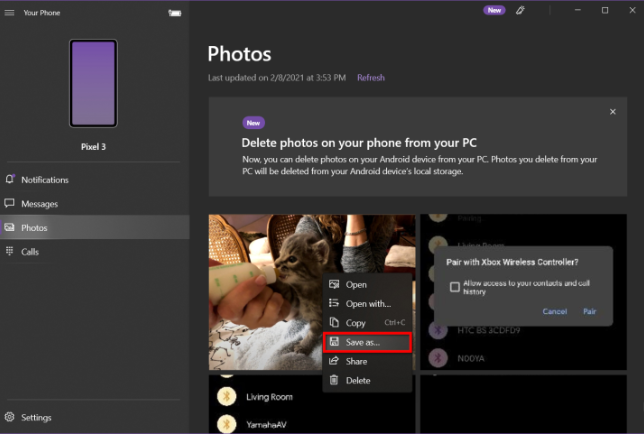
- Använd din Xbox-kontroll och tryck på ikonen med tre streck. Tryck på "Tryck och gå" för att ladda upp den valda bilden. Klicka på "Ladda ner" och sedan på "Spara som". Från menyn "Xbox-liknande" trycker du på "Bilder" och sedan på "Sparade bilder".
- Slutligen behöver du nu starta "Utforskaren" och trycka på filen "UserMgr0". Leta efter "Sparade bilder". Håll muspekaren över bilden du valt att använda som din Xbox-bakgrund och tryck sedan på "Ange som bakgrundsbild".
Och ovanstående är den enkla metoden för hur man ändrar Xbox-bakgrunden med hjälp av telefonen! Om du undrar hur du kan göra detsamma på din dator, som utlovat, har vi det här också! Hoppa till nästa avsnitt.
Del 2. Hur ändrar man Xbox-bakgrunden på PC med/utan USB?
När du ändrar Xbox-bakgrunden på din dator finns det två sätt du kan prova – antingen att använda en inbyggd metod eller via appar som TMX. Båda kommer att diskuteras i detalj här för din enkelhets skull.
Alternativ #1. Ändra Xbox-bakgrunden via de inbyggda inställningarna
Nedan listas stegen för hur du ändrar Xbox-bakgrunden med Xbox inbyggda inställningar.
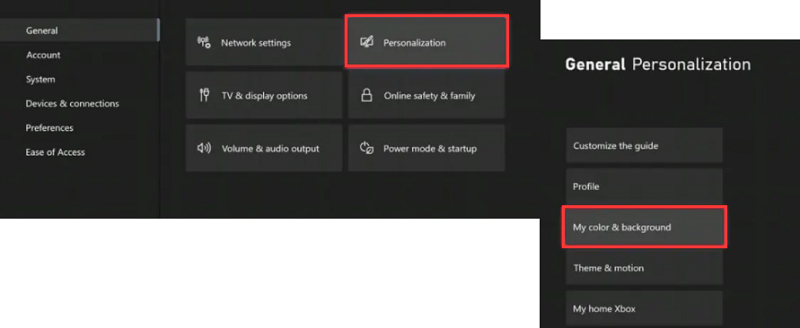
- Tryck på Xbox-knappen för att välja en bakgrund. Gå till "Profil och system", sedan till "Inställningar", välj "Allmänt" och slutligen "Anpassning".
- Tryck på ”Min bakgrund” innan du klickar på ”Min färg och bakgrund”.
- Du kommer att presenteras med olika alternativ för att välja bakgrund – bilder i enfärgade färger, anpassade, dynamiska bakgrunder, spelgrafik, skärmdumpar och prestationsgrafik. Du kan bara fortsätta och välja vilken du föredrar att använda.
- Som ett extra tips, om du har konfigurerat en anpassad bakgrund och inser att du vill ta bort den, tryck bara på alternativet "Ta bort anpassad bakgrund" på din Xbox.
Alternativ #2. Ändra Xbox-bakgrunden med hjälp av appar
I den här delen kommer vi att fokusera mer på hur man ändrar Xbox-bakgrunden med hjälp av appar som TMX eller Microsoft Edge. Andra användare tycker att det är fördelaktigt att använda dem framför de inbyggda inställningarna eftersom fler anpassningsalternativ finns tillgängliga.
Nedan använder vi TMX som exempel.
- Öppna din Xbox på din dator. Leta reda på alternativet "Butik" i menyn och klicka på det.
- Använd sökfältet och skriv in TMX. Du måste installera detta på din Xbox i enlighet därmed.
- När installationen är klar kan du nu välja vilka av de tillgängliga populära bakgrunderna eller teman du kan använda.
Oavsett vilket alternativ du väljer för att ändra Xbox-bakgrunden på din dator, borde processen vara så enkel för dig med tanke på de detaljerade handledningarna som vi delade i det här avsnittet.
Bonus: Hur spelar man in Xbox-spel utan ett inspelningskort?
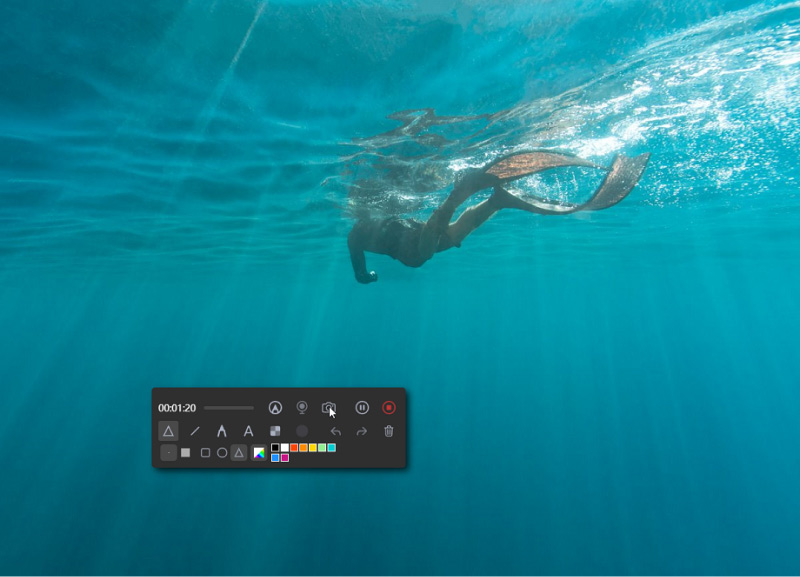
Om du är intresserad av att fånga ditt bästa spelande medan du använder din Xbox kan du använda en metod som inte kräver att du använder ett Capture Card – med hjälp av professionella appar som iMyMac-skärminspelareMed det här programmet kan du enkelt spela in din skärm och till och med fånga din webbkamera eller ljud om du vill. Den har avancerade menyer för redigering och anteckningar samt andra funktioner du kan dra nytta av. Den är enkel att installera på Windows- och Mac-datorer och har ett enkelt och intuitivt användargränssnitt.
Få en gratis provperiod nu! Vanlig Mac M-serien Mac Få en gratis provperiod nu!
När vi har delat hur man ändrar Xbox-bakgrunden, ska vi nu dela med oss av hur du kan spela in skärm med hjälp av iMyMac:
- Installera appen på din dator. När den är öppen, gå till menyn ”Videoinspelare”.
- Definiera ditt önskade inspelningsområde och andra inställningar.
- Ställ in ljudinställningarna efter dina önskemål. Du kan spela in endast ljudet från din mikrofon eller ditt system, eller spela in båda samtidigt.
- Tryck på "Starta inspelning" när allt är klart.
- När du är klar trycker du på den röda "stopp"-knappen så bör din inspelning ha sparats på din dator.
Vanliga frågor om Xbox-bakgrund
- Hur lägger man till en anpassad bakgrund på Xbox?
Om du använder din dator kan du lägga till en anpassad bakgrund genom att kopiera den specifika bilden från externa hårddiskar och ansluta dem till din Xbox.
- Finns det en Xbox-app för att ändra bakgrunden?
Ja! Du kan använda appar som TMX eller Microsoft Edge på din Xbox för att ändra bakgrunder medan du är på din dator.
- Hur aktiverar man bakgrundsbehörighet för appar på Xbox?
På din Windows-dator kan du gå till "Bakgrundsappar" från "Inställningar". Se till att menyn "Låt appar köras i bakgrunden" är aktiverad. Du kan välja vilka appar och tjänster som ska aktiveras genom att trycka på alternativet "Välj vilka appar som kan köras i bakgrunden".
- Hur sparar man en bild på Xbox One?
Det finns flera sätt att spara en bild på din Xbox One. Du kan hämta dem från externa drivrutiner som USB-minnen, från dina mobiltelefoner och datorer etc.


