


 PowerMyMac


Användningen av Discord har varit mycket populär runt om i världen, särskilt bland spelare. Som en utmärkt plattform för videokonferenser och streaming hjälper den till att bygga en community där samtal och innehållsdelning har varit så enkelt. Om du har varit en ivrig Discord-användare och funderat på... hur man delar skärmen på Discord men har inte hittat någon bra guide än, du måste bara fortsätta läsa det här inlägget. Du kommer säkert att lära dig massor av handledningar här.
Innehåll: Del 1. Hur delar man skärmen på Discord Mobile med ljud?Del 2. Hur delar man skärmen på Discord på sin dator?Del 3. Hur hanterar man skärmdelning på Discord?Vanliga frågor om skärmdelning på Discord
Del 1. Hur delar man skärmen på Discord Mobile med ljud?
Först kommer vi att förklara hur man delar skärmar på Discord Mobile med ljud. Det är ganska enkelt och praktiskt. Om du är en mobilanvändare som också är en ivrig Discord-användare kommer det här avsnittet att vara till stor hjälp. Men om det inte finns något ljud när du delar skärmar på Discord kan du försöka fixa det enligt följande. Denna guide.
Dela skärm i en Discord-röstkanal
Att dela din skärm med alla andra medlemmar på din Discord-röstkanal via din mobila enhet är möjligt genom att följa guiden nedan.
- Öppna din Discord-app och starta den specifika röstchatt som ska användas.
- För att gå in i en röstkanal, tryck på ”Anslut till röst”.
- Du bör nu se menyn ”Dela skärm”. Tryck på den. En bekräftelse visas innan du börjar – ”Starta sändning” för iPhone-användare och ”Starta nu” för Android-användare.
- Du kan nu minimera Discord-appen och gå till innehållet du vill dela.
Dela skärmen i ett privat video- eller röstsamtal
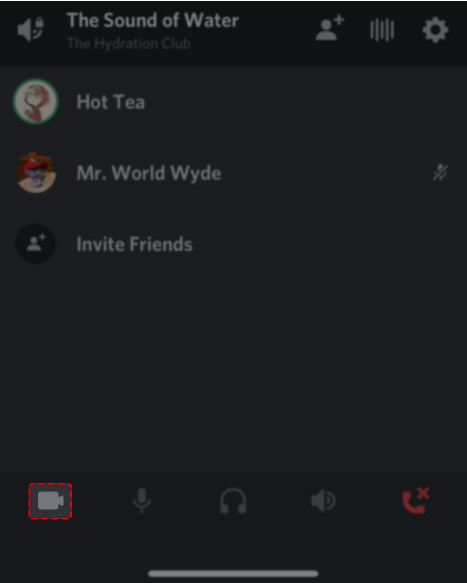
Om du undrar hur du delar en skärm på Discord Mobile med ljud från ett privat video- eller röstsamtal kan du kolla in handledningen nedan.
- Starta ett röst- eller videosamtal i samma ögonblick som du startar Discord-appen på din mobila enhet.
- Leta efter menyn ”Dela skärm” och tryck på den. Om du inte ser den sveper du bara uppåt för att se fler alternativ.
- En bekräftelseskärm kommer att dyka upp. Bekräfta bara att du är redo att börja.
- Gå till det innehåll du vill dela – ett webbläsarfönster, några bilder etc.
Del 2. Hur delar man skärmen på Discord på sin dator?
PC-användare undrar säkert också hur man delar skärmen på Discord med sina enheter. Oroa dig inte, du får reda på hur genom att läsa det här avsnittet.
Dela skärm i en Discord-röstkanal
Hela processen är ganska enkel.
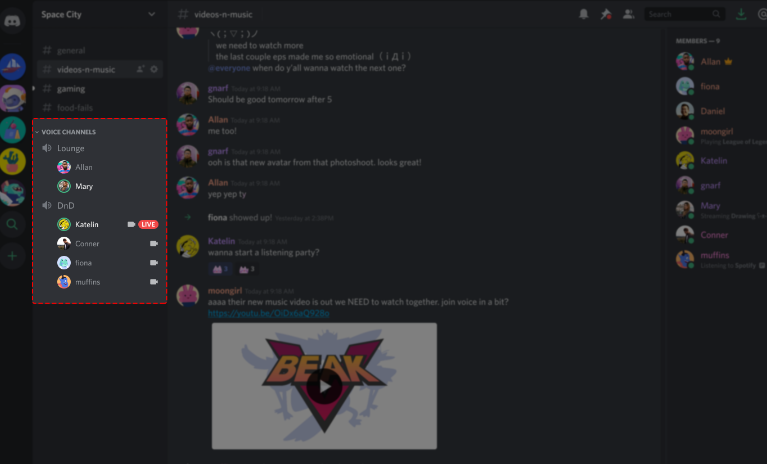
- Gå med i en server via en inbjudningslänk och sedan en röstkanal inom den servern.
- Klicka på ikonen ”Dela din skärm” som ska finnas i röststatuspanelen. Du bör då se ett nytt fönster som ger dig kontrollen att dela det du vill.
- Bestäm om du vill dela en enskild flik, ett programfönster eller hela fönstret.
- Tryck på menyn ”Gå live”. Detta låter dig starta skärmdelning på en Discord-server.
Dela skärmen i ett privat video- eller röstsamtal
När du delar din skärm på Discord medan du är i ett privat röst- eller videosamtal, är stegen du måste utföra liknande de som nämnts tidigare. Du skulle fortfarande behöva använda Funktionen ”Go Live” för att visa dina skärmaktiviteter.
Hur man spelar in en skärm på Discord utan svart skärm?
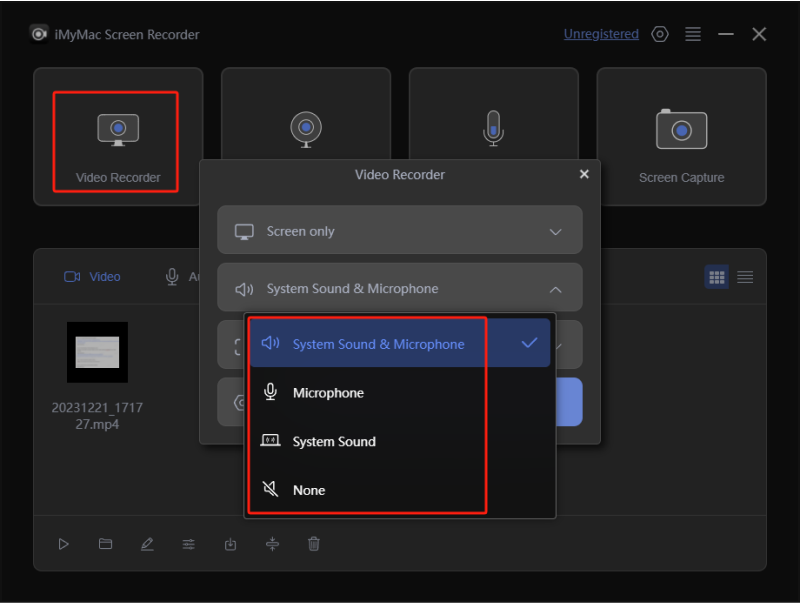
Efter att ha läst de föregående avsnitten har du förhoppningsvis redan lärt dig hur man delar skärm på Discord. Men om du funderar på skärminspelning utan svart skärm rekommenderar vi att du använder ett professionellt skärminspelningsverktyg som heter iMyMac-skärminspelareDen är säker och enkel att installera. Dessutom är den kompatibel med både Mac och Windows.
Få en gratis provperiod nu! Vanlig Mac M-serien Mac Få en gratis provperiod nu!
Du kan enkelt spela in all din skärmaktivitet och till och med få din webbkamera och ljud inspelade om du vill. Du kan flexibelt bestämma vilket inspelningsområde som ska spelas in, vilken typ av ljud som ska spelas in och mer med det här verktyget. Det har också ett enkelt användargränssnitt som gör navigeringen mycket enkel!
Del 3. Hur hanterar man skärmdelning på Discord?
Det vore också bra att lära sig några tips om hur du kan hantera skärmdelning på Discord efter att du har lärt dig hur man delar skärm på Discord.
- Du kan enkelt stäng av och slå på mikrofonen när du delar skärm på Discord genom att använda "Mikrofon"-ikonen på skärmen.
- För att sluta dela skärmar kan du helt enkelt trycka på menyn "Stoppa streaming" på din dator eller mobila enhet.
- Det är också möjligt att ändra layouten under streaming genom att trycka på menyn ”Layout”. Du kan växla mellan ”Rutnät” och ”Fokus” efter dina önskemål.
- Om du funderar på skärmdelning och delning av video via webbkamera samtidigt kan du göra det genom att starta din ström och trycka på knappen "Video" som finns längst ner i programfönstret.
- När du delar skärmen på Discord måste du komma ihåg att för att dela skärmen med ljud måste du stanna kvar på fliken "Program" och välja ett fönster där. Om du är en Mac-användare kräver skärmdelning med ljud att du installerar en ljudinspelningsmotor.
Vanliga frågor om skärmdelning på Discord
- Varför kan jag inte dela min skärm på Discord?
Du har förmodligen problem med skärmdelning på Discord på grund av otillräckliga behörigheter eller kanske på grund av tekniska problem.
- Hur tillåter jag Discord att dela min skärm på en Mac?
Under "System och inställningar" trycker du på menyn "Säkerhet och sekretess". Leta efter alternativet "Skärminspelning" och tryck på låsikonen för att spara ändringarna. Tryck på alternativet "Discord".
- Varför är min skärm svart när jag delar på Discord?
Det kan finnas två möjliga anledningar till att din skärm blir svart när du delar på Discord. Det kan vara ett hårdvarufel eller någon programvarukonflikt.


