


 PowerMyMac


Hur man streamar Disney Plus på DiscordÄr det möjligt att dela sin skärm på Discord medan man streamar en Disney Plus-serie? Kan man streama sådant innehåll när man använder sin Windows- eller Mac-dator? Vad sägs om streamingproblem som att ha en svart skärm?
Alla ovan nämnda frågor kommer att besvaras när du går vidare till varje avsnitt i den här artikeln. Både Disney Plus och Discord är kända som fantastiska plattformar inom sina branscher. Om du har funderat på att dela dina Disney Plus-favoriter med dina vänner eller nära och kära är det ett bra sätt att använda ditt Discord-konto. Utan vidare dröjsmål, låt oss lära oss mer om ämnet när vi går vidare till den första delen.
Innehåll: Del 1. Kan man dela Disney Plus-skärmen på Discord?Del 2. Hur streamar man Disney Plus på Discord på Mac?Del 3. Hur streamar man Disney Plus på Discord i Windows?Del 4. Hur streamar man Disney Plus på Discord utan svart skärm?Vanliga frågor
Del 1. Kan man dela Disney Plus-skärmen på Discord?
Innan vi går vidare till diskussionen om hur man streamar Disney Plus på Discord, kanske vissa användare undrar om det skulle vara möjligt att dela Disney Plus-innehåll på Discord. Tekniskt sett borde det vara möjligt och enkelt att göra. Men att göra det kan resultera i en svart skärm som sedan stör eller förstör tittargruppen. Om du inte vill att det ska hända måste du vara medveten om hur Problem med "svart skärm" kan åtgärdas.

Del 2. Hur streamar man Disney Plus på Discord på Mac?
Om du är en Mac-användare har vi här beskrivit processen för hur du streamar Disney Plus på Discord med din enhet. Hela processen borde vara enkel eftersom man bara behöver ändra Discord-inställningarna och välja Disney Plus-videospelaren för att fortsätta.
Här är också stegen för din enkelhets skull.
- På din Mac, logga in på ditt Discord-kontoGå till menyn ”Användarinställningar”.
- Gå till "Appinställningar" och välj "Röst och video".
- Öppna menyn ”Skärmdelning”. Leta efter knappen ”Installera” (som ska finnas längst ner).
- Du kan bli ombedd att ange nödvändig information, såsom lösenord etc., för att fortsätta. Ange vid behov. Vänta tills du ser meddelandet "Du är redo att spela in ljud från program". Detta betyder att installationsprocessen har slutförts.
- Stäng menyn ”Inställningar”. Du kan nu börja streama genom att välja ”Röstkanal”.
- Tryck på menyn ”Skärm” sedan på knappen ”Disney Plus-videospelare”, alternativet ”Ange dina streaminginställningar” och slutligen ”Sänd live”.
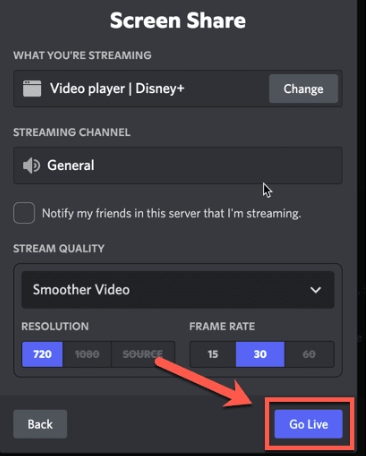
Du kan nu börja titta på det valda Disney Plus-innehållet när alla inbjudna personer finns på din kanal!
Del 3. Hur streamar man Disney Plus på Discord i Windows?
Självklart kommer vi inte att dela med oss av hur man streamar Disney Plus på Discord på Mac. Vi har också en handledning för Windows PC-användare. Observera att innan du utför stegen nedan, se till att stänga av menyn "Hårdvaruacceleration" i förväg.
- Från Discords officiella hemsida, ladda ner och installera appen om du inte redan har gjort det.
- Öppna "Discord" och gå till "Inställningar".
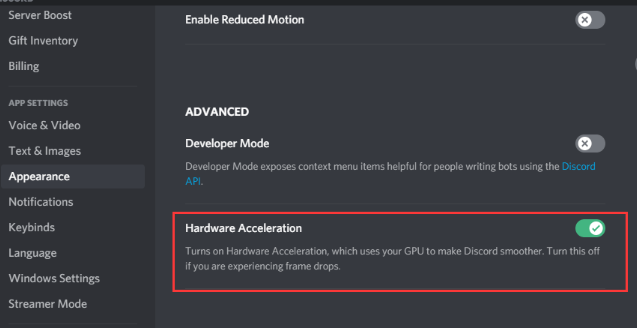
- Gå till alternativet "Avancerat". Sök efter "Maskinvaruacceleration" och stäng av det genom att dra reglaget bredvid. Tryck på "OK" för att spara.
- Öppna webbläsaren Google Chrome.
- Gå till "Inställningar" via ikonen med "tre punkter" högst upp.
- I Chrome-inställningarna, gå till menyn "Avancerat". Stäng av alternativet "Använd maskinvaruacceleration när det är tillgängligt".
- Gå tillbaka till ditt Discord-konto och försök att börja streama en vald Disney Plus-serie.
Del 4. Hur streamar man Disney Plus på Discord utan svart skärm?
När vi delar med oss av hur man streamar Disney Plus på Discord med din Mac- eller Windows-dator, ger vi här några tips om hur du kan åtgärda problemet med "svart skärm" när du streamar Disney Plus-innehåll på Discord.
#1. Försök att köra Discord som administratör
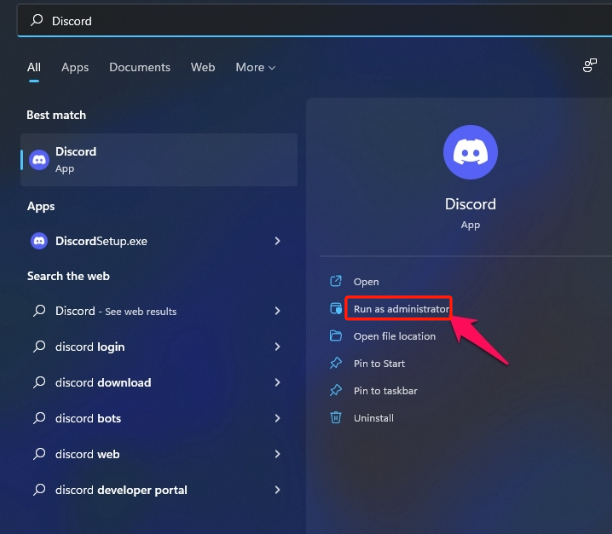
Bristande behörigheter när man använder Discord-appen kan orsaka problem som "svart skärm". Ibland löser man problemet genom att stänga den, starta om den och köra den som administratör.
- Starta "Aktivitetshanteraren".
- Under "Processer", leta efter Discord och tryck på menyn "Avsluta uppgift".
- Gå till Discord-genvägen och högerklicka på den. Välj alternativet "Kör som administratör".
#2. Inaktivera menyn "Maskinvaruacceleration"
En annan metod att prova är att stänga av alternativet "Maskinvaruacceleration". Här är vad som behöver göras.
- Gå till "Inställningar" från Discord-appen.
- Gå till fliken "Röst och video".
- Leta efter menyerna ”OpenH264 Video Codec provided by Cisco Systems” och ”Hårdvaruacceleration”. Se till att reglagen bredvid dem är avstängda.
- Gå sedan till fliken ”Avancerat”. Menyn ”Maskinvaruacceleration” måste också vara avstängd här.
- Tryck på “Okej” för att fortsätta. Avsluta Discord-appen och starta den igen.
#3. Andra möjliga lösningar
Du kan också försöka uppdatera dina grafikdrivrutiner eftersom det också kan vara en bov i problemet med "svart skärm". Att rensa cachedata kan också fungera.
Bonus: Bästa verktyget för att spela in video utan svart skärm
Om problemet fortfarande uppstår trots att du gjort allt du kan för att streama Disney Plus på Discord utan svart skärm, kan det vara värt att försöka spela in Disney Plus-innehåll så att du kan streama och dela utan problem. I det här fallet kan du förlita dig på verktyg som iMyMac-skärminspelareDetta är kraftfullt nog att stödja skärm-, webbkamera- och till och med ljudinspelning. Du kan till och med njuta av alla dess fantastiska funktioner!
Få en gratis provperiod nu! Vanlig Mac M-serien Mac Få en gratis provperiod nu!
Vanliga frågor
Här är några vanliga frågor om hur man streamar Disney Plus på Discord.
- Hur blir man av med den svarta skärmen på Discord-streamen Disney Plus?
För att bli av med problemet med svart skärm när du streamar Disney Plus på Discord kan du uppdatera drivrutinerna, rensa cachen, köra Discord som administratör etc. (vilket också delades i föregående avsnitt av det här inlägget). Att spela in Disney Plus-program via verktyg som iMyMac Screen Recorder kan också vara ett bra alternativ att överväga.
- Har Disney+ stöd för SharePlay?
Ja! SharePlay stöds av Disney Plus. iOS-användare kan använda den här funktionen för att titta på innehåll medan de pratar med FaceTime.
- Hur streamar man Disney Plus med vänner?
Man kan streama Disney Plus-program med vänner eller nära och kära via Discord. Handledningarna om hur det kan göras finns i de tidigare delarna av den här artikeln.


