


 PowerMyMac


Många filmfanatiker känner säkert till Netflix, men som en av dem, har du någonsin provat Hulu? Om du har gillat att titta på Hulu-innehåll såväl som att använda Discord, kommer du att bli glad att veta. hur man streamar Hulu på DiscordMed bra TV-program och filmer som du har tillgång till, kommer det inte råda någon tvekan om att du kommer att köpa en prenumeration.
Om du vill titta på Hulu-innehåll med dina vänner via Discord, men är orolig för att stöta på en svart skärm eller andra problem, behöver du inte oroa dig så mycket. Vi kommer att diskutera detta ämne när vi går in på varje del av den här artikeln.
Innehåll: Del 1. Kan du streama Hulu via Discord?Del 2. Hur streamar jag Hulu på Discord?Del 3. Hur streamar man Hulu på Discord utan svart skärm?Vanliga frågor
Del 1. Kan du streama Hulu via Discord?
Hulu är en populär prenumerationsbaserad plattform där man kan streama olika filmer och TV-program. Om du har dina favoriter som du gillar att dela med nära vänner och familjemedlemmar utan att dela kontot, är du säkert nyfiken på om det är möjligt att streama dem på plattformar som Discord. Ja, du kommer att bli glad att det är det! Så hur streamar man Hulu på Discord? Du kan till och med välja din önskade streamingkvalitet, bildfrekvens och till och med upplösning medan du läser!
Del 2. Hur streamar jag Hulu på Discord?
Som tidigare nämnts kommer du att lära dig steg-för-steg-proceduren för hur man streamar Hulu på Discord i det här avsnittet. Handledningen är helt enkelt enkel vilket gör den mycket användarvänlig för nybörjare eller förstagångsanvändare.
- Du måste ladda ner och installera Discord-appen först. Du kan hämta den från officiell hemsidaStarta det efteråt. Du kan logga in på ditt konto eller skapa ett om du inte redan har ett.
- Starta sedan Hulu-appen. Registrera dig om du inte har ett konto än och starta sedan TV-programmet du vill titta på med vänner på Discord.
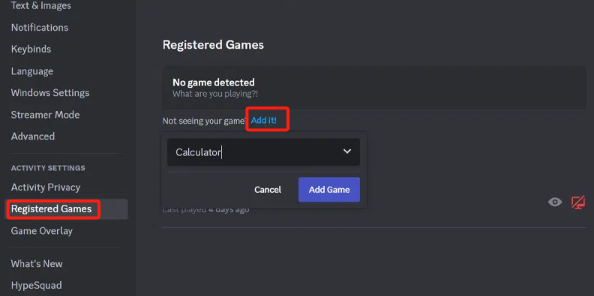
- Lägg till en server på Discord och välj sedan kanalen "text och röst". Leta efter ikonen "Inställningar" och tryck på den. Gå till "Aktivitetsinställningar" och sedan "Registrerade spel”. Klick "Lägg till det” nästa. Bland de tillgängliga alternativen väljer du ”Google Chrome”.
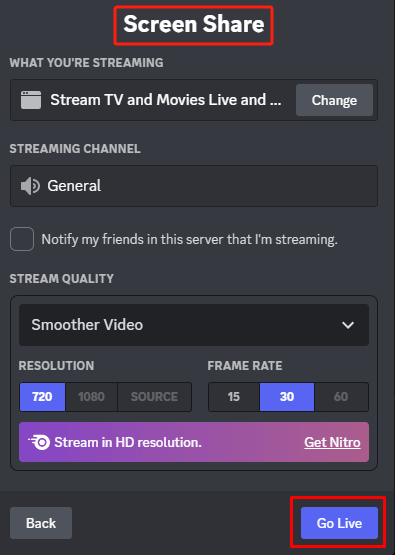
- Från huvudgränssnittet kommer du att se Google Chrome-sektionen. Klicka på ikonen för "skrivbordsskärm" för att öppna ett popup-fönster. Du kan justera inställningarna efter dina önskemål. Tryck på "Skärm" och välj bara det fönster du vill dela. Genom att trycka på knappen "Sänd live" är processen klar!
Del 3. Hur streamar man Hulu på Discord utan svart skärm?
Även om du redan har lärt dig hur man streamar Hulu på Discord, bör du vara medveten om att det finns tillfällen då en svart skärm kan uppstå. Detta kan bero på en instabil internetanslutning, innehållets DRM-skydd, etc. För att undvika detta kan du följa inställningarna nedan.
- Starta Discord-programvaruappen. Öppna "Inställningar" och gå till "Röst och video”Video Codec” måste vara inaktiverat, vilket resulterar i att hårdvaruacceleration inaktiveras.
- Scrolla ner tills menyn "avancerade inställningar" visas. Under "Screen Share”, måste alternativet ”Använd vår senaste teknik för att fånga din skärm” vara aktiverat. Detta kan bidra till att undvika den svarta skärmen när du streamar Hulu på Discord.
- Slutligen bör Hulu-innehåll, såsom en TV-serie eller en film, öppnas. Se till att det är anslutet till Discord med hjälp av den tidigare handledningen som delades. För att börja streama, tryck på “Gå Live”-Menyn.
Bonus: Spela in dina Hulu-videor för att dela på Discord
Vi har turen att veta att processen för att streama Hulu på Discord är väldigt enkel. Hulu- och Discord-användare som provar det för första gången kommer säkert inte att stöta på några problem längs vägen. Förutom att dela den nämnda proceduren är vi här för att dela bonusinformation med dig – inspelning av Hulu-videor för att dela på Discord.
Om du har stött på problem när du försöker streama Hulu-innehåll på Discord och inte vill att det ska hända om och om igen, kan du spela in programmen och dela dem via Discord. Ett bra sätt att göra det är att använda en professionell programvaruapp som iMyMac-skärminspelareDetta är ett verktyg som redan har visat sig vara effektivt när det gäller skärminspelning. Det ger användarna flexibiliteten att välja inspelningsområde, bestämma om de vill spela in med webbkameran eller inte, och till och med välja vilken typ av ljud som ska spelas in. Dessutom är det fullpackat med fantastiska funktioner.
Få en gratis provperiod nu! Intel Mac M-serien Mac Få en gratis provperiod nu!
För att använda den, följ bara instruktionerna nedan.
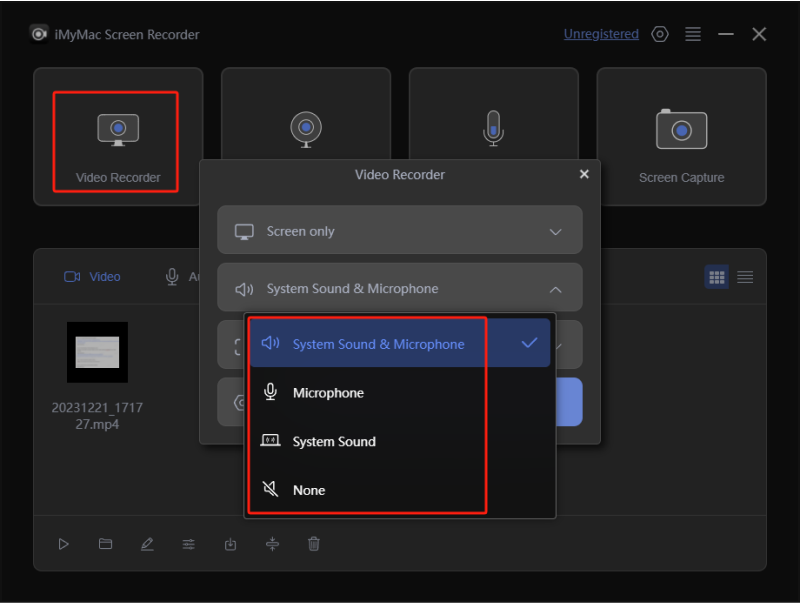
- Installera och starta appen efteråt. Välj “Videobandspelare” från huvudgränssnittet och ange inspelningsområdet.
- Bestäm om du bara vill spela in skärmen eller inkludera webbkameran.
- Ändra ljudinställningarna innan du trycker på “Starta inspelning”-Menyn.
- När du är klar klickar du på den röda "Stopp"-knappen.
Vanliga frågor
Vi har också några vanliga frågor om processen för att streama Hulu på Discord.
- Varför är Hulu svart skärm?
Som tidigare nämnts ses ofta en svart skärm vid streaming på Hulu av flera vanliga orsaker – det kan bero på en instabil nätverksanslutning, innehållets DRM-skydd, ett problem i själva appen etc.
- Kan man dela skärmar på Hulu?
Hulu har en strikt policy när det gäller integritet, så skärmdelning eller inspelning kan vara komplicerat. Men det finns inget att oroa sig för. Om du vill streama dina Hulu-favoriter och titta på dem med vänner kan du göra det via metoderna vi delar i det här inlägget.
- Är det olagligt att streama Hulu på Discord?
Lagligheten av att streama Hulu-innehåll på Discord beror på situationen. Om du delar innehåll som du har rättigheter till är det helt okej.


