


 Screen Recorder


Vem skulle inte ha känt till Hulu? Det är en av de mest populära leverantörerna av videostreamingtjänster i världen. Med det fantastiska innehållet de erbjuder råder det ingen tvekan om att de har miljontals aktiva användare. När man använder den här plattformen kan man få tillgång till filmer, evenemang, TV-program och mer. Om du har funderat på att spara dina favoriter för att titta på dem igen senare är det viktigt att lära sig. hur man skärminspelning Hulu Innehåll! Det är vad det här inlägget kommer att handla om.
Innehåll: Del 1. Varför kan jag inte spela in skärm från Hulu?Del 2. Hur spelar man in Hulu utan svart skärm?Del 3. Hur man spelar in Hulu på iPhone?Del 4. Hur man spelar in Hulu på Android-skärmen?Vanliga frågor om skärminspelning på Hulu
Del 1. Varför kan jag inte spela in skärm från Hulu?
Om du har använt Hulu på dina enheter har du säkert försökt spela in specifikt innehåll men misslyckats. Du undrar förmodligen varför skärminspelningen på Hulu inte fungerade som du förväntade dig. Detta kommer att fortsätta hända om du använder ett inbyggt skärminspelningsverktyg på din enhet eftersom Hulu-innehåll är skyddat med DRM eller Digital Rights Management. Det används för att hantera kontroll och åtkomst till material som är upphovsrättsskyddat, inklusive det du kan komma åt från Hulu. Så, hur granskar man då inspelat Hulu-innehåll? Finns det ett enkelt sätt att göra det? Låt oss ta reda på det!

Del 2. Hur spelar man in Hulu utan svart skärm?
Bland de många tillgängliga skärminspelningsverktygen på webben kan det vara mödosamt och komplicerat att välja ett, särskilt för användare som inte har gjort skärminspelningsprocessen förut. För din enkelhets skull kommer vi att dela med oss av den bästa metoden för hur man skärmspelar in Hulu-innehåll i det här avsnittet av artikeln.
En av de bästa och mest betrodda när det gäller att tillgodose varje användares behov av skärminspelning är iMyMac-skärminspelareDen är tillräckligt tillförlitlig eftersom den har bevisats kunna producera HD-inspelningar. Man kan spela in hans skärm, webbkamera och ljud samtidigt via den här appen. Det går också att ändra inspelningsområdet samt ljudinställningarna (för att ange vilken typ av ljud som ska spelas in).
En användare kan också dra nytta av de olika funktionerna som iMyMac Screen Recorder har. Den har redigeringsmenyer, verktyg för anteckningar i realtid, knappar för att ta skärmdumpar och starta webbkameran, och till och med alternativ för att pausa och starta om inspelning som enkelt kan nås när som helst. Att navigera genom appens gränssnitt borde vara enkelt med tanke på att den här appen har ett mycket enkelt användargränssnitt. Det är värt att nämna att den är kompatibel med Mac- och Windows-datorer, så att installera den kommer inte att vara ett problem alls.
Få en gratis provperiod nu! Vanlig Mac M-serien Mac Få en gratis provperiod nu!
Nedan visas en guide om hur man screenar inspelat Hulu-innehåll med det här programmet.
- När appen har installerats på din Windows- eller Mac-dator, starta den och navigera genom gränssnittet för att se menyn "Videoinspelare". Tryck på den.
- Välj om du bara vill spela in skärmen eller även ta inspelningen av kameran. När du är klar fortsätter du och definierar inspelningsområdet.
- Härnäst kan du ändra ljudinställningarna. Bestäm om du bara vill spela in en typ av ljud – system- eller mikrofonljud, eller båda samtidigt.
- Inspelningen börjar när du trycker på menyn ”Starta inspelning”. När du är klar trycker du på den röda stoppknappen.
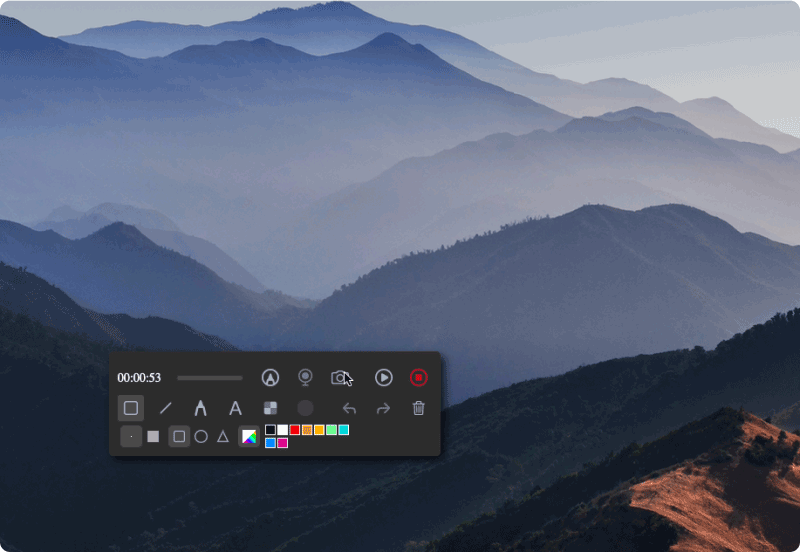
De inspelade filerna bör sparas på din enhet efteråt.
Hur man spelar in Hulu på en Mac
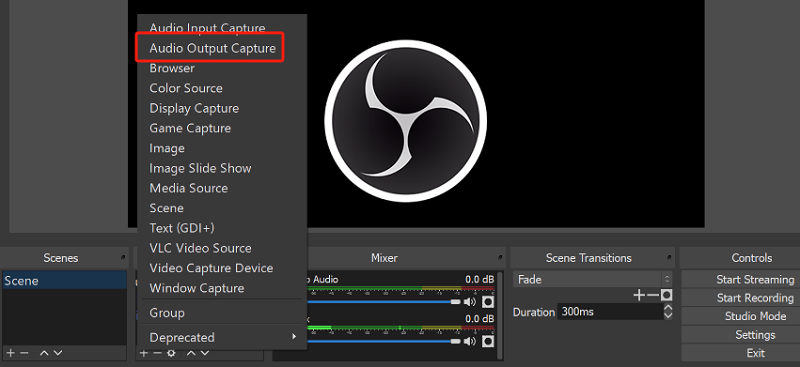
Förutom att använda ett professionellt verktyg för att spela in Hulu-inspelningar kan en Mac-användare också testa och använda QuickTime Player eller OBS Studio. Båda dessa verktyg är gratis att använda. QuickTime Player är en inbyggd app på Mac-datorer, så det behövs ingen installation. OBS Studio, å andra sidan, är ett verktyg med öppen källkod som måste installeras.
Båda dessa appar har enkla gränssnitt så att användarna inte har svårt att navigera igenom dem.
Hur man spelar in Hulu på skärmen på Windows
Om du är en Windows PC-användare, förutom att kolla in och prova en professionell app som iMyMac Screen Recorder, bör du också vara medveten om att andra tredjepartsappar som är gratis att använda, till exempel OBS Studio, kan användas under processen att spela in Hulu-innehåll på skärmen. Dessutom finns andra onlinealternativ tillgängliga. Användningen av Chrome-tillägg som Loom borde också fungera.
Del 3. Hur man spelar in Hulu på iPhone?
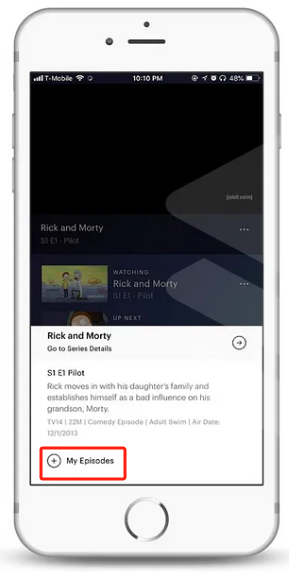
En iPhone-användare kan lita på att använda Cloud DVR för att spela in innehåll från Hulu. Den kan spela in upp till 50 timmar av program, filmer, nyheter, sport, evenemang och annat innehåll. Du kan lägga till favoritinnehåll under avsnittet "Mina saker" och när det sänds spelas det in automatiskt.
Låt oss titta närmare på hur man screenar inspelat Hulu-innehåll med hjälp av det här verktyget.
- Se bara till att ladda ner och installera Hulu Live TV på din iPhone.
- Välj det innehåll du vill fånga.
- Navigera till beskrivningsavsnittet för det valda innehållet.
- Tryck på ”Mina avsnitt” eller ”Mina grejer”. När det valda innehållet sänds kommer det att spelas in.
Del 4. Hur man spelar in Hulu på Android-skärmen?
På samma sätt som med iPhones kan en Android-enhetsanvändare också dra nytta av Cloud DVR-verktyget för att fånga och spela in Hulu-innehåll. Du kan hänvisa till samma procedur som nämndes i föregående del.
Vanliga frågor om skärminspelning på Hulu
Även om vi redan har delat med oss av några enkla metoder för att granska inspelat Hulu-innehåll, kanske du fortfarande har några frågor i åtanke som du förmodligen vill ha svar på. Några av dem finns säkert här.
- Kan man spela in Hulu-program på skärmen?
Självklart! Skärminspelning av Hulu-program borde vara enkelt med hjälp av några verktyg som QuickTime Player eller OBS Studio.
- Tillåter inte Hulu skärmdumpar?
Tyvärr hindrar Hulu användare från att ta skärmdumpar på grund av vissa streamingrättigheter.
- Hur kan jag titta på Hulu utan svart skärm?
Om du vill undvika problem som att ha en svart skärm när du använder Hulu, är inspelning av ditt favoritinnehåll via betrodda appar som iMyMac Screen Recorder nyckeln.


