


 PowerMyMac


Discord är en app som har förbättrats. Den är nu mer av bara en röstchattapp. Med den här appen kan du skapa privata grupper, gå med i AI-servrar eller livestreama flera appar. Många streamers och kreatörer använder Discord-servrar för att starta privata streams. OBS Studio, å andra sidan, är en app som är bäst när det gäller livestreaming och skärminspelning. Om du lär dig... hur man streamar OBS till Discord, kan du utnyttja fler av de fantastiska funktionerna i båda apparna genom att kombinera användningen av dem.
Det är givet att du redan känner till den grundläggande processen för skärmströmning med OBS till Discord, men här kommer vi att sluka handledningarna om streaming genom att göra justeringar av overlays, videokvalitet etc.
Innehåll: Del 1. Kan jag använda OBS för att streama till Discord?Del 2. Hur streamar man OBS till Discord med ljud?Del 3. Hur registrerar man OBS som ett spel i Discord?Vanliga frågor
Del 1. Kan jag använda OBS för att streama till Discord?
För att använda OBS för att streama till Discord måste det konfigureras korrekt baserat på användarens behov och systemspecifikationer för att uppnå optimal prestanda medan streaming pågår. Låt oss diskutera installationsprocessen i det här avsnittet av artikeln.
OBS Studio-videoinställningar
En viktig del av processen för att streama OBS till Discord är att se till att videoinställningarna och annat har åtgärdats korrekt.
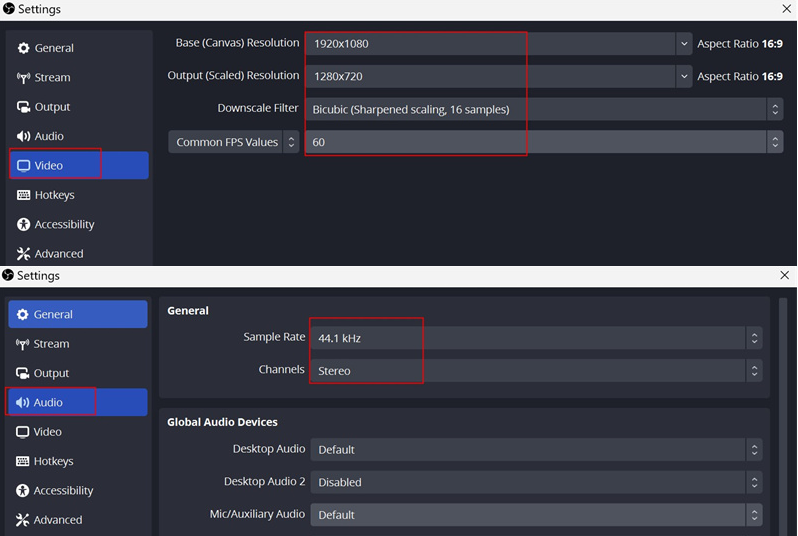
- När du har OBS-appen går du till "Inställningar" och sedan till avsnittet "Video". Om din dator har bra specifikationer kan du ställa in 1080p som upplösning och 60 FPS. Du kan använda 720p och 30 FPS som ett annat alternativ.
- För fler videoinställningar som kodare och bithastighet kan du trycka på "Utmatning". Tänk på att för att uppnå högkvalitativa utdatafiler bör du använda en bithastighet mellan 4 000 och 6 000 kbps. För kodare bör det räcka med att välja x264.
OBS Studio-ljudinställningar
Att konfigurera OBS Studios ljudinställningar är också en viktig sak att titta på när man streamar OBS till Discord. Här är vad du behöver följa.
- Gå till "Ljud" under "Inställningar".
- Välj ”Skrivbordsljud” och ”Mikrofon-/extraljud”. Du kan ställa in andra källor som standard.
Lägg till källor till OBS Studio
Efter att ha slutfört de två föregående stegen är det dags att konfigurera de källor du gillar på din stream – de som du vill att dina tittare ska se och höra. Det är möjligt att lägga till webbläsarfönster, appar, Game Capture eller din skärm.
Du måste trycka på ikonen "+" bredvid "Källor". En lista med de som du kan lägga till visas. Välj bara de du gillar. Källornas egenskaper kan också ses och justeras som du vill.
Låt oss nu bearbeta och se hur man streamar OBS till Discord med ljud när vi går vidare till den andra delen.
Del 2. Hur streamar man OBS till Discord med ljud?
Steg-för-steg-guiden om hur du äntligen kan streama OBS till Discord med ljud kommer att förklaras i den här delen.
Steg #1. Ladda ner OBS- och Discord-apparna och skapa konton
Det första steget för att streama OBS till Discord med ljud är att ladda ner apparna OBS och Discord och skapa ett konto på båda. Se till att besöka deras officiella webbplatser när du laddar ner apparna. Installera dem sedan och skapa sedan dina konton på båda.
Steg #2. Gå med i eller skapa en Discord-server
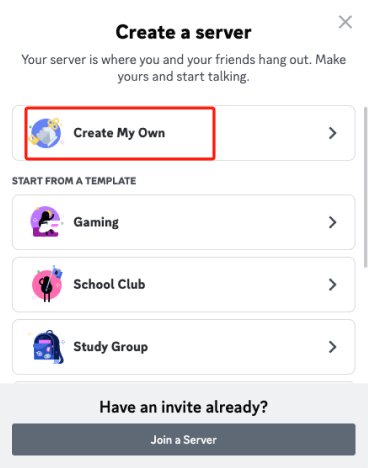
När du skapat ett konto öppnar du Discord-appen (eller så kan du besöka direkt) registreringssida). Hitta knappen "+" i den vänstra sidofältet och tryck på den. En lista med alternativ visas på skärmen. Välj alternativet "Skapa min egen", ange ett namn du vill ha och välj sedan ett foto.
När du har skapat en server kommer en uppsättning text- och röstkanaler att visas baserat på alternativen. Du kan lägga till fler senare eller redigera de du har just nu.
Steg #3. Konfigurera ditt Discord-konto
Nästa steg i processen "hur man streamar OBS till Discord med ljud" är att konfigurera ditt konto för streaming. När du öppnar en röstkanal letar du efter knappen "Skärm" och klickar på den. Välj vad du vill streama – en webbläsare, ett fönster eller en app.
Steg #4. Börja streama
Du kan börja streama genom att trycka på knappen "Go Live".
Steg #5. Installera OBS Virtualcam-pluginet
Du måste ladda ner och installera OBS Virtualcam-pluginetLägg till det på Discord efteråt.
Del 3. Hur registrerar man OBS som ett spel i Discord?
- Öppna din dator och spelkonsol.
- Anslut din spelkonsol via HDMI till videoinspelningsenheten. Ställ in kameran, lamporna, mikrofonen etc.
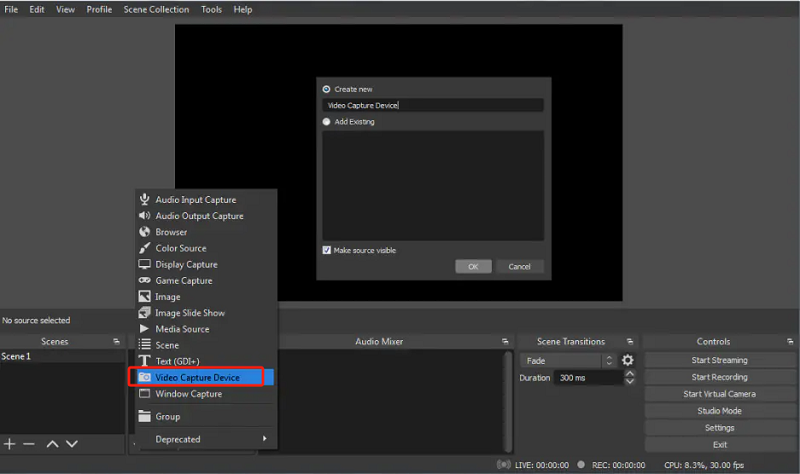
- På OBS, tryck på "+"-ikonen och klicka på "Videoinspelningsenhet".
- Ställ in allt korrekt – video- och ljudkvalitet etc.
- Lägg till externa överlägg om du vill.
- Se till att installera OBS Virtualcam och anslut sedan Discord och OBS.
- Slutligen, starta Discord, gå med i en kanal och börja sedan streama via OBS Studio.
Bonus: Bästa OBS-alternativet för att spela in dina videor
När vi har delat detaljerna om hur man streamar OBS till Discord med er, kommer vi nu att dela bonusinformation om det bästa alternativa verktyget du kan använda när du spelar in dina videor, iMyMac-skärminspelareDet är ett professionellt och pålitligt verktyg som är bäst lämpat för skärminspelning, webbkamera och ljudinspelning.
Så här kan du använda det här verktyget när filma din skärm med en webbkamera och ljud om du vill.
Få en gratis provperiod nu! Vanlig Mac M-serien Mac Få en gratis provperiod nu!
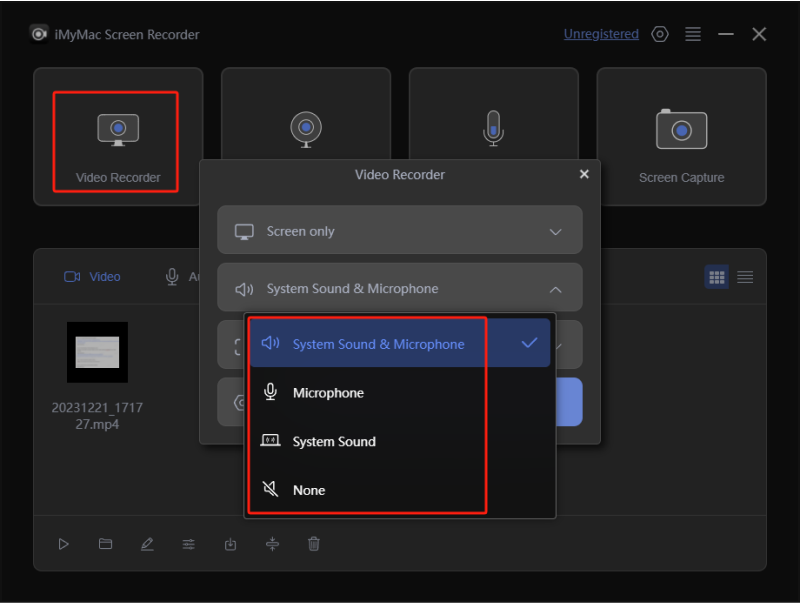
- När den är installerad öppnar du appen och trycker sedan på alternativet "Videoinspelare".
- Definiera alternativ för skärminspelning – om du bara vill spela in skärmen eller inkludera kamera och ljud, vilket inspelningsområde som ska användas etc.
- Justera ljudinställningarna som du föredrar.
- Tryck på menyn ”Starta inspelning” för att börja. När du är klar trycker du på den röda stoppknappen.
Vanliga frågor
- Hur streamar man den virtuella OBS-kameran till Discord?
För att streama den virtuella OBS-kameran till Discord måste du följa nedanstående.
- Gå till rutan "Källor" i OBS. Tryck på ikonen "+". Välj "Visa inspelning eller videoinspelning" i rullgardinsmenyn och välj sedan din webbkamera. Tryck slutligen på "Starta virtuell kamera".
- Gå till "Appinställningar" på Discord. Öppna avsnittet "Röst och video". Skrolla till videoinställningar och tryck på "Kamera". Välj "OBS virtuell kamera".
- Varför visas inte den virtuella OBS-kameran på Discord?



