


 PowerMyMac


Hardcore-spelare är säkert intresserade av att använda Nintendo Switch. Anta att du har varit en fanatiker av att använda en och är intresserad av att dela din skärm med andra på sociala medieplattformar. I så fall kanske du undrar... hur man streamar Switch på Discord (en kommunikationssajt som är populär bland många användare också). Om du är orolig för att det kan vara svårt för dig eller om du kanske har funderat på att stöta på problem med svart skärm, behöver du inte göra det. Börja lära dig genom att hoppa till den första delen av det här inlägget.
Innehåll: Del 1. Kan jag streama min Nintendo Switch till Discord?Del 2. Hur streamar man Nintendo Switch till Discord?Del 3. Hur streamar man Switch till Discord utan ett inspelningskort?Bonus: Hur man spelar in Discord-ström med ljud på Mac/WindowsSlutsatser
Del 1. Kan jag streama min Nintendo Switch till Discord?
Innan vi går vidare in på de detaljerade stegen för hur man streamar Switch på Discord, vore det bra att veta om man kan streama sin Switch direkt till Discord, eller hur? Tyvärr, eftersom det inte finns någon Discord-app på din Nintendo Switch, är direktstreaming inte möjligt. För att göra detta behöver du en dator för att ansluta din Switch. Dessutom finns det andra saker som du måste förbereda förutom din PC – ett videoinspelningskort, streamingprogramvara, HDMI-kabel och naturligtvis Discord-appen på din dator.
Del 2. Hur streamar man Nintendo Switch till Discord?
Äntligen har vi kommit till avsnittet där vi kommer att lyfta fram steg-för-steg-handledningen om hur man streamar Switch på Discord.
Steg 1. Ansluta switchen till inspelningsenheten
- Anslut din Switch USB-C-portar till dockan för att upprätta en anslutning.
- Anslut dockningsstationen till inspelningskortet via en HDMI-kabel.
- Se till att ansluta USB-kabeln från inspelningskortet till din dator härnäst.
- Tryck på strömbrytaren för att slå på din Nintendo Switch. Du bör se dess skärm på din dator.
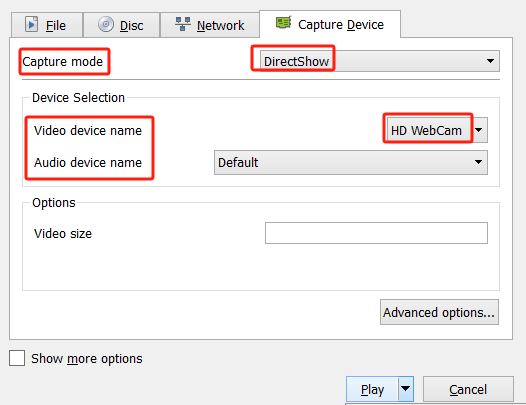
Steg 2. Konfigurera VLC Media Player
Nu kommer det andra steget i processen "hur man streamar Switch on Discord".
- Kopiera den här koden i din Anteckningsbok-app:
C:\Program Files\VideoLAN\VLC\vlc.exe" dshow:// :dshow-vdev="Game Capture HD60 S (Video) (#01)" :dshow-adev="Game Capture HD60 S (Audio) (#01)" :dshow-aspect-ratio="16:9″ :dshow-audio-samplerate=48000 :dshow-audio-channels=2 :live-caching=0 :dshow-fps=60 to the Notepad
- Öppna din VLC Media Player och starta fönstret "Media".
- Ställ in inspelningsläget på "DirectShow". Se sedan till att ställa in namnet på "Video- och ljudenhet" till samma namn som namnet på inspelningskortet.
- Tryck på "Visa fler alternativ". Klistra in den tidigare kopierade koden i rutan "Redigera alternativ".
- När det är klart, stäng streamingprogrammet.
- Högerklicka på VLC-genvägen på datorns skrivbord. Välj "Egenskaper" sedan, sedan "Mål" och klistra sedan in den kopierade koden i rutan.
Steg 3. Konfigurera Discord
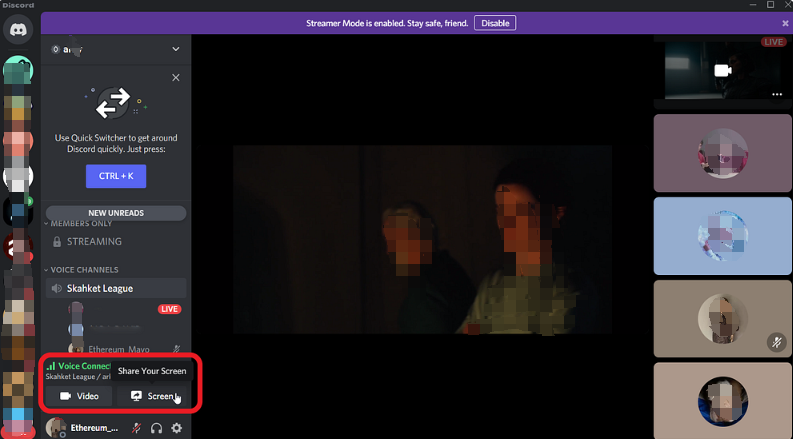
- Starta din Discord-app och anslut till en server.
- Tryck på ikonen ”Högtalare” för att gå med i en kanal.
- Leta efter alternativet "Skärm" och klicka på det.
- Tryck på "Program" och välj sedan "VLC-skärm".
- Klicka slutligen på “Go Live” för att börja streama din Switch on Discord.
Del 3. Hur streamar man Switch till Discord utan ett inspelningskort?
Men tänk om du inte har ett inspelningskort? Hur fungerar det då att streama Switch på Discord?
Du har två alternativ för att streama din Nintendo Switch på Discord – via Streamlabs eller Xbox. Båda kommer att delas i det här avsnittet.
Använda Streamlabs
- Du måste ladda ner och installera Streamlabs app på din mobila enhet.
- Se till att ge åtkomst till kameran och mikrofonen.
- Starta Streamlabs. Du kan anpassa layouten för alternativen baserat på den ordning du vill ha.
- Välj den upplösning, bithastighet och bildhastighet som du föredrar att använda.
- Hitta den bästa platsen att placera din telefon eller använd ett stativ för att hålla den.
- Förbered även din Nintendo Switch och se till att den är korrekt placerad – tillräckligt för att din telefon ska kunna se allt för streaming.
- Tryck på menyn "Go Live" för att äntligen börja streama din Switch on Discord utan ett inspelningskort.
Använda Xbox
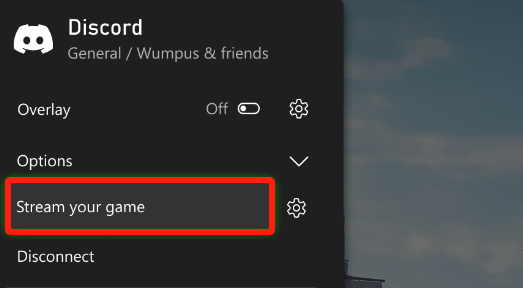
Som tidigare nämnts är ett annat sätt att streama Switch på Discord utan ett inspelningskort att använda Xbox. Här är vad du behöver göra.
- Sätt din Nintendo Switch i dockan och anslut den till Xboxen via en HDMI-kabel.
- Slå på både din Switch och Xbox innan du öppnar One Guide-appen.
- Se till att ansluta din Xbox till din dator härnäst.
- Ladda ner Xbox-appen på din dator och installera det efteråt.
- Starta Xbox-appen och välj sedan din konsol.
- Eftersom din Switch öppnas via One Guide-appen, kommer din Xbox att börja streama det som finns på din Xbox när den har valts på din dator.
- Du kan nu använda valfri bra streamingmjukvara för att börja streama din Switch till Discord.
Bonus: Hur man spelar in Discord-ström med ljud på Mac/Windows
Det är bra att veta att även om det inte är möjligt att streama Switch direkt på Discord, finns det många sätt att streama Switch på Discord – med eller utan ett inspelningskort. Men ifall du också är intresserad av... spelar in din Discord strömma med ljud på din Mac eller Windows PC, bör du då veta att professionella program som iMyMac-skärminspelare är lättillgängliga och pålitliga att använda. Specifikt för detta verktyg erbjuder det skärminspelningsfunktioner och en mängd andra funktioner, som att spela in din webbkamera och ljud. Det har till och med redigeringsmenyer och verktyg för anteckningar i realtid.
Få en gratis provperiod nu! Vanlig Mac M-serien Mac Få en gratis provperiod nu!
Slutsatser
Processen för att streama Switch på Discord är tekniskt sett enkel. Även om direkt streaming inte är tillåtet finns det olika alternativ för att göra detta möjligt, till exempel de som delades i tidigare avsnitt i den här artikeln. Om du har svårt att använda ett inspelningskort kan du tillgripa metoder för att streama utan dem. Om du dessutom vill behålla kopior av din inspelade Discord-stream, kom ihåg att det finns appar som iMyMac Screen Recorder som du kan använda.


