


 PowerMyMac


YouTube och Discord är plattformar som används flitigt av människor runt om i världen i vår tid. Om du råkar vara en av dem som vill lära dig hur man streamar YouTube-filmer på Discord, du har kommit till rätt ställe eftersom du kommer att lära dig handledningen du behöver från det här inlägget.
När det gäller att komma åt och titta på videor hittar vi säkert massor av bra på plattformar som YouTube. Om du har dina favoritfilmer som du önskar att du kunde dela med dina vänner i realtid via Discord, behöver du bara lära dig hur enkelt det kan göras.
Innehåll: Del 1. Kan jag streama filmer från YouTube på Discord?Del 2. Hur man tittar på YouTube-videor tillsammans på Discord?Del 3. Hur streamar man YouTube-filmer på Discord utan svart skärm?Bonus: Bästa verktyget för att spela in dina YouTube-videorVanliga frågor
Del 1. Kan jag streama filmer från YouTube på Discord?
Innan du frågar hur man streamar YouTube-filmer på Discord undrar du förmodligen om det är möjligt. För att ge dig ett kort svar, det är ett "Ja". Lyckligtvis finns det en funktion som låter användare streama filmer från YouTube på Discord. Vi kommer att lära oss mer om hela och detaljerade processen när vi går vidare till det andra avsnittet av det här inlägget.
Del 2. Hur man tittar på YouTube-videor tillsammans på Discord?
Nu när vi vet att det är möjligt att titta på och streama YouTube-filmer på Discord, ska vi gå vidare till steg-för-steg-processen för hur man kan göra det.
Det är tur att Discord har en Funktionen ”titta tillsammans” som kan användas av människor för att njuta av innehåll från olika plattformar som Facebook, Twitch, YouTube och mer.
Här är en kort guide om hur man streamar YouTube-filmer på Discord via funktionen ”titta tillsammans”.
- Öppna Discord och anslut den till YouTube. Tryck på "Inställningar", expandera "Anslutningar" och klicka sedan på "YouTube"-ikonen. Du kommer att omdirigeras till Google i webbläsaren. Du behöver bara trycka på "Tillåt" för att Discord ska få åtkomst till YouTube-kontot som ska användas.
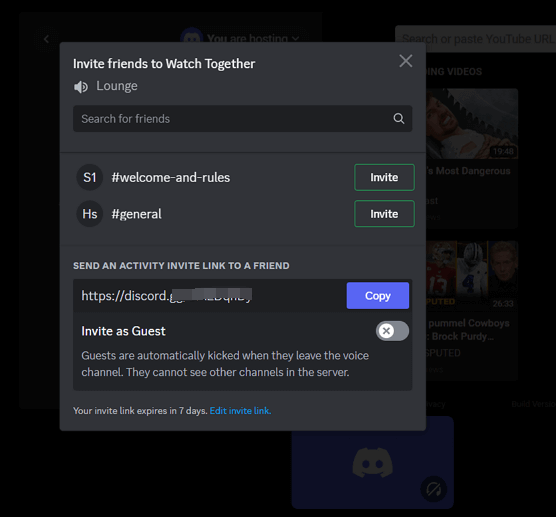
- På Discord, tryck på en server och gå sedan med i en röstkanal. Klicka på knappen "Starta en aktivitet". Ett popup-fönster visas där du kan välja menyn "titta tillsammans".
- Tryck på knappen ”Auktorisera” för att äntligen börja titta på YouTube-videor tillsammans med vänner på Discord. Om det finns en befintlig YouTube-tittarfest kan menyn ”Bjud in till aktivitet” också användas.
Bästa streaminginställningar på Discord
Vi kommer inte att dela med oss av processen för hur man streamar YouTube-filmer på Discord. Vi kommer också att presentera de bästa streaminginställningarna på Discord för din referens så att du kan säkerställa att du får en smidig och bästa möjliga streamingupplevelse.
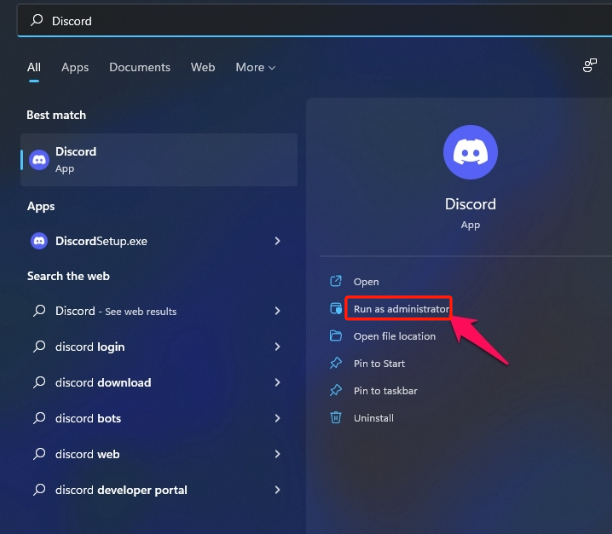
- Observera att streamingkvaliteten påverkas om du har ett enklare system och försöker köra ett grafikintensivt spel. Att köra Discord som administratör är lösningen för att säkerställa smidig streaming.
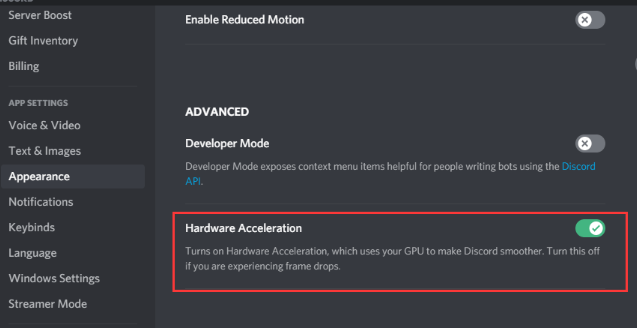
- Det rekommenderas också att inaktivera funktionen "Maskinvaruacceleration" från inställningarna. För att göra detta, öppna "Inställningar", gå till "Appinställningar" och se till att markera "Röst och video". Gå till avsnittet "Avancerat" och leta efter "Maskinvaruacceleration". Stäng av det här alternativet.
- Ändra inställningarna för skärmdelning – bildhastighet, upplösning, strömningskvalitet etc. kan också hjälpa dig att strömma på bästa möjliga sätt. Försök att gå med i en röstkanal. Tryck på ikonen "Dela din skärm" för att öppna popup-fönstret "Skärmdelning". Under "Strömningskvalitet" väljer du "Jämnare video". Du kan ändra de andra inställningarna och menyerna som du föredrar.
- Om de tidigare nämnda åtgärderna inte verkar förbättra streamingkvaliteten kan det vara värt att prova att kontrollera din internetanslutning. En instabil anslutning leder till en obehaglig streamingsession. Du kanske vill prova att ansluta till en annan leverantör för att kontrollera.
Del 3. Hur streamar man YouTube-filmer på Discord utan svart skärm?
Du har säkert hört talas om problemet med svart skärm när användare försöker streama YouTube-filmer eller innehåll på Discord. I det här avsnittet ska vi gå in på hur man streamar YouTube-filmer på Discord utan svart skärm. Åtgärder för att åtgärda detta problem kommer att listas här.
#1. Försök att starta om Discord-appen
Fel eller problem i Discord-appen kan ofta leda till problem som svart skärm vid streaming på Discord. Detta kan ibland åtgärdas genom att helt enkelt starta om Discord-appen. Att starta om appen kan åtgärda mindre buggar och ge appen en nystart.
#2. Försök att uppdatera grafikkortet
En föråldrad grafikkortsdrivrutin kan också leda till problem med appen. Att hålla den uppdaterad kan lösa problemet. Detta kan göras genom att följa nedanstående instruktioner.
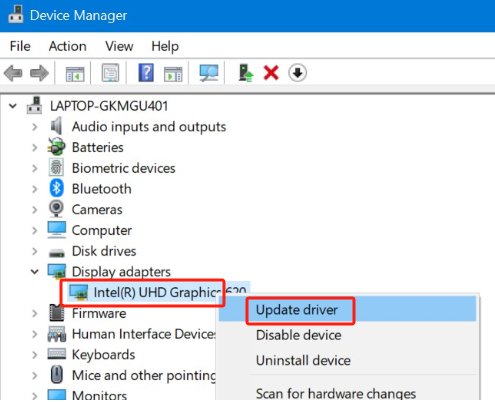
- Högerklicka på "Start"-menyn och välj sedan "Enhetshanteraren".
- Leta efter "Bildskärmskort" och dubbelklicka på det. Leta efter "Grafikkort", högerklicka på det och välj "Uppdatera drivrutin".
- Välj slutligen "Sök automatiskt efter drivrutiner". Starta om systemet när du är klar.
#3. Inaktivera funktionen "Maskinvaruacceleration"
Det rekommenderas också att du stänger av funktionen "Maskinvaruacceleration" eftersom det ibland orsakar kompatibilitetsproblem. För att göra detta behöver du följa följande.
- I Discord-fönstret trycker du på kugghjulsikonen för att starta "Användarinställningar".
- Från sidan, tryck på "Avancerade inställningar".
- Leta efter "Maskinvaruacceleration" och stäng av det. Tryck på "OK" när du är klar.
Bonus: Bästa verktyget för att spela in dina YouTube-videor
Förhoppningsvis är detaljerna om hur man streamar YouTube-filmer på Discord som delades i de tidigare delarna av den här artikeln tillräckligt användbara, men ifall du undrar om ett verktyg du kan använda för att spela in dina favoritvideor på YouTube, då kommer den här delen av artikeln att vara till nytta för dig.
Du kan använda bra professionella programvaror som iMyMac-skärminspelareDet här verktyget kan hjälpa till med skärm-, ljud- och webbkamerainspelning. Det har fantastiska funktioner och ett enkelt användargränssnitt vilket gör det mycket värt besväret. Det är också kompatibelt med Mac och Windows, så det kommer inte att vara ett problem att installera det.
Få en gratis provperiod nu! Intel Mac M-serien Mac Få en gratis provperiod nu!
Vanliga frågor
Här är några användbara vanliga frågor och svar relaterade till den här artikelns huvudämne – ”hur man streamar YouTube-filmer på Discord”.
- Varför blir YouTube svart när jag streamar?
Det kan finnas flera anledningar till att YouTube blir svart när streaming pågår. Problemet kan bero på appen, vilken enhet som används, internetanslutningen etc.
- Hur kringgår jag den svarta skärmen när jag streamar Discord?
Du kan lösa problemet med svart skärm vid streaming på Discord genom att starta om Discord-appen, uppdatera grafikkortets drivrutin, radera Discord-cachen, stänga av funktionen "Hårdvaruacceleration" och mer.
- Kan man skärmdela YouTube-filmer?
Att titta på YouTube-filmer med vänner på Discord kan göras via funktionen ”titta tillsammans”. Att skapa kopior genom att spela in innehållet i appar som iMyMac Screen Recorder kan också vara ett bra alternativ så att du kan dela kopior med vänner och familjemedlemmar.
företaget 1xbet предлагает мобильное приложение для ставок в любое время.
Mostbet oferuje szeroką gamę zakładów sportowych, które zadowolą zarówno początkujących, jak i doświadczonych graczy.


