


 PowerMyMac


Vem vet inte vad YouTube är? Den här plattformen är känd för att vara en av de bästa och mest använda för streaming, tittande på videor eller uppladdning och delning av innehåll. Nämn det, så hittar du vad som helst på YouTube. Vissa videor kan dock döljas eller raderas på grund av webbplatsens policyer. Annat innehåll kan raderas på grund av skaparens missnöje. Oavsett orsaken till raderingen, om du är nyfiken på... hur man tittar på raderade YouTube-videor, den här artikelns mål är att hjälpa dig. Vi delar här sätt att hjälpa dig hitta det borttagna innehållet.
Innehåll: Del 1. Hur man tittar på raderade YouTube-videor med webbadresser?Del 2. Hur man tittar på raderade YouTube-videor utan länk?Del 3. Hur man tittar på raderade YouTube-videor utan Wayback Machine?Bonustips: Hur man enkelt spelar in YouTube-videorVanliga frågor
Del 1. Hur man tittar på raderade YouTube-videor med webbadresser?
Med hjälp av Wayback Machine, ett digitalt arkiv som innehåller ljud, bilder, videor, texter och andra typer av data, kan man ladda ner och titta på även raderade YouTube-videor så länge man känner till webbadresserna till dem. Om du inte har webbadresserna finns det inget att oroa sig för, du kan hitta dem med hjälp av metoderna nedan.
Hitta webbadresserna till de borttagna YouTube-videorna
Metod #1. Gå till webbläsarhistorik
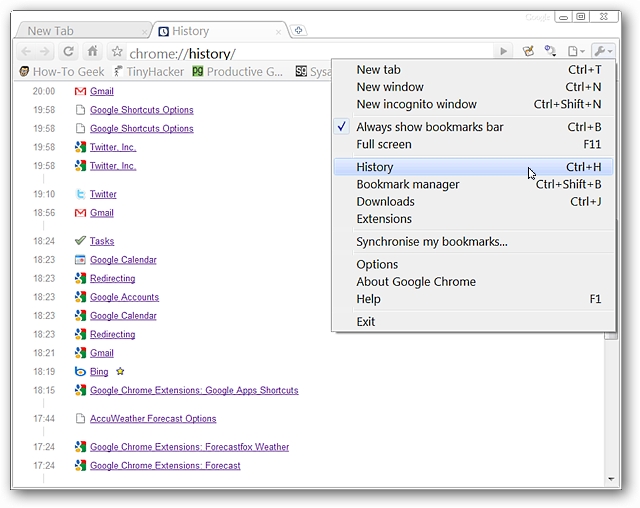
- Gå till din Chrome-webbläsare och tryck på de tre punkterna i det övre hörnet. Välj "Historik". Alternativt kan du trycka på tangenterna "Ctrl" och "H".
- Leta efter YouTube-videon i webbhistoriken för att få dess titel och länk.
Metod #2. Gå till YouTube-videolistan
Om du precis har tittat på, lagt till (i din spellista) eller gillat en borttagen YouTube-video kan du enkelt se den på YouTube-listaDärifrån kan du hämta dess URL.
Använd Wayback Machine för att titta på borttagna YouTube-videor
När du redan har videons URL kan du nu använda Wayback Machine. Detta är den första metoden för att titta på raderade YouTube-videor som vi delar i den här artikeln.
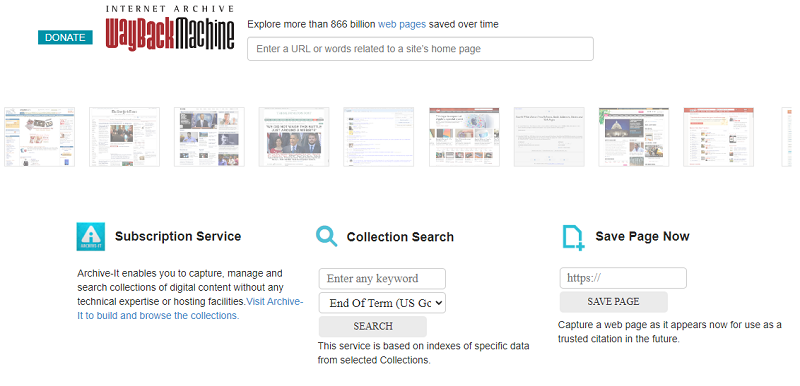
- Gå till webbsida för Wayback Machine.
- Klistra in videons URL i sökfältet och tryck på “Enter”. En kalender kommer att dyka upp.
- Tryck på lämpligt år. Du bör se det specifika datumet för genomsökningen. Tryck på valfri ögonblicksbild på det datumet.
- En sida som innehåller YouTube-videon kommer att visas.
Det finns dock också fall där den här metoden helt enkelt inte fungerar, till exempel när det borttagna YouTube-innehållet inte laddades upp tillräckligt länge, vilket gör det svårt för Wayback Machine att hämta sökresultat. Bli inte frustrerad. Du kommer att lära dig några andra sätt i nästa avsnitt.
Del 2. Hur man tittar på raderade YouTube-videor utan länk?
Vad händer om du inte har videolänkarna med dig? Vilken är den bästa metoden för att titta på raderade YouTube-videor?
Om du inte hittar URL:en till den borttagna YouTube-videon i din webbhistorik eller YouTube-lista kan du söka efter sidan som innehåller videon via titeln med hjälp av Googles sökmotor. Om innehållsskaparen har laddat upp den borttagna videon igen med samma titel på andra sociala medieplattformar som Twitter eller Facebook kan du komma åt den via Google-sökning.
Tyvärr, om du inte ens kan komma ihåg titeln på videon, är chansen att du kan titta på innehållet igen liten.

Del 3. Hur man tittar på raderade YouTube-videor utan Wayback Machine?
Processen för att titta på raderade YouTube-videor via Wayback Machine kan vara effektiv i vissa fall. Men tänk om det helt enkelt inte fungerar? Kan du fortfarande hitta och titta på de raderade YouTube-videorna igen utan hjälp av det här verktyget? Du kan använda en Google-sökning genom att följa de två enkla stegen nedan.
- När du hittar URL:en till den raderade YouTube-videon, se till att kopiera videons unika identifierare (den sista delen av URL:en).
- Starta Google och leta sedan efter video-ID:t. Resultat som är relevanta för sökorden bör dyka upp. Du kommer också att se om den borttagna videon har laddats upp till en annan webbplats eller plattform. För att titta igen, tryck bara på den visade sidan.
Bonustips: Hur man enkelt spelar in YouTube-videor
Förutom att dela med oss av hur man tittar på raderade YouTube-videor från de föregående avsnitten i den här artikeln, kommer vi att visa en annan effektiv metod för hur du kan behålla kopior av YouTube-videor så att du inte behöver oroa dig när de raderas, döljs eller tas bort från plattformen. Du kanske vill prova att använda ett skärminspelningsverktyg som iMyMac-skärminspelare.
Få en gratis provperiod nu! Vanlig Mac M-serien Mac Få en gratis provperiod nu!
Detta är en professionell programvaruapp som kan spela in ens skärmaktiviteter och till och med filma webbkameran och system- eller mikrofonens ljud. När man använder den här appen kan man också njuta av alla tillgängliga funktioner – redigeringsmenyer, verktyg för anteckningar i realtid, knappar för att starta om, pausa och ta skärmdumpar med mera. Verktyget är kompatibelt med både Windows och Mac OS, så det är inga problem att installera det. Dessutom har det ett enkelt gränssnitt som gör det mycket användarvänligt även för nybörjare och förstagångsanvändare.

Vanliga frågor
Här är några vanliga frågor och svar om ämnet för den här artikeln – hur man tittar på raderade YouTube-videor (ifall du är intresserad).
- Finns det något sätt att titta på raderade YouTube-videor?
Självklart! Du kan antingen använda Wayback Machine eller Googles sökoperator.
- Kan man hitta tillbaka raderade YouTube-videor?
Med eller utan URL:en till de raderade YouTube-videorna finns det en tillgänglig metod för att hitta det raderade YouTube-innehållet, vilket också nämns i den första frågan.
- Är borttagna YouTube-videor permanent raderade?
Tyvärr, ja. När YouTube-videor har raderats är de borta för alltid. Innehållsskapare kan ladda upp dem igen efter att ha kontrollerat att den redigerade videon följer YouTubes policybegränsningar.


