


 PowerMyMac


Med dagens förbryllande tekniska problem skulle folk se dem som skrämmande. En av dessa är “Logitech kamera fungerar inte”problemet. Det skulle vara obehagligt om du har stött på detta flera gånger, särskilt när du ska delta i ett videosamtal. Därför skulle det vara viktigt att ta reda på mer om hur det kan åtgärdas.
Även om Logitechs webbkameror anses vara en av de bästa, är de inte immuna mot fel. Om du tycker att det ovan nämnda problemet är för mycket för dig, oroa dig inte; vi kommer att fokusera på flera lösningar i den här artikeln.
Innehåll: Del 1. Varför fungerar inte min Logitech-webbkamera?Del 2. Hur man åtgärdar problemet med att Logitech-webbkameran inte fungerar i Windows 10/11?Del 3. Hur man fixar om Logitech-webbkameran inte fungerar på en Mac?Del 4. Alternativ till att spela in webbkameran när Logitech-webbkameran inte fungerarVanliga frågor om Logitech-webbkameran som inte fungerar
Del 1. Varför fungerar inte min Logitech-webbkamera?
Även om det är ganska svårt att identifiera den exakta grundorsaken till problemet "Logitech-kameran fungerar inte", har vi här listat några av de möjliga orsakerna.
- Din webbkamera kan ha blivit fysiskt skadad utan att du märkte det.
- Det kan vara problem med kablar och portar som används.
- Brist på integritetsbehörigheter för åtkomst till själva mikrofonen och kameran.
- Webbkameradrivrutiner kan ha blivit skadad eller föråldrad.
- Webbkamerainställningarna kan ha varit felkonfigurerade.
Som tidigare nämnts är ovanstående bara några möjliga orsaker till problemet som diskuteras, det kan fortfarande finnas andra. Oavsett vilka dessa är, låt oss gå vidare till det andra avsnittet för att slutligen identifiera lösningarna.
Del 2. Hur man åtgärdar problemet med att Logitech-webbkameran inte fungerar i Windows 10/11?
Äntligen är vi nu i avsnittet där vi kommer att dela med oss av olika lösningar som du kan göra för att åtgärda problemet "Logitech-kameran fungerar inte". Att stänga av datorn och ta bort webbkameran i några minuter innan du ansluter den igen och startar datorn är den mest grundläggande åtgärden att vidta. Om detta inte löste problemet kan du kolla in alternativen nedan.
Lösning #1. Kontrollera om det finns hårdvaruproblem
Att kontrollera om det finns ett hårdvaruproblem är ett bra drag för att åtgärda problemet. Här är vad du behöver göra.
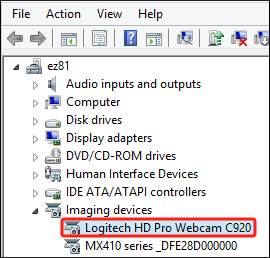
- När du trycker på "Start"-menyn, leta efter "Enhetshanteraren".
- Klicka på den och leta sedan efter “Kamera / Imaging Devices”. Expandera den här kategorin. Kontrollera om din webbkamera finns med i listan. Om du kan se den kan problemet ha berott på ett programvaruproblem.
Lösning #2. Försök felsöka hårdvaruproblem
När du har provat den första lösningen och upptäckt att din webbkamera inte finns med i listan kan du prova felsökning för att äntligen lösa problemet med att Logitech-kameran inte fungerar.
- Under "Enhetshanteraren" trycker du på "Åtgärd" och klickar sedan på menyn "Sök efter maskinvaruändringar".
- Om webbkameran fortfarande inte kan ses när du har gjort det kan du prova dessa alternativ.
- Använd en annan USB-kabel eller port när du ansluter din Logitech-webbkamera till datorn.
- Försök att koppla bort de externa kringutrustningarna.
- Försök att köra felsökaren för kameran.
- Testa att använda webbkameran igen med andra datorer för att se om problemet kan ligga på den dator som används.
Lösning #3. Granska webbkamerainställningarna
Problemet ”Logitech-kameran fungerar inte” kan uppstå på grund av felkonfigurerade webbkamerainställningar på din dator. Försök att kontrollera de aktuella inställningarna och ändra dem efter behov.
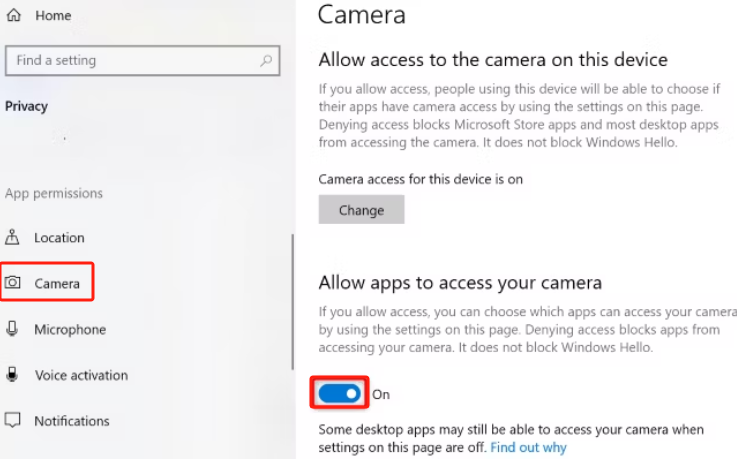
- Öppna menyn "Inställningar" genom att trycka på "Windows" och "I"-tangenterna.
- Gå till "Sekretess och säkerhet" och tryck sedan på "Kamera".
- Kontrollera om alternativet ”Kameraåtkomst” är aktiverat. Det är också värt att testa att se vilka appar som har behörighet att använda kameran. Se till att kameraåtkomst är aktiverad.
- Scrolla och leta efter "Kamerainställningar". Du måste se till att webbkameran också har aktiverats här. Det är också lämpligt att återställa inställningarna till "Standard".
Lösning #4. Installera om webbkameradrivrutinerna
En föråldrad eller skadad drivrutin för Logitech-webbkameran kan vara orsaken till problemet "Logitech-kameran fungerar inte". Försök också att installera om den.
- Leta efter menyn "Enhetshanteraren".
- Expandera menyn ”Bildprylar”. Leta efter Logitech-kameran och högerklicka på den.
- Från alternativen väljer du "Avinstallera enhet".
- Starta om datorn medan du försöker ansluta till kameran. Drivrutinerna laddas ner automatiskt.
Del 3. Hur man fixar om Logitech-webbkameran inte fungerar på en Mac?
Om du upplever problemet med att Logitech-kameran inte fungerar på din Mac kan du enkelt lösa det också.
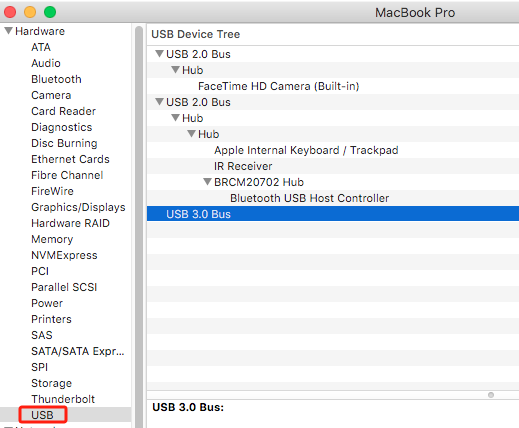
- Via Apple-menyn trycker du på alternativet "Om den här Mac-datorn" och klickar sedan på "Systemrapport" i fönstret som visas. Kontrollera om din kamera har listats som en ansluten enhet under "USB".
- Dessutom kan du också granska och se om din Mac har blivit uppdaterad till det senaste tillgängliga operativsystemetOm du inte redan har gjort det, försök att göra det.
Del 4. Alternativ till att spela in webbkameran när Logitech-webbkameran inte fungerar
När problemet "Logitech-kameran fungerar inte" fortsätter att dyka upp är det bästa valet att använda ett alternativ vid inspelning. Det rekommenderas att du använder en professionell programvara som iMyMac-skärminspelareDen är huvudsakligen utformad för att låta användare skärminspelning med webbkamera enkelt samtidigt som de får flexibiliteten att bestämma vilka de vill spela in samt vilken typ av ljud de vill spela in. Den har ett enkelt och smidigt gränssnitt och kan installeras på både Windows- och Mac-datorer.
Få en gratis provperiod nu! Vanlig Mac M-serien Mac Få en gratis provperiod nu!
Vanliga frågor om Logitech-webbkameran som inte fungerar
- Hur återställer jag min Logitech-webbkamera?
Baksidan av Logitech-webbkameran har ett återställningshål. Försök bara att trycka försiktigt på det innan du släpper det för att återställa det.
- Hur får jag min Logitech-kamera att fungera?
Se till att Logitech-kameran är korrekt ansluten till datorn som används. Om problem uppstår kan du prova lösningarna som nämnts tidigare.
- Varför fungerar inte min Logitech C920-kamera?
Problemet "Logitech-kameran fungerar inte" kan ha uppstått på grund av problemet med själva kameran, föråldrade drivrutiner, problem med datorn etc.


