


 PowerMyMac


I den här artikeln kommer vi huvudsakligen att titta på de bästa lösningarna att ta till när Mac Photo Booth-video fungerar inteDet har förekommit flera klagomål från flera användare som nämner problem som frysning av video, gråtoner och till och med svart skärm. Lyckligtvis är dessa problem inte alltför svåra att lösa. När du läser innehållet i det här inlägget kommer du att få veta vilka metoder du kan använda för att hantera sådana problem.
Innehåll: Del 1. Varför fungerar inte videon i fotoautomaten?Del 2. Hur fixar man gråtonade videor på Mac Photo Booth?Del 3. Hur man fixar frysning av video i Mac Photo Booth?Del 4. Hur man fixar svart skärm på Mac Photo Booth-video?Bästa alternativet när Mac Photo Booth inte spelar inSlutsats
Del 1. Varför fungerar inte videon i fotoautomaten?
Innan vi går in på lösningar som kan hjälpa till att åtgärda problemet "Mac Photo Booth-video fungerar inte" är det viktigt att vi också vet vad som kan ha orsakat problemet, eftersom det förmodligen kommer att bidra till att bättre hantera scenariot. Nedan listas några av de troliga orsakerna att notera.
- Kameraåtkomst kanske inte har beviljats via Mac-datorns "Inställningar"-meny.
- Du kanske använder externa kameror som är gamla eller inte är kompatibla med Photobooth-video.
- Att ha föråldrade versioner av både appen och din enhet kan orsaka ovan nämnda problem.
- Du kanske använder Photo Booth-appen tillsammans med andra appar som också använder kameran. Detta kan därför påverka Photo Booths funktionalitet.
- Kamerans hårdvara kan vara skadad.
När vi har lärt oss vad som kan vara de möjliga orsakerna till problemet med att "Mac Photo Booth-videon inte fungerar", låt oss nu gå vidare till vad du kan göra när din Photobooth-video är gråtonad.

Del 2. Hur fixar man gråtonade videor på Mac Photo Booth?
Om du märker att ditt alternativ för video i Photo Booth har gråmarkerats behöver du inte få panik. Kolla istället in dessa saker du kan prova och använda för att åtgärda det.
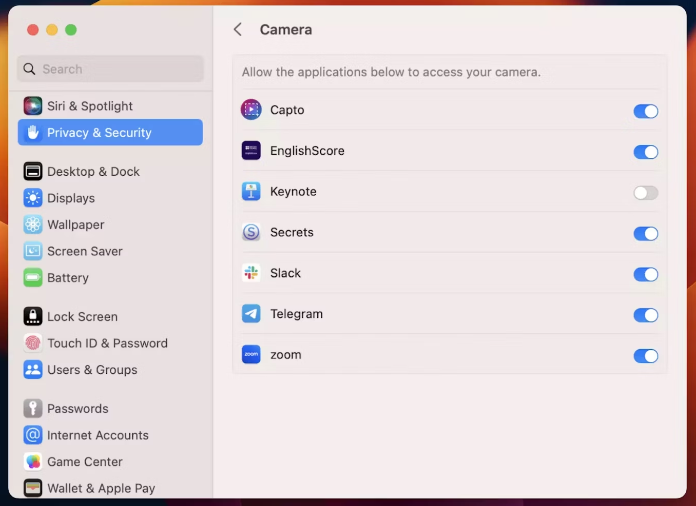
- Granska de beviljade kamerabehörigheterna. För att göra detta behöver du bara gå till "Systeminställningar", välja "Säkerhet och sekretess" och slutligen trycka på "Kamera". Du måste se till att fotoautomaten har fått kameraåtkomst.
- Försök att uppdatera din Mac-enhet till senaste operativsystemversionen som är tillgänglig. För att kontrollera, gå bara till "Programuppdatering" som borde finnas under menyn "Om den här Mac-datorn".
- Kontrollera om Photo Booth-appen behöver uppdateras.
- Att starta om din Mac kan också helt enkelt lösa problemet.
- Avsluta de andra apparna som också behöver kameran medan du använder Photo Booth-appen.
- Försök att använda en annan kamera eftersom den som används kan vara trasig.
Del 3. Hur man fixar frysning av video i Mac Photo Booth?
Om du har kommit fram till att din Mac Photo Booth-video inte fungerar normalt eftersom videon verkar frysa, kan du göra följande lösningar.
- Det rekommenderas att du ser till att det finns tillräckligt med minne medan Photo Booth-appen används. Det rekommenderas starkt att stänga andra appar som inte behövs och körs i bakgrunden eftersom de kan vara resurskrävande och kräva hög processorkraft.
- Kontrollera om en uppdatering till ditt Mac OS redan behövs. Fortsätt med uppdateringen därefter.
- Kontrollera om en uppdatering av kamerans drivrutiner också behövs. Detta kan kontrolleras genom att gå till "Systeminställningar" och sedan välja "Säkerhet och kamera", "Sekretess" och sedan "Kamera". Justera gärna inställningarna efter önskemål.
- Stäng av kameran och vänta några minuter innan du öppnar den igen.
- Se till att det inte finns några lösa kablar och att kameran är korrekt ansluten till din Mac.
- Det rekommenderas att du provar att använda en annan kamera.
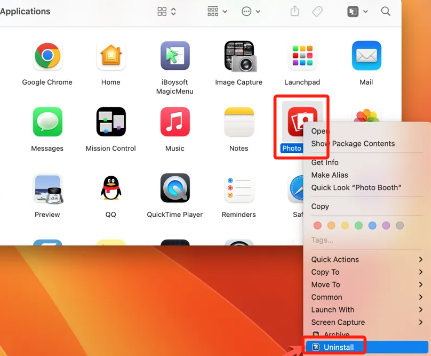
- Om problemet kvarstår, avinstallera Photo Booth-appen och försök installera den igen efter några minuter.
Del 4. Hur man fixar svart skärm på Mac Photo Booth-video?
En annan sak som får användare att dra slutsatsen att deras Mac Photo Booth-video inte fungerar är problemet med svart skärm. Det kan bero på att någon programvara på din enhet är skadad, särskilt om kameran fungerar bra i andra appar som iMovie och liknande.
Om du undrar hur du ska lösa detta, här är ett tips för dig.
- Det rekommenderas att du stänger Photo Booth-appen.
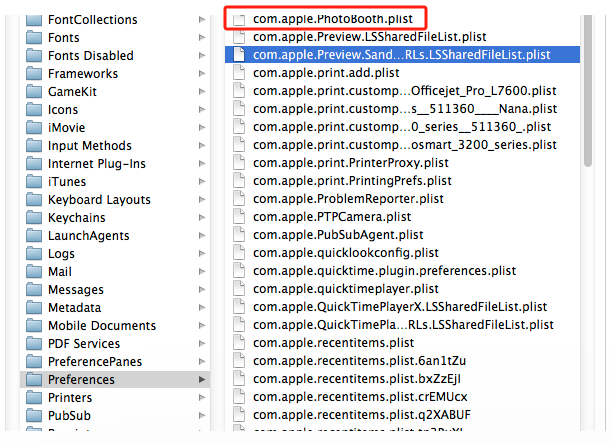
- I mappen ”Inställningar” letar du efter filen ”com.apple.PhotoBooth.plist”. Ta bort den.
- När det är klart, försök att starta om appen.
Om appen fortfarande inte fungerar normalt efter att du har gjort ovanstående, fortsätt med att avinstallera den. Vänta ett tag innan du installerar den igen. Om du är osäker på ominstallationsprocessen kan du kontrollera det i användarhandboken som medföljde din Mac-enhet.
Bästa alternativet när Mac Photo Booth inte spelar in
En funktion som kan avnjutas med hjälp av Mac Photo Booth-appen är inspelning. Men om problemet "Mac Photo Booth-video fungerar inte" plötsligt uppstår är det bra att ha en reservplan med sig. Som tur är finns det en bra app som iMyMac-skärminspelare som kan hjälpa till med spela in din skärm, webbkamera, ljudinspelning och till och med skärmdumpar. Den är full av fantastiska avancerade funktioner (redigeringsmenyer, verktyg för anteckningar i realtid etc.), är enkel att använda, garanterar resultat av hög kvalitet och är kompatibel med Mac- och Windows-datorer.
Få en gratis provperiod nu! Intel Mac M-serien Mac Få en gratis provperiod nu!
Slutsats
Problemet "Mac Photo Booth-video fungerar inte" kan säkerligen frustrera och irritera alla användare. När du märker att videon fryser, har blivit gråtonad eller att du bara ser en svart skärm, behåll lugnet eftersom det är enkla problem som du kan åtgärda. Vi har listat här lösningar som du kan kontrollera, se själv och försöka åtgärda dessa dilemman. De troliga orsakerna till att de fortsätter att dyka upp har också lyfts fram för din referens och information. Dessutom är det bra att ha ett alternativt verktyg som iMyMac Screen Recorder, särskilt om du gillar att spela in dina skärmaktiviteter.
Anmälan till 1xbet проходит быстро и без сложностей.
mostbet предоставляет своим пользователям уникальные бонусы och возможности för ставок на спорт och казино-игры.


