


 PowerMyMac


OBS är en känd skärminspelare som är gratis och öppen källkod, vilket gör den till den mest använda. Den är till och med kompatibel med Windows, Mac och Linux, vilket gör den alldeles för enkel att installera. Det är verkligen ett bra verktyg för både inspelning och streaming.
Vissa användare har dock klagat på problem med det här programmet. Ett av dessa problem är problemet med att OBS tappar bildrutor. Om du har stött på detta är du redan besvärad eftersom det påverkar appens övergripande funktion. Men oroa dig inte, vi har listat många lösningar här som vi presenterar så att du enkelt kan lösa problemet.
Innehåll: Del 1. Varför tappar OBS hela tiden bildrutor under streaming?Del 2. Hur man fixar tappade ramar i OBS?Bonustips: Bästa alternativet till OBS för att spela in strömmande video
Del 1. Varför tappar OBS hela tiden bildrutor under streaming?
Innan vi går in på lösningarna bakom problemet med att OBS tappar bildrutor, är det bra att vara medveten om orsakerna bakom problemet. Vi har listat några möjliga vanliga orsaker i det här avsnittet för din enkelhets skull.
- Boven kan vara säkerhetsprogrammet eller antivirusprogrammet som är installerat på din dator.
- Det kan vara proxyn som begränsar uppladdningshastigheten.
- Din internetleverantör kan ha problem som överbelastning, avbrott eller paketförlust.
- Du kan ha använt en router som är långsam, felkonfigurerad eller ännu värre, skadad.
- Andra enheter använder samma nätverk och laddar upp eller laddar ner stora filer.
Nu när vi vet vilka de möjliga orsakerna till problemet med att OBS tappar bildrutor är, låt oss gå vidare till att lista lösningarna för att åtgärda det.

Del 2. Hur man fixar tappade ramar i OBS?
Det finns flera metoder man kan använda för att åtgärda problemet med att bildrutor tappas bort på OBS. Några av dessa kommer att förklaras i det här avsnittet av artikeln.
Lösning #1. Försök att sänka bithastigheten i OBS
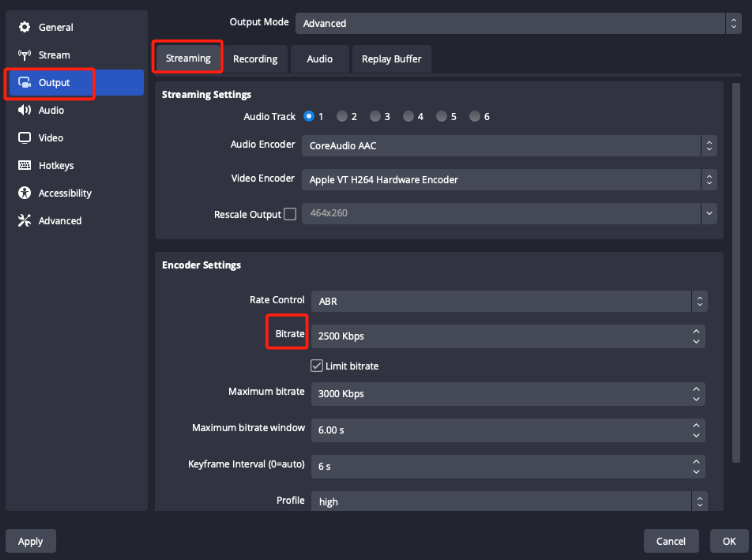
Att ha en olämplig bitrate vid streaming på OBS kan också leda till att OBS tappar bildrutor. Ju lägre bitrate du använder, desto mindre är risken att stöta på detta problem. Därför kan det hjälpa att minska bitratenivån. Här är en guide om hur du kan göra det.
- I OBS, tryck på "Arkiv" och sedan på "Inställningar".
- Ett nytt fönster ska dyka upp. Tryck på alternativet ”Utmatning”. Under alternativet ”Strömning” letar du efter ”Videobitrate”. Ändra nivån via rullgardinsmenyn.
- Om du vill optimera bithastighetsinställningen går du bara till "Avancerat" och väljer sedan "Nätverk". Se till att aktivera alternativet "Ändra bithastigheten dynamiskt för att hantera trafikstockningar (Beta)". Detta hjälper dig att få en bättre streamingupplevelse.
Lösning #2. Slå på nätverksoptimeringar
En annan lösning för att åtgärda problemet med att OBS tappar ramar är att aktivera nätverksoptimeringar. Som tidigare nämnts kan problemet bero på ett instabilt nätverk. Därför kan det hjälpa att försöka upprätthålla en tillförlitlig nätverksstatus. För att välja det här alternativet, klicka på "Inställningar", välj "Avancerat" och tryck sedan på menyn "Aktivera nätverksoptimeringar".
Lösning #3. Ändra alternativet "Bind till IP"
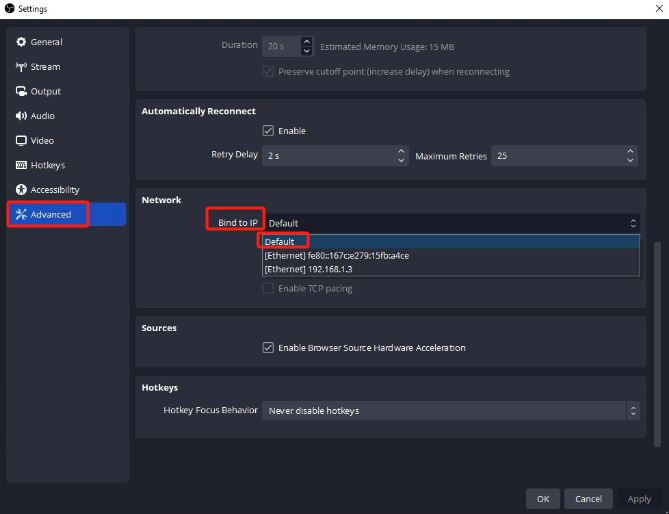
Du kan också försöka ändra alternativet "Bind to IP". Detta bör ändras till "default". För att ändra OBS nätverksinställningar, klicka på "Inställningar" och gå sedan till "Nätverk". Leta efter "Bind to IP". Se till att det är inställt på "Default".
Lösning #4. Försök att uppdatera nätverkshårdvaran
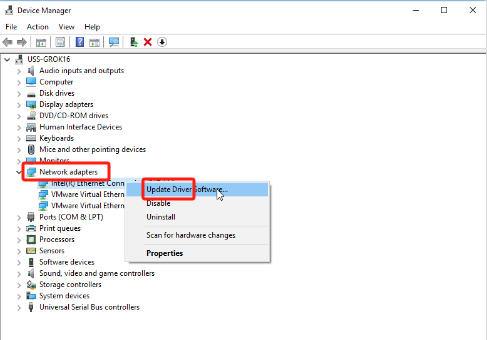
Om du använder en föråldrad nätverksdrivrutin kan problemet med att OBS tappar ramar uppstå. Att uppdatera nätverksdrivrutinen kan bidra till att säkerställa en stabil anslutning medan OBS Studio används. Att använda en gammal nätverksenhet kan bara resultera i att problemet återkommer. Du kan göra följande: uppdateras automatiskt eller till och med manuellt om du vill. Här är en översikt för din referens.
- Håll ner tangenterna ”Windows” och ”X”. Välj ”Enhetshanteraren” i menyn.
- Leta efter kategorin ”Nätverkskort” och expandera den. Hitta ditt nuvarande nätverkskort och högerklicka på det. Välj ”Uppdatera drivrutin” i listan.
- Du kan välja hur du vill att din drivrutin ska uppdateras. Du kan låta Windows hitta en drivrutin automatiskt eller så kan du manuellt välja en drivrutinsfil från din dator.
Lösning #5. Stäng andra program som inte används
När du använder OBS, och det finns även andra appar (som inte används) som använder nätverksanslutningar, kan det också vara värt att försöka stänga eller inaktivera dem, förmodligen för att se om problemet med att OBS tappar ramar skulle lösas. För att helt avsluta appen kan du också använda menyn "Aktivitetshanteraren". Leta efter det specifika programmet som ska stängas, högerklicka på det och välj "Avsluta aktivitet".
Lösning #6. Försök att kontakta din internetleverantör eller söka support
Om problemet kvarstår efter att ha gjort och försökt allt du kan (genom att tillämpa alla ovan nämnda lösningar och tillfälliga åtgärder), kan du välja att gå till [alternative translation] för att lösa problemet med att OBS tappar ramar. OBS Studios officiella webbplatsDu kan gå till fliken ”hjälp” för att hitta relaterade artiklar som kan hjälpa dig.
Förutom dessa lösningar som delades kan det fortfarande finnas andra lösningar som du kan använda. Dessa är bara de vanligaste och mest effektiva.
Bonustips: Bästa alternativet till OBS för att spela in strömmande video
Om du har använt OBS ett tag redan är du förmodligen nöjd med den tjänst programmet erbjuder. Men om problem som att OBS tappar bildrutor fortsätter att uppstå kan det vara värt att hitta det bästa alternativet som kan skärma inspelningen. I det här fallet rekommenderar vi att du använder iMyMac-skärminspelareFörutom skärminspelning erbjuder den även en mängd andra funktioner. Den har ett enkelt gränssnitt vilket gör den bäst lämpad även för nybörjare. Dessutom, när det gäller installationen, borde det inte vara några problem alls eftersom den är kompatibel med både Windows och Mac OS.
Få en gratis provperiod nu! Intel Mac M-serien Mac Få en gratis provperiod nu!


