


 Screen Recorder


Att vara medveten om skärminspelningsprocessen är en fördel eftersom det är användbart i många fall, särskilt när man gör presentationer, handledningar, innehåll på sociala medier och mer. Att vara benägen att göra detta skulle dock innebära behovet av en pålitlig skärminspelningsverktygLyckligtvis finns det många alternativ tillgängliga. En av de mest använda är OBS-skärminspelare, är vad det här inlägget skulle handla om.
I den här artikeln kommer du att lära dig hur du laddar ner ovan nämnda program på olika enheter och slutligen hur det kan användas effektivt. Låt oss börja med att hoppa till den första delen av det här inlägget.
Innehåll: Del 1. Hur laddar man ner OBS Screen Recorder på olika enheter?Del 2. Hur använder man OBS för att spela in skärm på Mac/Windows/Linux?Del 3. Hur använder man OBS för att spela in skärm på iPhone/Android?Del 4. Hur spelar man in ljud i OBS?Del 5. Hur spelar man in en webbkamera i OBS?
Del 1. Hur laddar man ner OBS Screen Recorder på olika enheter?
I det här avsnittet ska du lära dig hur du laddar ner och installerar OBS Screen Recorder. Stegen bör vara enkla och lätta så att nybörjare inte har svårt att göra det.
- Bege dig till OBS officiella webbplatsVälj ditt operativsystem bland de blå knapparna och fortsätt med att ladda ner installationsfilen.
- Öppna filen när du har laddat ner den.
- Följ bara anvisningarna på skärmen. Om plugin-program skulle krävas, se till att bara installera de som behövs för att köra OBS på din dator.
Bästa alternativet för OBS-skärminspelare
Att det är en gratisapp med öppen källkod är det som gör att OBS Screen Recorder är så älskad av många. Vissa kan dock stöta på begränsningar när de använder den. Därför är det bra att ha ett bra alternativ. Det mest rekommenderade i det här fallet skulle vara iMyMac-skärminspelareNär det gäller kraftfulla skärmar, webbkameror och ljudinspelningar är detta ett av de bästa verktygen man kan hitta och prova. Verktyget är användarvänligt, fullpackat med flera funktioner, enkelt att installera och kompatibelt med Windows och Mac. När du ska tillgodose dina skärminspelningsbehov rekommenderas det alltid att förlita sig på professionella program som detta.
Få en gratis provperiod nu! Vanlig Mac M-serien Mac Få en gratis provperiod nu!
Del 2. Hur använder man OBS för att spela in skärm på Mac/Windows/Linux?
När vi vet hur man laddar ner OBS Screen Recorder, låt oss fortsätta med att se hur du äntligen kan använda den för att spela in din skärm.
Använd OBS på Mac
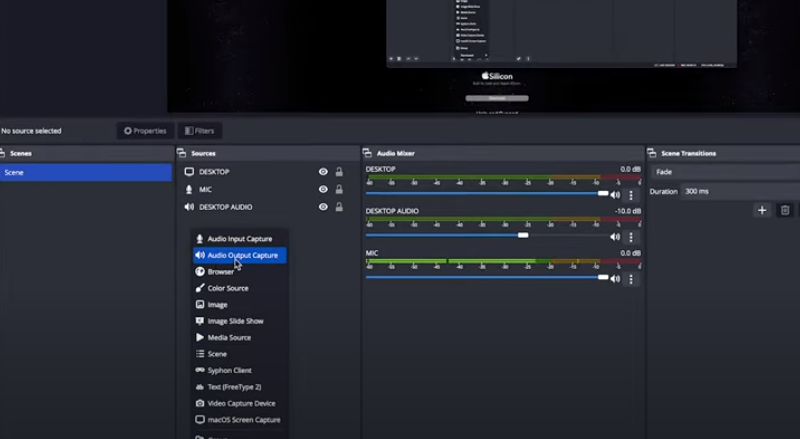
- Gå till rutan ”Källor” och tryck på ikonen ”+”. Från ”Alternativ” trycker du på ”Visa inspelning” och trycker på ”OK”.
- Tryck på ”Inställningar” och sedan på ”Utmatning”. Ange önskad målmapp.
- Klicka på “Starta inspelning”.
Använd OBS på Windows
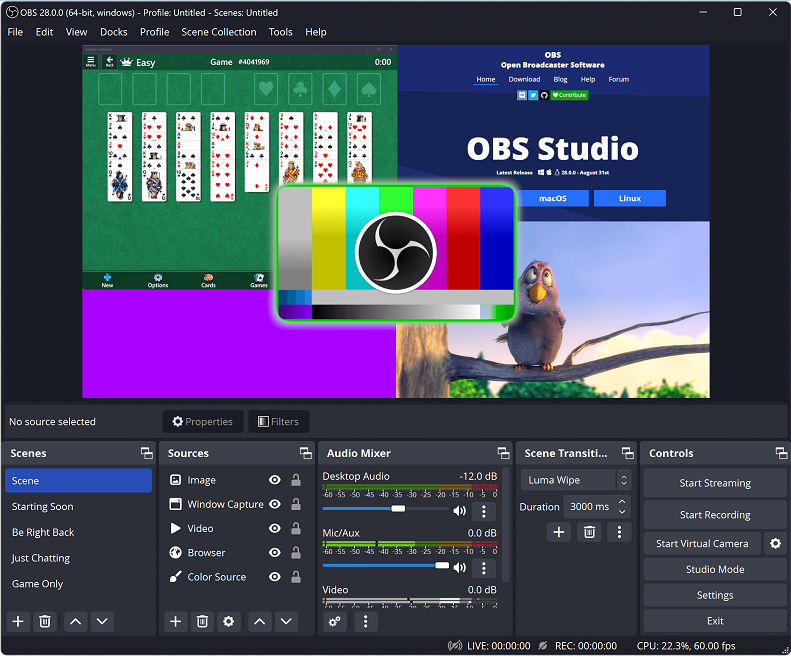
- Starta programmet när du har installerat det. Appen bör automatiskt lägga till en "scen". Om inte, tryck på "+"-ikonen.
- Leta reda på rutan ”Källor” och leta efter menyn ”Visningsinspelning”. Skapa en titel innan du trycker på ”OK”.
- Välj en visnings- och inspelningsmetod som du gillar. När du är klar trycker du på “OK”.
- Fortsätt med att konfigurera utdatamappen genom att gå till "Inställningar", sedan "Utdata" och "Inspelningssökväg".
- Börja inspelningen genom att klicka på "Starta inspelning".
Använd OBS på Linux
Att använda OBS Screen Recorder på Linux är detsamma som när du använder den på Mac- eller Windows-datorer. Du måste bara se till att dessa två krav är uppfyllda för att undvika problem medan programmet används.
- Din Linux-dator måste köra Ubuntu 18.05 eller senare.
- Du har redan installerat FFmpeg-videofiltret.
Här är en översikt över stegen.
- När du anger inspelningsinställningarna, istället för att välja "Visa inspelning", välj "Skärmdump" från rutan "Källor". Klicka sedan på "OK".
- Tryck på menyn ”Inställningar” och välj sedan ”Utdata”. Skriv in önskad plats eller bläddra bland en i fältet ”Inspelningssökväg”.
- Inspelningen startar när du trycker på alternativet "Starta inspelning".
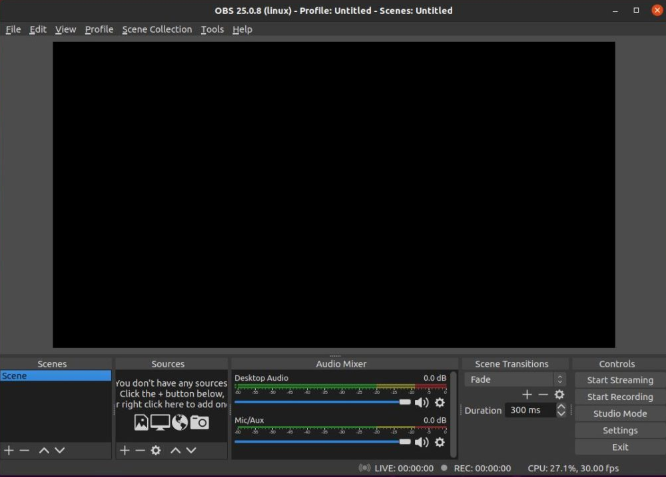
Genom att helt enkelt följa de nämnda handledningarna borde du kunna använda OBS Screen Recorder på din dator utan några problem alls.
Del 3. Hur använder man OBS för att spela in skärm på iPhone/Android?
Det finns ännu ingen mobilapp för OBS. Att använda alternativ för skärminspelning rekommenderas. Men om du fortsätter att använda det på din mobila enhet har vi lösningar att dela här – att använda en kabel som kontakt.
På iPhones
- Anslut din enhet till din dator med en kabel.
- Öppna OBS på din dator och hitta rutan "Källor".
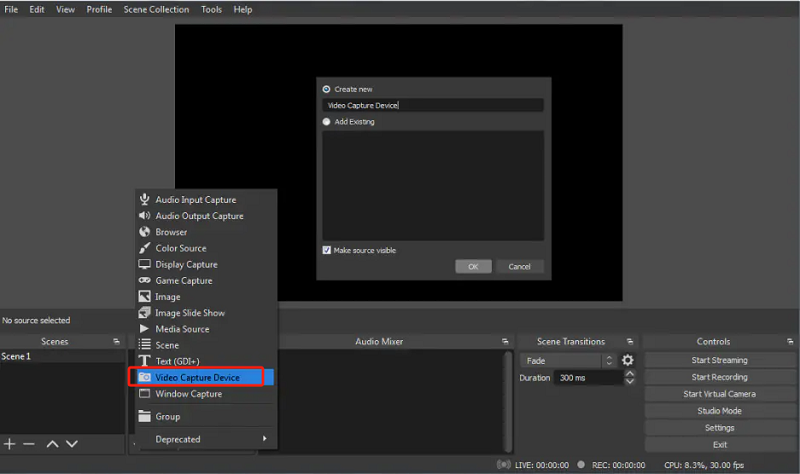
- Tryck på ikonen “+” och välj “Videoinspelningsenhet”.
- Tryck på "Skapa ny" innan du klickar på "OK".
- När ett nytt fönster visas trycker du på nedåtpilen bredvid "Enheter" och väljer din iPhone.
- När din iPhone-skärm nu har visats klickar du på "Starta inspelning" för att börja.
På Android-enheter
När du använder OBS Screen Recorder är det inte så stor skillnad jämfört med stegen som ska göras när du använder den på iPhones.
Återigen är det bra att upprepa att det här verktyget ännu inte har någon mobilapp, vilket kan orsaka vissa problem längs vägen. Det rekommenderas fortfarande att du använder ett pålitligt, bra och betrott tredjepartsverktyg som stöds av din enhet när du spelar in skärm för bättre resultat. Om du verkligen vill använda OBS är det ingen skada alls. Var bara beredd på att hantera vissa nackdelar.
Del 4. Hur spelar man in ljud i OBS?
I det här avsnittet fokuserar vi nu på hur man spelar in ljud i OBS Screen Recorder. Med det här verktyget kan du spela in både internt ljud och mikrofonljud. Läs mer om det när du läser den här delen.
Inspelningssystemljud
Det kan finnas fall då du behöver spela in systemljud, så här kan du göra det via OBS.
På Windows
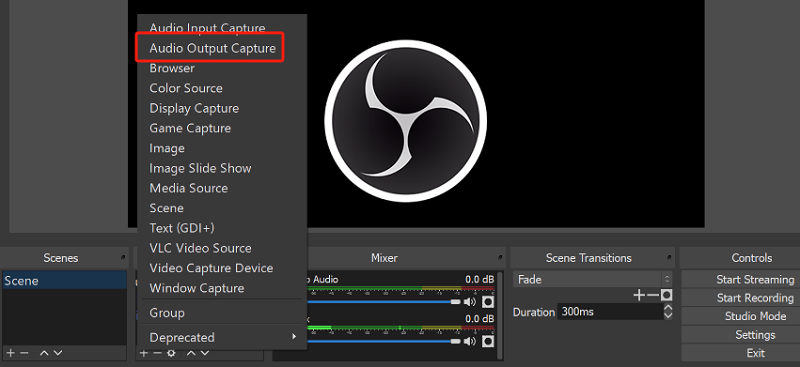
- Starta OBS. Leta efter fliken ”Källor” och tryck på ”+”-ikonen.
- Från menyn väljer du "Ljudutgångsinspelning".
- En meny bör dyka upp på skärmen. Skriv in ett namn innan du trycker på “OK”.
- Tryck på rullgardinsmenyn bredvid alternativet "Standard". Du kan nu välja den standardljudutgångsenhet som du använder på din dator. Tryck på "OK" efteråt så är du klar!
På Mac
Att spela in systemljud på Mac med OBS Screen Recorder är lite annorlunda jämfört med när man gör det på en Windows-dator. Ett program som heter "Blackhole" måste först laddas ner. När du har laddat ner detta öppnar du appen Audio/MIDI Setup på din Mac. Att söka efter det borde fungera. Alternativt kan du se det genom att gå till "Program", "Verktygsprogram" och sedan "Audio/MIDI Setup". Här behöver du skapa en ny Multi-Output-enhet. När detta är klart behöver du bara följa samma steg som nämndes inledningsvis för Windows-användare. Det är bara det att du behöver välja den "Multi-Output-enhet" som du har skapat.
Du kan dubbelkolla om OBS spelar in ljudet genom att kontrollera mätaren från ljudmixern. Det är bra om mätaren inte går in i rött eftersom det betyder att utdatafilen kommer att vara förvrängd.
Inspelning av mikrofonljud
Som du också tidigare har läst kan OBS Screen Recorder spela in inte bara systemljud utan även mikrofonljud. Det betyder att instruktionsvideor enkelt kan göras med detta verktyg.
Om du undrar hur du äntligen kan spela in ditt mikrofonljud med det här verktyget, behöver du bara se till att stegen nedan följs. Guiden är lite enklare jämfört med när du spelar in internt ljud. Du kan följa samma steg oavsett om du använder Mac eller Windows PC.
- Starta OBS-programmet på din dator. Leta reda på plustecknet i rutan ”Källor” längst ner på skärmen och tryck på det.
- Från menyn som visas på skärmen väljer du "Ljudinmatningsinspelning".
- En ny popup-meny visas igen. Ange ditt önskade namn eller lämna det som det är innan du trycker på knappen "OK".
- Bredvid "Enhet" finns en rullgardinsmeny som du ser. Du måste klicka på den. Välj sedan helt enkelt den mikrofon du vill spela in från menyn.
Från rutan "Ljudmixer" bör en ny kanal visas. Övervakning av dessa mätare kan göras som du vill när du ställer in inspelningsnivåerna.
Del 5. Hur spelar man in en webbkamera i OBS?
Det är också möjligt att spela in en webbkamera i OBS Screen Recorder. Vi kommer att diskutera mer om det i den här delen.
- Först måste du lägga till din webbkamera som en källa i OBS. Leta efter "Källor" i "Inställningar" när du startar OBS. Lägg till en ny videoinspelningsenhet genom att trycka på ikonen "+". Tryck på "Skapa ny" och ange ett namn du vill använda.
- Från "Inställningar" går du till menyn "Utmatning" för att hitta "Inspelningssökväg". Här kan du ställa in målmappen. Du kan använda knappen "Bläddra" för att hitta önskad mapp.
- Slutligen, det som nu återstår att göra är att trycka på menyn "Starta inspelning" som borde finnas under alternativet "Kontroller" i huvudgränssnittet.


