


 PowerMyMac


När du är sugen på att använda en app och stöter på problem som "OBS-kodning överbelastad”-problemet skulle vara så irriterande och frustrerande att du i slutändan bara letar efter sätt att åtgärda problemet snarare än att fortsätta med det du avser att uppnå. Det nämnda dilemmat kan påverka ens inspelnings- och streamingupplevelse. Därför skulle det vara mycket bra att ta reda på hur det kan åtgärdas. Det är vad vi ska ta itu med i den här artikeln. Vi kommer att guida dig genom de detaljerade lösningarna på hur du kan återgå till sömlös inspelning via OBS Studio.
Innehåll: Del 1. Vad betyder OBS-kodning överbelastad?Del 2. Hur fixar jag kodningsöverbelastning i OBS?Del 3. Prova OBS-alternativet till inspelningsskärmenVanliga frågor om OBS-kodning överbelastad
Del 1. Vad betyder OBS-kodning överbelastad?
När ett problem plötsligt dyker upp är det första steget för de flesta användare att ta reda på vad problemet är och vad som troligen orsakar det. När det gäller problemet "OBS Encoding Overloaded" visas detta vanligtvis när appen används för skärminspelningFelet indikerar bara att din dator inte kan bearbeta spelet och koda strömmen samtidigt som samma inställningar bibehålls. Detta leder då till att videon stoppas oväntat.
Del 2. Hur fixar jag kodningsöverbelastning i OBS?
Efter att ha känt till några korta detaljer om problemet "OBS Encoding Overloaded", låt oss nu äntligen fördjupa oss i de lösningar vi kan kolla in och prova.
Lösning #1. Försök att minska utgångsupplösningen
En av de främsta anledningarna till att ovan nämnda problem uppstår är ens CPU-användning. Om den är för hög kan det leda till problem. Det kan vara värt att försöka minska utdataupplösningen eftersom det också kan bidra till att minska CPU-användningen. Ju högre upplösning som väljs för kodning, desto mer CPU kommer den att förbruka.
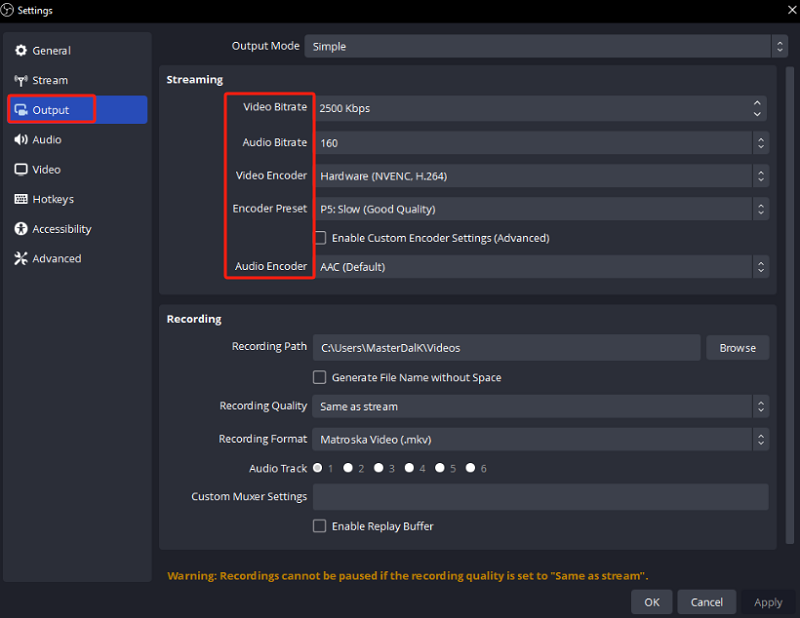
- I din OBS Studio-app går du till "Inställningar". Välj "Video" efteråt och sedan "Utmatningsupplösning (skalad).
- Se till att välja en mycket lägre upplösning. Tryck på "Verkställ" när du är klar.
Lösning #2. Försök att sänka bildfrekvensen
En annan lösning på problemet "OBS Encoding Overloaded" är att sänka bildfrekvensen som används. Detsamma gäller upplösning, detta påverkar också din CPU-användning avsevärt. Om du fortsätter att använda en hög bildfrekvens kan det hända att renderingen av spelet inte fungerar korrekt av din dator, liksom inspelning eller till och med streaming.
- Gå till fliken "Inställningar".
- I den vänstra rutan trycker du på "Video". Leta efter menyn "Vanliga FPS-värden". Se till att du väljer en lägre FPS.
Lösning #3. Ändra kodarens förinställning
Att balansera din CPU-användning kan också vara nyckeln till att lösa problemet med "OBS Encoding Overloaded". Att ändra din nuvarande kodningsförinställning kan fungera! I de flesta fall skulle en snabbare förinställning hjälpa dig att använda mindre CPU-lagring och därmed undvika problem som tidigare nämnts. Här är vad du behöver göra.
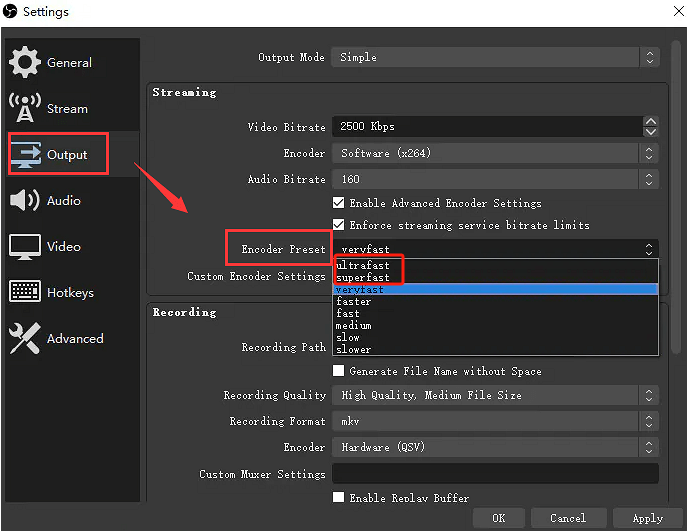
- Gå till "Inställningar" och välj sedan "Utmatning" från huvudgränssnittet.
- Leta efter ”Encoder Preset”. Ändra den aktuella inställningen från originalet till antingen ”ultrasnabb” eller ”supersnabb”.
Lösning #4. Tvinga stängning av andra program som körs
Andra appar som körs i bakgrunden kan också orsaka problemet "OBS Encoding Overloaded". Programkonflikt kan leda till sådana problem. Att inaktivera dessa appar kan förmodligen hjälpa.
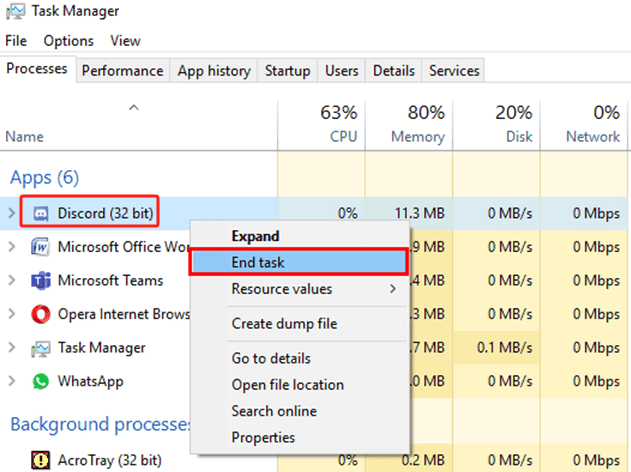
- Tryck på "Windows"-tangenten. Skriv in "Aktivitetshanteraren".
- När Aktivitetshanteraren har öppnats, bläddra bland de program du vill avsluta. För att göra detta, högerklicka bara på vart och ett. När alternativen visas, välj "Avsluta aktivitet".
Försök att se och kontrollera om dilemmat nu kommer att vara löst.
Lösning #5. Ändra processernas prioriteringar
En annan lösning du kan kolla och prova är ändra listan över processprioriteringarAnta att OBS Studio-appen har konfigurerats som en lågprioriterad uppgift. I så fall kan du stöta på brist på processorkraft för att fortsätta kodningen, vilket skulle resultera i "OBS Encoding Overloaded". Att ändra processprioriteten via Aktivitetshanteraren-menyn kan hjälpa.
- Öppna fönstret Aktivitetshanteraren. Leta reda på OBS Studio i listan.
- När den hittas, högerklicka på den. Tryck på alternativet "Ange prioritet". Från rullgardinsmenyn måste alternativet "Över normalt" väljas.
- Gå tillbaka till din OBS Studio-app när du har slutfört steg 2nd steg och kontrollera om problemet nu är åtgärdat.

Lösning #6. Uppdatera din hårdvara
När du tror att du redan har provat alla lösningar du kan, men problemet med "OBS Encoding Overloaded" fortfarande kvarstår, kan du behöva uppdatera din hårdvara. Vissa processorer är helt enkelt svaga och kan inte stödja andra program. Detta kan hända med din OBS Studio-app. Uppdatering av din hårdvara kan vara ett bra drag för att lösa problemet.
Del 3. Prova OBS-alternativet till inspelningsskärmen
OBS Studio är verkligen ett bra val när det gäller både streaming och inspelning. Men när problem som de tidigare nämnda ofta uppstår är det värt att prova alternativa appar. Ett av de bästa alternativen du kan överväga vid skärminspelning är med ett professionellt verktyg. Ett bra exempel skulle vara iMyMac-skärminspelareDet är pålitligt och bevisat effektivt när diskussionen handlar om skärm-, ljud- och webbkamerainspelning.
Få en gratis provperiod nu! Intel Mac M-serien Mac Få en gratis provperiod nu!
Vanliga frågor om OBS-kodning överbelastad
- Vilken är den bästa förinställningen för encodern för OBS?
När man använder OBS rekommenderas att man använder en snabbare förinställning, till exempel "supersnabb" eller "ultrasnabb". För en kraftfull processor är det bra att använda x264. Men om du använder en stark grafikkort bör du välja antingen AMF eller NVENC.
- Vilken bitrate ska jag använda för OBS?
Det rekommenderas att du använder en bithastighet på 4 000 kbps till 6 000 kbps med hänsyn till upplösning, bildhastighet och bandbredd.
- Hur ändrar jag kodningen i OBS?
I OBS, gå till "Inställningar". Från fliken "Utmatning" väljer du "Avancerat" för "Utmatningsläge". Via menyn "Kodare" måste du välja önskad hårdvarukodare.


