


 PowerMyMac


Att filma sina skärmaktiviteter har varit mycket användbart för de flesta användare nuförtiden. Lyckligtvis finns det en mängd verktyg och appar som kan användas för att göra det. Faktum är att vi i den här artikeln kommer att fokusera på en av de mest populära – OBS. I det här inlägget är vårt huvudmål att gå igenom information relaterad till “OBS Game Capture fungerar inte”dilemma och hur det kan hanteras.
Om du har varit en fan av att använda OBS vid skärminspelning, skulle informationen vi har här säkert vara viktig och hjälpsam för dig. Låt oss börja med att dela varför ovan nämnda dilemmat vanligtvis uppstår när vi hoppar in i den första delen av den här artikeln.
Innehåll: Del 1. Varför spelar OBS Studio in en svart skärm?Del 2. Hur fixar jag svart skärm vid Game Capture på OBS?Del 3. Alternativ när OBS Game Capture fortfarande inte fungerarDel 4. Avslutningsvis
Del 1. Varför spelar OBS Studio in en svart skärm?
Att känna till orsaken bakom ett fel eller ett problem som plötsligt uppstår är alltid bra. Om det inte fungerar med OBS Game Capture listas nedan några vanliga orsaker.
- OBS-behörigheter att fånga skärmen kan vara otillräckligt.
- Du kanske använder en föråldrad version av OBS-appen.
- Det kan finnas en annan app som stör OBS funktionalitet.
- Problemet ligger förmodligen i spelet som spelas in.
Naturligtvis räcker det inte att veta ovanstående. Vi måste hantera dem och se vilka lösningar vi kan vidta.
Del 2. Hur fixar jag svart skärm vid Game Capture på OBS?
De grundläggande lösningarna på problemet "OBS Game Capture fungerar inte" kommer att delas i det här avsnittet av artikeln. Beslutet om vilken du ska använda beror naturligtvis på dig.
Lösning #1. Kör OBS som administratör
Om det nämnda problemet fortsätter kan det bero på att OBS inte har fått tillräckliga behörigheter för att ta skärmdumpar. En vanlig lösning är att försöka köra appen som administratör. Om du är osäker på hur du gör det, följ bara instruktionerna nedan.
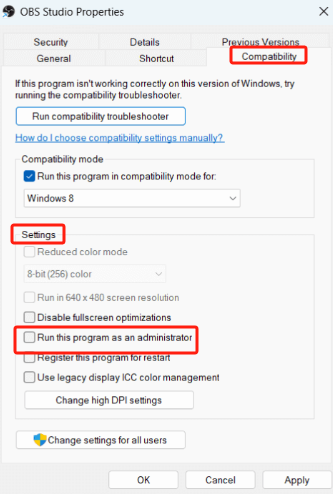
- Högerklicka på OBS.exe. Välj "Egenskaper" från listan.
- Från menyn "Kompatibilitet" avmarkerar du alternativet "Kör det här programmet i kompatibilitetsläge för".
- Gå till ”Inställningar”. Markera menyn ”Kör det här programmet som administratör”.
Lösning #2. Försök att byta GPU
En annan grundläggande lösning på problemet "OBS Game Capture fungerar inte" är att prova att byta grafikkort. Här är en enkel guide för din referens om du vill prova den här lösningen.
- Tryck på ”Start” och välj sedan ”Inställningar”. Tryck på ”Skärm” och sedan på ”Grafik”. Windows 11-användare bör se ”Avancerad grafik” istället.
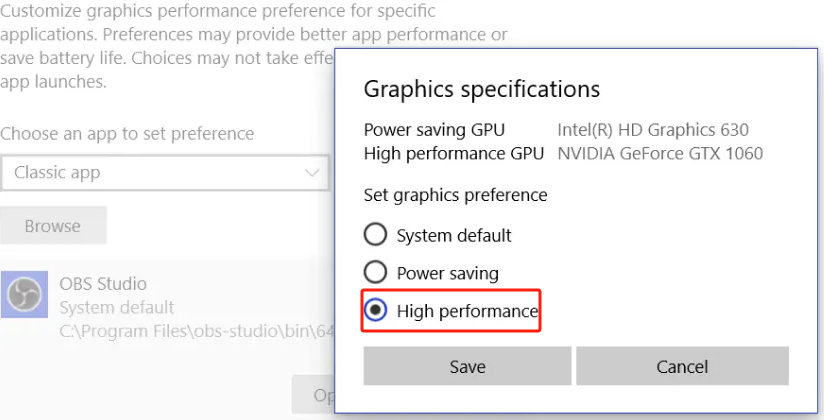
- Från listan över appar, välj "OBS Studio". Tryck sedan på "Alternativ".
- Se till att välja "Hög prestanda". Detta är för att säkerställa att OBS kommer att fånga spelets GPU.
- För att slutligen tillämpa de gjorda ändringarna, klicka på alternativet "Spara".
Lösning #3. Aktivera ett kompatibilitetsläge
OBS kan ha konfigurerats för att fungera under fel operativsystem. Det kan leda till att det inte fungerar som vanligt. För att åtgärda detta kan du försöka följa guiden nedan.
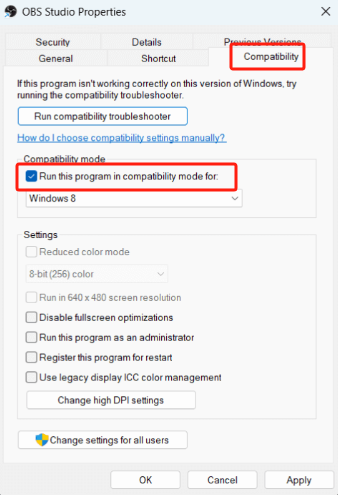
- Högerklicka på OBS.exe och välj sedan "Egenskaper" från listan.
- Från menyn ”Kompatibilitet” bör det finnas en rullgardinsmeny under alternativet ”Kör det här programmet i kompatibilitetsläge för”. Se till att rutan bredvid detta är markerad.
- Se till att även välja rätt operativsystem efteråt.
- Kontrollera om du nu kan spela in ditt spelande med OBS Studio.
Om problemet "OBS Game Capture fungerar inte" fortfarande kvarstår kan du prova lösningarna nedan.
Lösning #4. Stäng av annan störande programvara
Det kan finnas någon programvara som körs i bakgrunden som stör OBS. Detta är också en vanlig anledning till att du upplever problem när du använder OBS. Att åtgärda detta borde vara enkelt. Du behöver bara stänga av de andra apparna.
- Starta "Aktivitetshanteraren". Gör detta genom att trycka på "Ctrl" + "Shift" + "Esc" samtidigt. Att skriva "Aktivitetshanteraren" i sökfältet borde också fungera.
- Kontrollera listan över appar som för närvarande körs på din dator. Högerklicka och tryck på alternativet "Avsluta aktivitet" på appar som utför videoinspelning eller streamingfunktioner som OBS.
Lösning #5. Ändra grafikinställningarna
Problemen med dina grafikinställningar kan vara boven i dramat bakom problemet "OBS Game Capture fungerar inte". Du kan åtgärda detta genom att följa instruktionerna nedan.
- Tryck på "Start", välj "Inställningar", "Skärm" och sedan "Grafik".
- Klicka på "OBS Studio" i listan.
- Tryck på "Alternativ". Se till att välja "Hög prestanda" härnäst.
- Tryck slutligen på "Spara" för att spara alla gjorda ändringar.
Om du vet att alla lösningar fortfarande inte löser problemet med OBS, kan du prova att använda det bästa alternativet. Läs mer om det i nästa del.
Del 3. Alternativ när OBS Game Capture fortfarande inte fungerar
OBS Studio kommer alltid att vara ett av de bästa skärminspelningsverktygen eftersom det är öppen källkod och gratis. Vi kan dock inte förneka det faktum att problem som "OBS Game Capture fungerar inte" förmodligen kan uppstå. Även om grundläggande lösningar finns lättillgängliga finns det fall där problemet fortfarande inte är löst. Snarare än att stressa upp sig vore det bra att ha ett alternativ vid sidan av. I sådana fall rekommenderar vi användning av iMyMac-skärminspelare.
Ovan nämnda är ett professionellt skärminspelningsverktyg som kan spela in högupplösta skärmar och ha en laggfri webbkamera. Spela in ljud är också möjligt samtidigt som användarna får möjlighet att välja ljudtyp. Dessutom har den en mängd funktioner tillgängliga – redigeringsmenyer, verktyg för anteckningar i realtid, knappar för att ta skärmdumpar och starta webbkameran, etc.
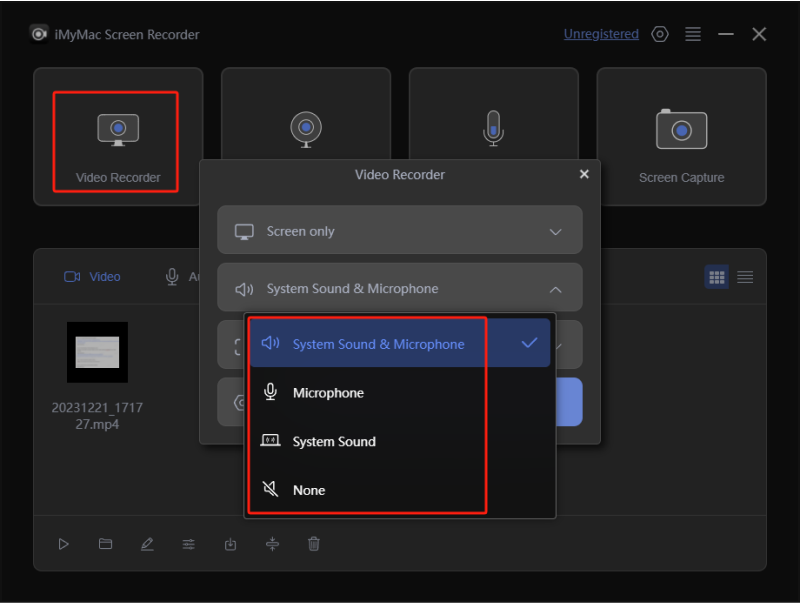
Den har ett enkelt gränssnitt vilket gör den även användarvänlig. Installationen borde också vara enkel eftersom den stöder både Windows och macOS.
Få en gratis provperiod nu! Intel Mac M-serien Mac Få en gratis provperiod nu!
När du stöter på problem när du använder din nuvarande skärminspelningsprogramvara kan det vara bäst att byta till en mer pålitlig programvara, till exempel iMyMac Screen Recorder.
Del 4. Avslutningsvis
När du plötsligt stöter på problemet "OBS Game Capture fungerar inte" behöver du inte vara orolig. Kom ihåg att du alltid kan använda några grundläggande lösningar och lösningar. Men om alla dessa fortfarande inte kan lösa problemet, försök att byta till ett mer pålitligt verktyg – en professionell programvaruapp som iMyMac Screen Recorder fungerar.


