


 PowerMyMac


Skärminspelning har använts flitigt i modern tid eftersom det verkligen medför många fördelar, särskilt för användare som skapar handledningar, presentationsmaterial, videoguider och mer. Lyckligtvis finns det en mängd bra verktyg som kan fånga ens skärmaktiviteter. I den här artikeln kommer vi att fokusera mer på... OBS-inspelare och de bästa OBS-inspelningsinställningarna du kan använda för att uppnå fantastiska utdatafiler.
Innehåll: Del 1. Vilka OBS-inställningar ska jag ha för inspelning?Del 2. Bästa OBS-inställningarna för inspelning på enklare datorerDel 3. Bästa OBS-inställningar för inspelning av spelDel 4. Bästa OBS-inställningar för streamingVanliga frågor om OBS-inspelningsinställningar
Del 1. Vilka OBS-inställningar ska jag ha för inspelning?
Det vore bra att utforska varje tillgänglig inställningskategori på OBS för att vi ska se vilken som är den bästa inställningen.
Allmänna inställningar
Om du är nyfiken har fliken "Allmänt" i inställningsfönstret menyer som inte påverkar utdatafilernas kvalitet eller användarupplevelsen. Man kan titta på den här fliken för att utforska och se vilken som passar bäst och är mest användbar baserat på inspelningsbehoven.

Utgångsinställningar
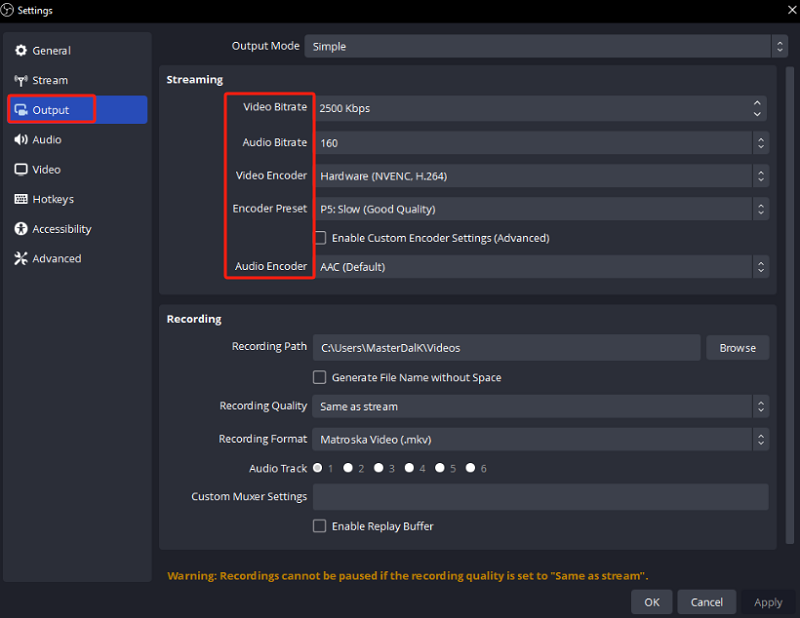
I den här menyn kan du ändra format- och kodningsinställningarna för inspelning av videor. Under "Utmatningsläge" väljer du "Avancerat" och ser till att använda följande högkvalitativa OBS-inspelningsinställningar.
#1. Kodare
De flesta referenser anger att det är bäst att använda NVENC H.264-inställningen eftersom det hjälper till att säkerställa att du kan skapa videor och strömmar av hög kvalitet. Detta kräver dock NVIDIA-grafik som de flesta användare kanske inte har installerat. Därför rekommenderas att använda x264 som standardinspelare.
#2. Hastighetskontroll
För hastighetskontrollinställningen, med hjälp av CBR får du högkvalitativa videofiler, det belastar inte datorns moderkort och ger dig fullständig kontroll över bithastigheten. Men om du har ett NVIDIA-grafikkort med dig kan du... använd CQP.
#3. Video bithastighet
Den tredje inställningarna på listan över OBS-inspelningsinställningar som du måste kontrollera är videobithastighet. Du kan anpassa den efter vad du behöver och vill uppnå den videokvalitet du önskar. Tänk bara på att när den ökar, ökar även filstorleken samtidigt. Om du har tillräckligt med lagringsutrymme och din enhet är ansluten till ett stabilt nätverk kan du använda 8000 för full HD-inspelningar. Om du spelar in för konferenser och handledningar kan du använda 6000 som bithastighet.
#4. Ljudbithastighet
Att ha en högre ljudbitrate innebär att du får videor med bättre ljud. Om du spelar in videor i full HD rekommenderas det att du ställer in bitraten på 320 på OBS. 192 kan användas för 720p.
#5. Videoinställningar
Du kan använda antingen basupplösning (Canvas) eller utmatningsupplösning (Skalad) beroende på dina behov. Du kan anpassa din skärmstorlek till inställningarna som du vill.
#6. Ljudinställningar
För ljudinställningarna är de mest rekommenderade OBS-inspelningsinställningarna att ställa in bithastigheten till maximalt 320 kbps, samplingsfrekvensen till 48 kHz och se till att "Kanaler" är inställda på "Stereo".
Del 2. Bästa OBS-inställningarna för inspelning på enklare datorer
Tack vare teknikens framsteg använder de flesta säkert moderna, kraftfulla och avancerade datorer. Och de OBS-inspelningsinställningar som tidigare delades gäller för dessa datortyper. Tänk om du fortfarande använder enklare datorer? Vad skulle då vara den bästa inställningen för dig för att fortfarande få bra utdatafiler? Låt oss ta reda på det här.
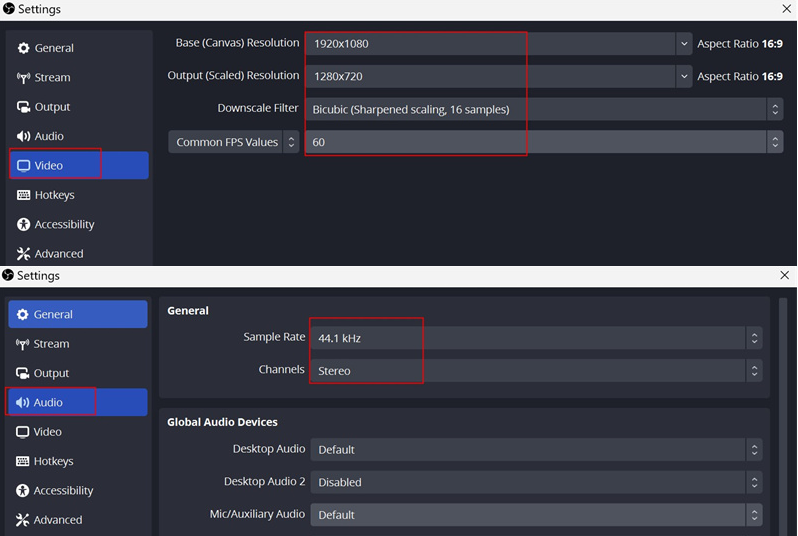
- Det vore bäst för enklare PC-användare att ställa in 24 eller 30 FPS. Dessa är standarder som också används för videoproduktioner. Det skulle skapa en utdatafil med god kvalitet. Att använda 60 FPS eller högre skulle vara lite krävande för enklare datorer.
- Det rekommenderas också att användare av enklare datorer ställer in en upplösning på 1920 x 1080p eftersom det ger bättre resultat. Men om du skulle få fel när du använder detta kan du välja att använda 1280 x 720p istället.
- När det gäller samplingsfrekvens är det bästa alternativet att använda antingen 44.1 kHz eller 48 kHz. Även om 44.1 kan vara tillräckligt bra, är det inte lika detaljerat, så vissa ljud kan gå förlorade under processen.
- Snabbtangenter är inte lika viktiga som de andra OBS-inspelningsinställningarna som du bör vara medveten om eftersom de inte direkt ändrar kvaliteten på utdatafilerna eller påverkar datorns prestanda. Att ha dina snabbtangenter konfigurerade innan inspelning ger dig dock en fördel när det gäller att styra OBS Studio-programmet medan det används – när du startar och stoppar, pausar eller använder andra funktioner. Du kan anpassa dina snabbtangenter efter dina önskemål. Detta låter dig navigera snabbt i appen och hjälper dig till och med att spara tid.
Del 3. Bästa OBS-inställningar för inspelning av spel
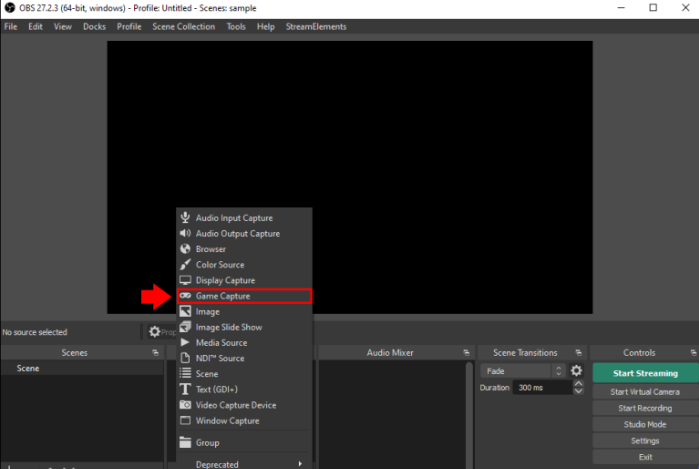
Spelare är säkert nyfikna på de bästa OBS-inspelningsinställningarna de ska använda för att fånga sina spelögonblick. Du måste komma ihåg att när du använder OBS Studio måste du trycka på "+"-tecknet under "Källor" och välja "Spelinspelning" sedan. Härifrån kan du sedan bestämma om du vill fånga hela skärmen eller ett fönster.
För att säkerställa att du får bästa möjliga inspelningsupplevelse och resultat kan du justera de här inställningarna.
- För videoinställningarna, ställ in basarbetsytan och mata ut skalade upplösningar som matchar din föredragna inspelningsupplösning. Användning av H.264-kodare rekommenderas för inspelning. Se till att även välja en lämplig bithastighet och experimentera sedan med de förinställda alternativen för att uppnå balansen mellan prestanda och kvalitet.
- För ljudinställningarna kan du ställa in bitrate, kanalkonfiguration och samplingsfrekvens som du vill ha. Se även till att granska ljudkällorna för ditt spelljud och inmatning.
- Du kan också aktivera hårdvaruacceleration om din enhet stöder det. Det kan bidra till att förbättra systemets prestanda. Ställ dessutom in inspelningsformatet och platsen där du vill att de inspelade spelfilerna ska sparas efter inspelningsprocessen.
Del 4. Bästa OBS-inställningar för streaming
När du delar med dig av de bästa OBS-inspelningsinställningarna, om du undrar över de bästa inställningarna för streaming, får du några tips i det här avsnittet.
För att optimera din streamingupplevelse, se till att fokusera på FPS och bitrate. Du skulle behöva en snabb och pålitlig internetanslutning för att kunna streama högkvalitativa videor.
Bonus: Bästa inspelningsalternativet för OBS
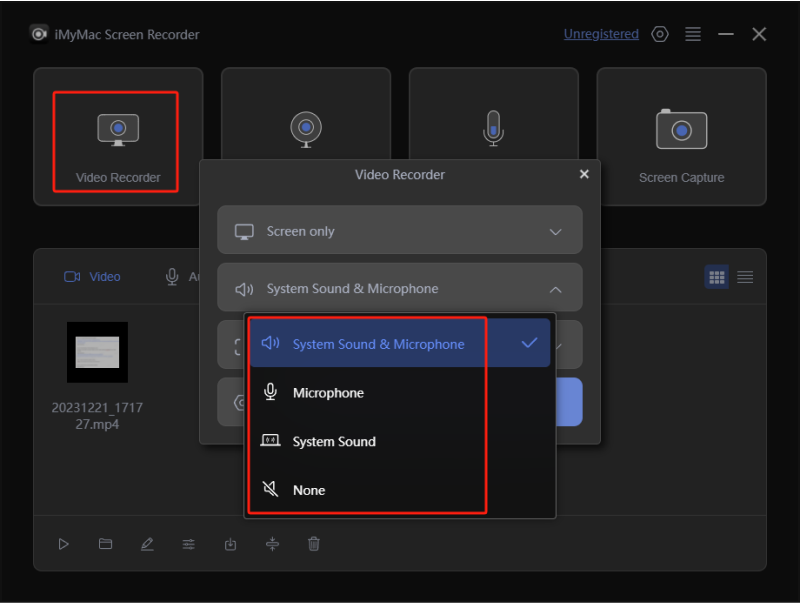
Även om OBS Studio är helt okej att använda vid inspelning, kanske du undrar om det fortfarande finns ett bra alternativ till det som är bevisat pålitligt och redan betrott av användarna. Ja, då har du tur. Du kommer snart att träffa en av de bästa professionella skärminspelarna i stan, iMyMac-skärminspelareDet är ett program som stöds av både Mac och Windows och kan spela in skärmaktiviteter samtidigt som det erbjuder en mängd andra funktioner. Verktyget stöder till och med webbkamera- och ljudinspelning samtidigt som användarna har flexibilitet att ändra inspelningsinställningarna som de föredrar.
Få en gratis provperiod nu! Intel Mac M-serien Mac Få en gratis provperiod nu!
Man kan vara säker på att utdatafilerna från det här verktyget är av mycket hög kvalitet och att det är lätt att använda eftersom gränssnittet är enkelt och intuitivt.
Vanliga frågor om OBS-inspelningsinställningar
Låt oss ta en snabb titt på några vanliga frågor om OBS-inspelningsinställningar.
- Vilket är det bästa formatet att spela in i OBS?
Enligt många användare och andra referenser är det bästa formatet att spela in i OBS FLV eftersom det har en stor fördel. En av dessa är att när OBS plötsligt kraschar medan inspelning pågår, sparas allt du har spelat in innan händelsen inträffade. Om vi ska prata om stöd är det bra att använda MP3 eftersom det är ett format som används flitigt.
- Vilken bitrate behövs för 1080p 60fps-inspelning OBS?
Om du vill spela in en 1080p-video på OBS med 60 fps (bildrutor per sekund) behövs eller krävs en bitrate på 4 500 till 9 000 kbps.
- Vilket är det bästa OBS-inspelningsformatet för YouTube?
Att använda FLV är fortfarande det vanligaste alternativet när man spelar in på OBS för YouTube.
- Vilken är den bästa videobithastigheten för OBS?
Den bästa videobithastigheten för OBS, både vid inspelning och streaming, skulle vara 4 000 kbps till 6 000 kbps.
- Är OBS Studio ett bra verktyg för att spela in spel?
Om du inte har något emot att ställa in eller hitta den bästa konfigurationen när du spelar in spel, räcker det med att använda OBS. Faktum är att det inte bara gäller när du spelar in spel utan även när du spelar in dina skärmaktiviteter.
- Varför är min OBS-inspelningskvalitet så dålig?
Kvaliteten på dina OBS-inspelade filer varierar beroende på datorns hårdvara och de inspelningsinställningar du har definierat. Att se till att din installation är anpassad till din enhets kapacitet spelar en stor roll.


