


 PowerMyMac


Det har inkommit flera rapporter från användare som klagat på OBS virtuell kamera visas inte på datorn vid inspelning eller streaming. Detta irriterande problem har varit ett problem länge för de flesta, särskilt de som inte är säkra på vad som orsakat dilemmat. Oavsett vad grundorsaken är, är det bra att det finns olika sätt att åtgärda det.
Innehåll: Del 1. Varför visas inte OBS Virtual Camera i appar?Del 2. Hur man fixar om OBS virtuell kamera inte visas?Del 3. Alternativ till att spela in webbkameran när OBS Virtual Camera inte dyker uppVanliga frågor om att den virtuella OBS-kameran inte visas
Del 1. Varför visas inte OBS Virtual Camera i appar?
Innan vi går in på listan över lösningar bakom problemet "OBS Virtual Camera visas inte" är det bra att vara medveten om de möjliga orsakerna till varför detta händer. Några av dem kommer att räknas upp nedan.
- Det kan ha förekommit en brist på administratörsbehörighet för OBS Studio-appen.
- De felkonfigurerade utdatainställningarna i själva appen kan vara orsaken till problemet.
- OBS-appens version kan vara föråldrad.
- OBS-appen har felaktiga funktioner FPS-inställningar eller upplösning.
- Kamerans drivrutiner kan vara felaktiga.
Om du har försökt använda kameran i Windows Kamera och det fungerar bra, så är kamerans drivrutiner alla bra. Du kan behöva titta på själva OBS-appen eftersom det kan vara boven i dramat.

Del 2. Hur man fixar om OBS virtuell kamera inte visas?
Nu när vi redan förstår de möjliga orsakerna till att den virtuella OBS-kameran inte visas som förväntat är det bra att gå vidare och se listan över lösningar på problemet.
Åtgärd #1. Starta om OBS Studio-appen
Den enklaste och mest grundläggande metoden för att åtgärda problemet med OBS Studio-appen är att starta om den. Observera dock att detta inte alltid löser problemet. Det finns tillfällen då appen inte stängs av eller startar om trots att användare väljer att sluta använda appen. Om du vill försöka starta om appen, gör du följande.
- Starta "Aktivitetshanteraren" genom att trycka på Ctrl-, Shift- och Esc-tangenterna.
- Leta efter OBS Studio och högerklicka på det. Tryck på “Gå till detaljer”.
- Högerklicka på den igen och klicka sedan på menyn "Avsluta processträd".
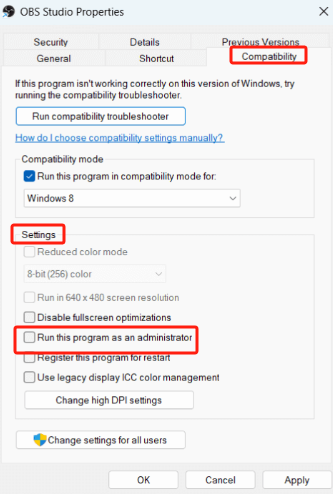
- Försök att köra OBS som administratör.
Åtgärd #2. Försök att kontrollera den virtuella kameran igen
En annan metod för att lösa problemet med att den virtuella OBS-kameran inte visas är att se till att du redan har aktiverat den virtuella kameran i OBS. Så här gör du.
- I OBS, leta efter menyn "Aktivera" som ska finnas bredvid alternativet "Filter".
- Gå till "Kontroller". Leta efter "Starta virtuell kamera" under den och tryck på den. Genom att göra detta aktiveras och öppnas den virtuella kameran i OBS Studio-appen.
Åtgärd #3. Ändra utdatainställningarna på OBS Studio
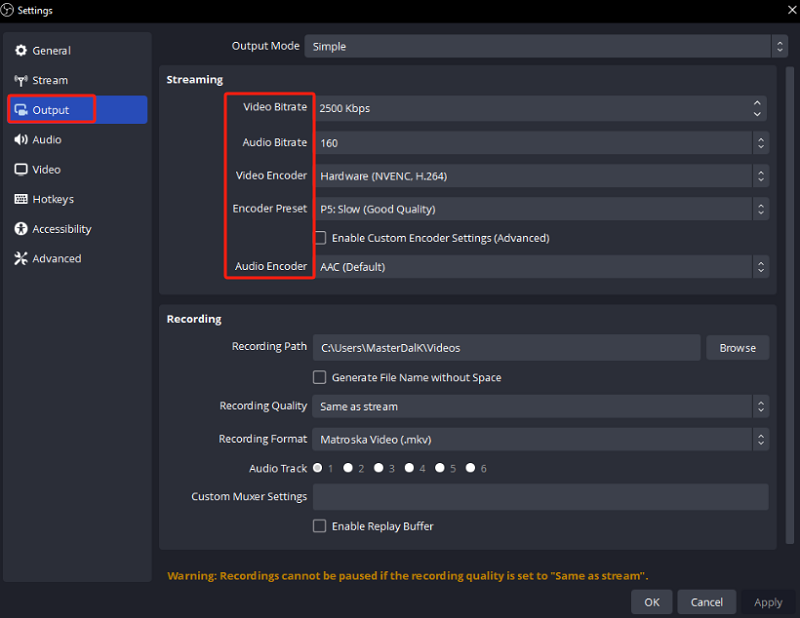
Det går också att återställa den virtuella kamerans funktioner genom att ändra inställningarna i OBS Studio. Problemet med att den virtuella OBS-kameran inte visas kan bero på att fel inspelningsformat har valts i utdatainställningarna. För att lösa detta måste användaren gå till huvudinställningarna i OBS och sedan följa guiden nedan.
- Gå till alternativen "Utmatning".
- Under alternativen ”Inspelning” letar du efter ”Inspelningsformat”. Se till att ändra ”MKV” till ”MP4”.
Om MP4 inte fungerar kan användarna prova att välja ett annat format.
Åtgärd #4. Försök att använda en annan FPS eller upplösning
Att försöka använda olika upplösningar eller FPS-alternativ kan också hjälpa till att fixa den virtuella kameran på OBS. I den här metoden måste användarna gå till OBS-inställningarna igen men använda "Videoinställningar" den här gången.
- När du kommer till menyn ”Videoinställningar” måste du ändra ”Basupplösning för arbetsyta” till ett lägre värde. Ett exempel skulle vara att ändra det från 1 440p till 1 080p.
- Försök att justera FPS:en från 30 till 60.
- Spara ändringarna som gjorts och starta sedan om appen.
Att följa ovanstående steg kan äntligen lösa problemet med att den virtuella OBS-kameran inte visas.
Åtgärd #5. Se till att aktivera OBS Studio-kamerabehörigheterna
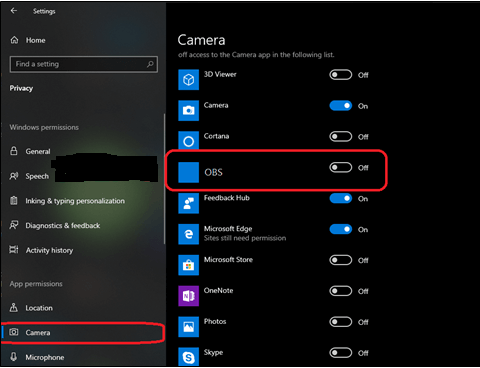
OBS Studio kanske inte har tillräckliga behörigheter för att använda kamerafunktionen, vilket leder till att den inte visas. Här är en guide för att aktivera de behörigheter som krävs för att få kameran att fungera.
- Öppna "Fönsterinställningar" genom att trycka på tangenterna "Windows" och "I".
- Gå till inställningarna för ”Sekretess”.
- Leta efter inställningarna för "Kamera" och se till att OBS-alternativet är påslaget "PÅ".
Om du slutför ovanstående kommer Windows att ge OBS tillstånd att använda kamerafunktionen.
Åtgärd #6. Uppdatera OBS Studio-appen
En föråldrad version av OBS-appen kan leda till att den virtuella OBS-kameran inte visas. Uppdaterar appen i sig skulle kunna bidra till att lösa problemet.
- Gå till alternativen "Hjälp".
- Leta efter menyn "Sök efter uppdateringar" och klicka på den.
- Om tillgängligt, tryck på alternativet "Uppdatera nu".
Genom att göra ovanstående kan du uppdatera din OBS Studio-app.
Del 3. Alternativ till att spela in webbkameran när OBS Virtual Camera inte dyker upp
Det kan vara frustrerande när OBS Virtual Camera plötsligt inte dyker upp. Efter att ha provat flera lösningar som du känner till och problemet kvarstår, kan det vara värt att undersöka en alternativ för att spela in din webbkameraOm du är osäker på vilken du ska använda kanske du vill ge iMyMac-skärminspelare ett försök. Den är huvudsakligen avsedd för skärminspelning men har även en funktion som möjliggör webbkamera- och ljudinspelning. Den är pålitlig, betrodd och bevisad att ge fantastiska resultat!
Få en gratis provperiod nu! Vanlig Mac M-serien Mac Få en gratis provperiod nu!
Vanliga frågor om att den virtuella OBS-kameran inte visas
- Hur aktiverar man en virtuell kamera i OBS?
För att aktivera en virtuell kamera i OBS, gå till menyn "Verktyg" och välj sedan "VirtualCam". Tryck sedan på "Start".
- Varför fungerar inte min kamera på Zoom OBS?
Din kamera fungerar inte på Zoom OBS, kanske på grund av att ett relaterat plugin saknas. Därför är det bra att se till att VirtualCam-pluginet har installerats korrekt och aktiverats i OBS. Rätt kamerakälla måste också vara korrekt vald i Zooms inställningar.
- Hur får jag OBS att känna igen min webbkamera?
Anslut din webbkamera till din dator med en kompatibel kabel. Tryck på knappen "+" i OBS "Källa". Välj sedan "Videoinspelningsenhet" och välj den externa kameran från rullgardinsmenyn.


