


 Screen Recorder


"Jag har letat efter en webbkamera inspelning programvara app för mina instruktionsvideor men kan inte hitta vilken som är bäst att använda. Jag hoppas att någon kan hjälpa mig här.”
Att söka efter ett pålitligt verktyg som kan spela in webbkameror kan vara utmanande för vissa, särskilt de som inte är teknikinriktade. Det finns många saker att titta på innan du väljer en app att installera på din enhet eftersom du kan se flera alternativ på webben. Om du, som nämnts, också är intresserad av att göra instruktionsvideor eller guider eller kanske presentationer, kommer ditt val när det gäller vilken webbkamerainspelare som ska användas att vara mycket viktigt. Vi skapade den här artikeln för att dela med oss av en lista som du kan hänvisa till. Fortsätt bara läsa för att få veta mer.
Innehåll: Del 1. Kan OBS spela in min webbkamera?Del 2. Vilken är den bästa programvaran för webbkamerainspelare?Del 3. Gratis programvara för webbkamerainspelning för Windows 10Vanliga frågor om programvara för webbkamerainspelning
Del 1. Kan OBS spela in min webbkamera?
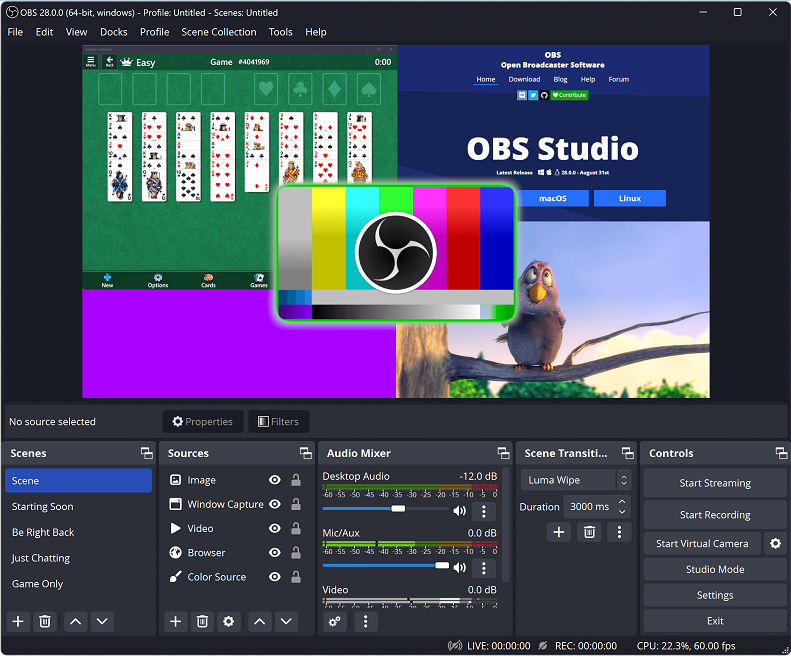
Har du hört talas om OBS Studio? Det är ett gratis verktyg med öppen källkod som fungerar bra på datorer. Om du har undrat om det är ett program för inspelning av webbkamera har du rätt! Det har möjlighet att spela in ens webbkamera förutom att ha möjligheten att spela in din skärm.
Så här kan du spela in via den.
- Se till att lägga till din webbkamera som en källa i OBS Studio-appen. Från "Inställningar" letar du efter "Källor" och trycker på "+"-ikonen för att lägga till en ny källa. Tryck på "Skapa ny" och ge din webbkameraenhet ett namn.
- Välj utdatamappen härnäst. Gå till menyn "Utdata" och leta efter "Inspelningssökväg".
- Tryck på knappen "Starta inspelning" för att starta inspelningsprocessen.
Del 2. Vilken är den bästa programvaran för webbkamerainspelare?
Gratisverktyg som OBS Studio är fördelaktiga och bra att överväga eftersom man inte behöver betala någon avgift för att använda deras funktioner. Användaren bör dock vara väl medveten om att det finns begränsningar som kan uppstå när de används. För att undvika detta är det viktigt att förlita sig på den bästa programvaran för webbkamerainspelning. Bland de många professionella skärminspelningsapparna kan vi säga att den iMyMac-skärminspelare är bäst. Vad får oss att säga det?
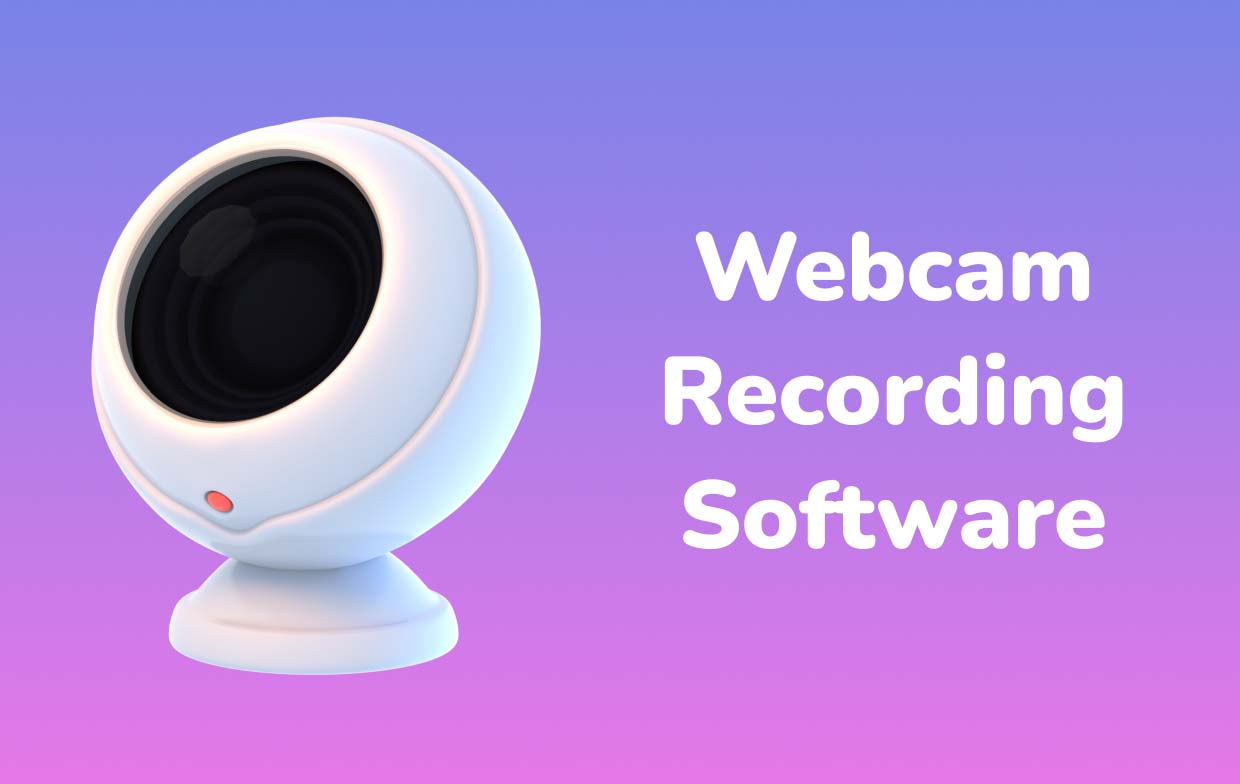
Att vara en utmärkt skärminspelare som har kraften att spela in en webbkamera utan lagg och önskad ljudtyp är iMyMac Screen Recorders huvudfunktion. Vid inspelning kan man flexibelt välja önskat inspelningsfönster samt vilken typ av ljud som ska spelas in, eftersom mikrofon- och systemljud kan spelas in om så önskas. Med en upplösning på upp till 1080P kommer man garanterat att ha högkvalitativa inspelade filer.
Med massor av redigeringsfunktioner kan man använda menyerna för att ytterligare förbättra sina inspelade videor – åtgärda överexponerade eller mörka partier och skakiga klipp, lägga till effekter, justera kontrast och ljusstyrka etc. Dessutom är knapparna för att ta skärmdumpar och öppna webbkameran också lättillgängliga vid behov. Det bör också vara enkelt att pausa och starta om. Verktyg för anteckningar i realtid kan också användas vid behov. Med appens enkla gränssnitt kommer förstagångsanvändare inte ha svårt att navigera eftersom appen är väldigt praktisk.
Så, hur kan du äntligen använda det här webbkamerainspelningsprogrammet?
Få en gratis provperiod nu! Vanlig Mac M-serien Mac Få en gratis provperiod nu!
- Installera appen på din dator först och starta den sedan. Gå till huvudgränssnittet för att välja “Webbkamerainspelare".
- Om webbkameran inte öppnas automatiskt trycker du på ”Kontrollera igen”.
- Ändra ljudinställningarna och bestäm vilken ljudtyp som ska spelas in – mikrofonljud, systemljud, båda eller ingen av dem.
- Skärm- och webbkamerainspelningen startar i det ögonblick som “Starta inspelning”-menyn klickas.
- När inspelningen är klar trycker du bara på den röda knappen “Stoppa inspelning”-knappen. Du borde kunna spara inspelningen på din dator.
Del 3. Gratis programvara för webbkamerainspelning för Windows 10
Att använda professionella program som de tidigare nämnda är alltid bäst i alla fall. Du kanske dock fortfarande vill lära dig om några andra gratisalternativ om du använder Windows 10. Vi har några program för webbkamerainspelning listade i det här avsnittet för din referens.
Screencapture.com
En online-skärminspelare som kan användas i nästan alla webbläsare är “Screencapture.com”Det är enkelt och gratis. Om du inte gillar att installera appar är det ett bra val att använda detta. Du kan också spela in ljud om du vill. Dessutom kommer du säkert att bli glad över att veta att detta har säkerhetsfunktioner.
Kaminspelare
Du kanske också vill överväga att prova Cam Recorder. Den kan spela in i upp till 1080p via webbkamera och har till och med funktioner som kan skydda din integritet. Dessutom har den redigeringsfunktioner och möjliggör enkel uppladdning till YouTube. Det är bara det att du kommer att hitta vissa begränsade funktioner när du använder den här appen.
Screencastify
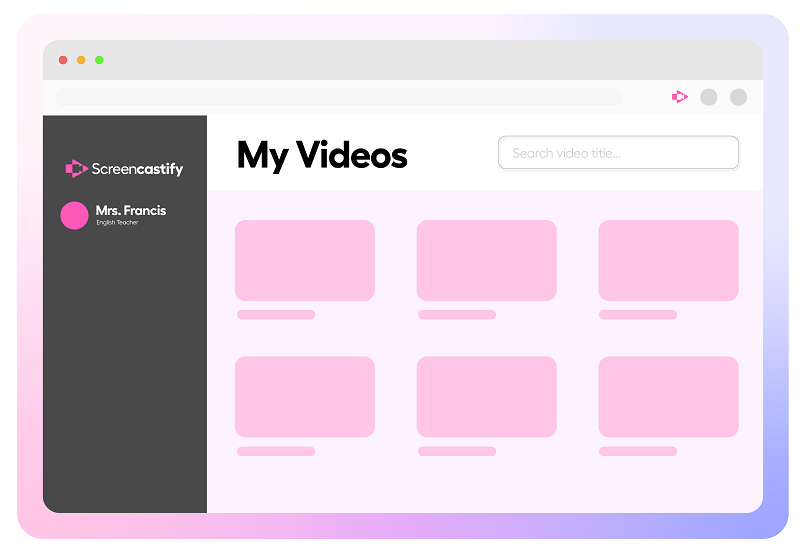
Ett annat gratis program för webbkamerainspelning som du kan använda på din Windows 10-dator är Sceencastify. Detta är en Chrome som uppdateras regelbundet. Du kan filma din skärm och webbkamera samtidigt genom detta. Grundläggande redigeringsfunktioner som att trimma, beskära, sammanfoga etc. finns också tillgängliga. Det är väldigt enkelt att använda och kan köras offline. Det är bara det att man har en tidsbegränsning när man använder detta. Dessutom har vissa användare rapporterat problem tidigare när de använt det.
Vanliga frågor om programvara för webbkamerainspelning
- Är det olagligt att filma webbkameramodeller?
Det borde inte vara olagligt att spela in webbkameramodeller så länge inspelningarna inte används för kommersiella ändamål.
- Har Mac en webbkamerainspelare?
Ja! QuickTime Player, som är ett inbyggt verktyg på Mac-datorer, kan användas för att spela in skärmen och använda webbkameran. Det är gratis och enkelt att använda. Det kan dock finnas vissa begränsningar när man använder det. Därför är det mest rekommenderade att spela in med professionella program som iMyMac Screen Recorder.
- Hur länge kan en webbkamera spela in?
Du behöver inte oroa dig för hur lång tid din webbkamera kan ta vid inspelning. Den kan spela in så länge du vill, förutsatt att din dator är påslagen eller har ström.


