


 PowerMyMac


YouTube TV är en av de mest populära streamingplattformarna och erbjuder uppslukande och enorma samlingar av innehåll, inklusive kanaler och program, som kan nås på flera enheter.
Tyvärr har det förekommit fall där användare stött på problem som uppspelningsfel på YouTube TV, vilket är frustrerande och kan störa streamingupplevelsen. Detta kan bero på anslutningsproblem på grund av buggar och andra möjliga orsaker. Det är viktigt att åtgärda detta problem. Lyckligtvis kommer effektiva felsökningsguider att delas i den här artikeln. Vi kommer att avslöja och förklara var och en i taget när vi går vidare till varje avsnitt i artikeln.
Innehåll: Del 1. Varför får jag ett uppspelningsfel på YouTube TV?Del 2. Hur åtgärdar jag uppspelningsfelet för YouTube TV?Del 3. Alternativ när YouTube TV-uppspelningsfel fortfarande uppstårFAQS
Del 1. Varför får jag ett uppspelningsfel på YouTube TV?
Det är också viktigt att vara medveten om orsakerna bakom fel som uppspelningsfelet på YouTube TV innan vi hittar lösningar på det. I det här avsnittet kommer vi också att lyfta fram några av dessa vanliga orsaker för din referens.
- Uppspelningsproblem på YouTube TV kan bero på en instabil internetanslutning.
- Ibland har själva appen också problem. Det finns tillfällen då din enhet redan har samlat många cookies och cachefiler som förmodligen orsakar problemet.
- En annan möjlig orsak till uppspelningsfelet är dina webbläsarinställningar.
Förutom dessa nämnda orsaker kan fler orsaker orsaka uppspelningsfelet på YouTube TV. Eftersom vi nu har en översikt är det bra att fortsätta med att lära sig lösningar för att åtgärda problemet.
Del 2. Hur åtgärdar jag uppspelningsfelet för YouTube TV?
Vi ska nu fortsätta med att diskutera lösningarna på ovannämnda fel i den här delen av artikeln.
Metod #1. Kontrollera din internetanslutning
En av de vanligaste orsakerna till uppspelningsfel på YouTube TV är en instabil internetanslutning. Se till att din enhet är ansluten till ett stabilt nätverk för att säkerställa smidig streaming på plattformen.
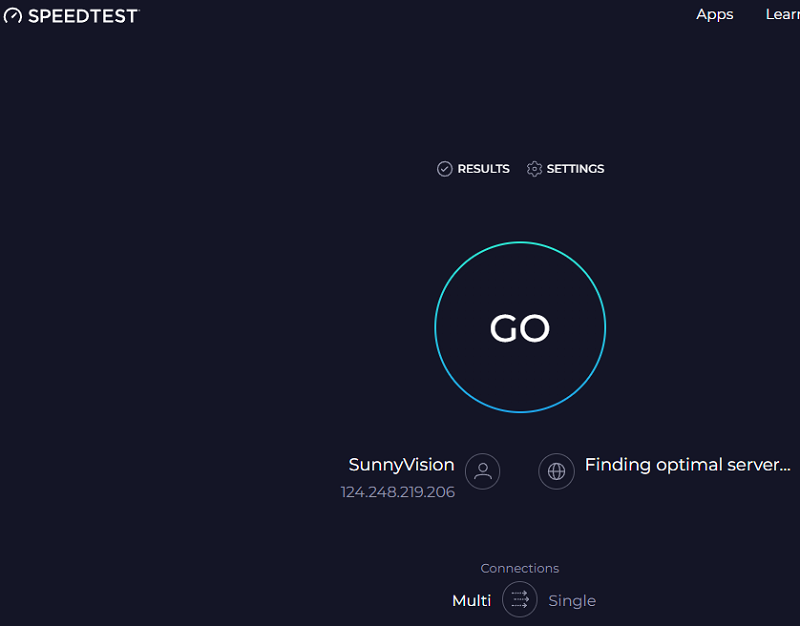
- Gå till speedtest.net webbplats.
- Kontrollera din internethastighet genom att trycka på "Gå"-menyn.
- Om hastigheten verkar låg, försök att starta om routern.
- Kontrollera igen och se om felet fortfarande visas.
Metod #2. Kontrollera om du är inloggad på flera enheter
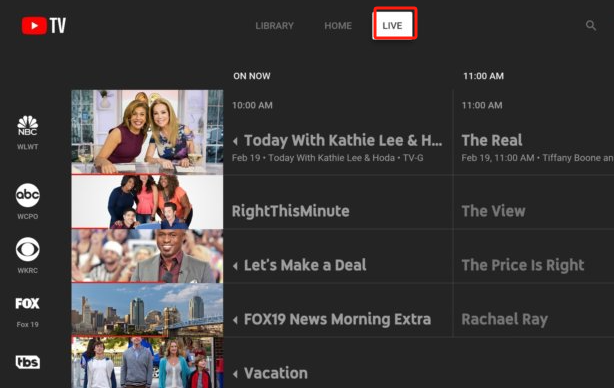
YouTube TV har stöd för streaming på upp till 3 enheter samtidigt. Om du upplever uppspelningsfelet på YouTube TV kan du kontrollera om ditt konto har varit inloggat på fler än 3 enheter.
- Logga ut från enheter som inte används.
- Se till att användare med delade konton inte streamar samtidigt.
- Försök att kontrollera igen om du fortfarande ser felet.
Metod #3. Försök att starta om din YouTube TV-applikation
En av de vanligaste lösningarna på fel som uppspelningsfelet på YouTube TV är att försöka starta om appen som används. Genom att göra det avslutas öppna uppgifter vilket leder till att appen startas om.
- Försök att stänga YouTube TV-appen på den enhet som används.
- Starta om appen efter några minuter.
- Ange dina kontouppgifter till logga inVälj ett innehåll att spela upp.
- Kontrollera och se om problemet fortfarande finns kvar.
Metod #4. Försök att rensa dina cachefiler
Uppspelningsfel som visas när du streamar YouTube TV kan bero på ackumulerade cookies och cachefiler på din enhet. Att rensa dem bör vara enkelt och smidigt så att du inte stöter på uppspelningsfelet på YouTube TV igen.
På en smart-TV
- Stäng av din TV först.
- Vänta i cirka 60 sekunder innan du slår på den igen.
På en webbläsare
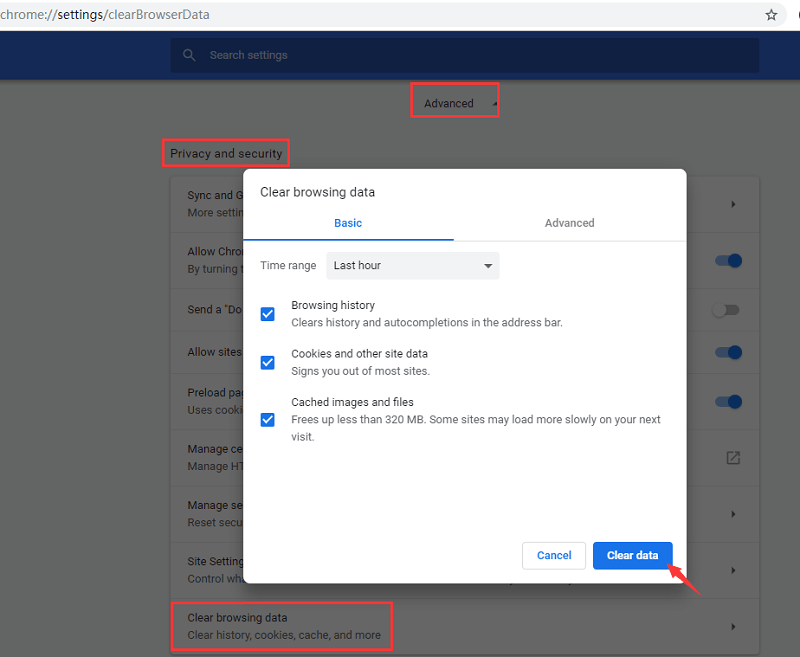
- Starta Google Chrome på din enhet och gå sedan till "Inställningar".
- Tryck på "Sekretess och säkerhet".
- Tryck på "Rensa webbdata".
- Välj tidsintervall och klicka på ”Cookies” och ”Cachade bilder och filer”.
- Tryck på alternativet "Rensa data".
Metod #5. Försök att konfigurera enhetens webbläsarinställningar
Oönskade tillägg kan också bidra till uppspelningsfel på YouTube TV. Att ta bort eller inaktivera sådana tillägg kan vara nyckeln.
På Google Chrome
- Starta din Google Chrome.
- Gå till "Fler verktyg" och välj sedan "Tillägg".
- Stäng av eller ta bort de tillägg som inte behövs.
- Se till att inaktivera annonsblockerarna.
På Safari
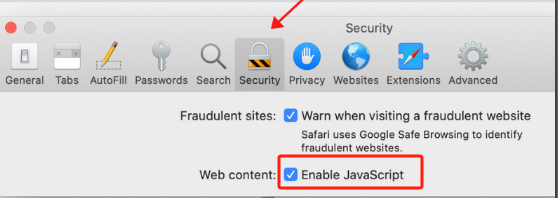
- Öppna Safari och gå sedan till "Inställningar", gå sedan till "Säkerhet".
- Leta efter "Aktivera Javascript". Markera rutan bredvid.
Metod #6. Försök att installera om eller uppdatera din YouTube TV-app
En annan lösning på uppspelningsfelet på YouTube TV är att försöka installera om eller uppdatera YouTube TV-appen. Du kan ta bort din nuvarande YouTube TV-app och installera om den efter några minuter.
- Ta bort YouTube TV-appen på din enhet först.
- Leta efter appen igen och installera om den.
- Se till att ange rätt inloggningsuppgifter för att logga in.
Del 3. Alternativ när YouTube TV-uppspelningsfel fortfarande uppstår
Vad händer om uppspelningsfelet på YouTube TV fortfarande visas trots att du gör allt du kan? Vad ska du göra för att åtgärda problemet? Det här är enkelt! Du kan prova skärminspelning av ditt favoritinnehåll på YouTube TV så att du kan titta på det kontinuerligt utan avbrott. För att göra detta kan du lita på skärminspelningsverktyg. Det finns gratis och professionella skärminspelare som är tillräckligt pålitliga. En av de bästa är iMyMac-skärminspelareDet här är en mycket flexibel app som kan spela in ens skärmaktiviteter och erbjuder till och med olika funktioner till sina användare.
Få en gratis provperiod nu! Vanlig Mac M-serien Mac Få en gratis provperiod nu!
FAQS
- Hur rensar jag uppspelningsfelet på YouTube TV?
För att åtgärda uppspelningsfelet på YouTube TV kan man prova de många lösningarna som nämndes i föregående avsnitt. Dessutom kan en skärminspelare som iMyMac Screen Recorder också användas.
- Hur åtgärdar jag YouTube-uppspelningsfelet på min Samsung Smart TV?
Om du också stöter på ett YouTube-uppspelningsfel på din Samsung Smart TV kan du också prova olika lösningar – rensa YouTube-cachen, kontrollera din internetanslutning, installera om YouTube-appen på din Samsung TV, uppdatera YouTube-appen etc.


