


 Screen Recorder


"Kan du spela in på YouTube TVOvanstående är en vanlig fråga vi får från ivriga YouTube TV-användare. YouTube TV är känt som en av de bästa när det gäller att tillhandahålla livestreamingtjänster till sina användare. För närvarande har de mer än 85 kanaler där en tittare kan få tillgång till innehåll om livesport, underhållning och till och med nyheter. Om du är en av dem som gillar att titta på YouTube TV-program kanske du undrar över frågan ovan. Låt oss ta reda på svaret på detta och diskutera ämnet vidare när vi hoppar från ett avsnitt till ett annat.
Innehåll: Del 1. Kan du spela in på YouTube TV gratis provperiod?Del 2. Hur spelar man in YouTube TV på Windows?Del 3. Hur spelar man in YouTube TV på Mac?Del 4. Hur spelar man in YouTube TV på en telefon?Del 5. Hur man tittar på inspelade program på YouTube TV?Vanliga frågor om inspelning på YouTube TV
Del 1. Kan du spela in på YouTube TV gratis provperiod?
Om du inte redan vet det, så är de nya YouTube TV-användare som inte har registrerat sig för en gratis provperiod ännu berättigade till registrera dig för YouTube TV och njut av den erbjudna provperioden. Man kan få tillgång till mer än 100 kanaler och har till och med möjlighet att registrera sig för att njuta av andra extra nätverk som HBO Max. När du registrerar dig måste du veta att när den kostnadsfria provperioden är över kommer du att debiteras standardavgiften för basplanen på YouTube TV.
Om du undrar över frågan "Kan man spela in på YouTube TV?" medan du har en gratis provperiod, måste du veta att det faktiskt är möjligt. Du kan dra nytta av DVR-funktionInspelningsfunktionen har inga begränsningar, men detta kommer naturligtvis att ändras om du avbryter provperioden och inte fortsätter med att skaffa ett betalt abonnemang.
Del 2. Hur spelar man in YouTube TV på Windows?
Att veta att du kan spela in program på YouTube TV medan du har en gratis provperiod behöver väl inte ytterligare betona svaret på frågan "Kan du spela in på YouTube TV?". Självklart! Det är möjligt att spela in dina favoritprogram på YouTube TV. Allt du behöver veta är hur du kan göra det. När du använder en Windows-dator har du två enkla metoder du kan prova. Båda kommer att delas och förklaras här.
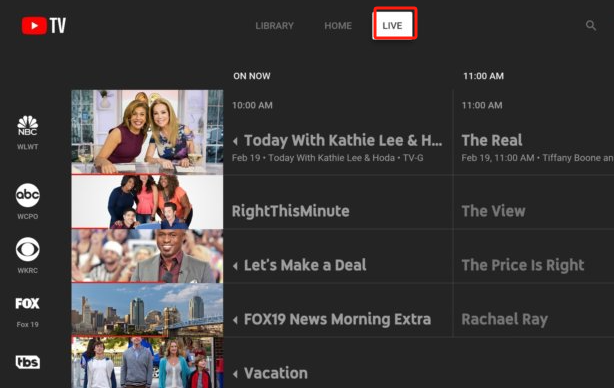
#1. Använda YouTube TV:s DVR
Eftersom YouTube TV har en DVR är det så enkelt för användarna att spela in innehåll från den. Här är stegen som måste följas när du gör det.
- Öppna ditt YouTube TV-konto och leta efter programmet du vill spela in.
- Tryck på knappen ”Lägg till” när programmet har hittats. Inspelningen startar. Därefter läggs det till i ditt YouTube-bibliotek.
- På ditt YouTube TV-konto trycker du på menyn ”Bibliotek” för att komma åt och titta på det inspelade innehållet.
#2. Använda iMyMac-skärminspelaren
Eftersom vi redan vet svaret på frågan "Kan man spela in på YouTube TV?", ska vi dela med oss av en annan effektiv metod för att lyckas med inspelningsprocessen. Du kan använda ett professionellt verktyg som iMyMac-skärminspelareDen här är främst skapad för att hjälpa användare när det gäller skärminspelning samt inspelning av deras webbkamera och till och med ljud. Det finns olika funktioner man kan njuta av medan den här appen används. Dessutom är den relativt lätt att navigera eftersom gränssnittet är ganska enkelt.
Få en gratis provperiod nu! Vanlig Mac M-serien Mac Få en gratis provperiod nu!
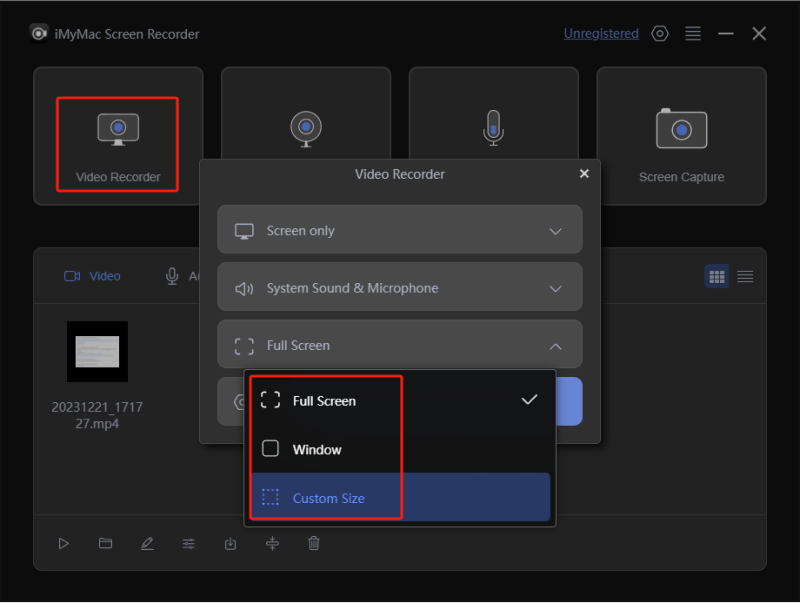
- När den är installerad öppnar du appen på din Windows-dator och klickar på menyn "Videoinspelare".
- Definiera inspelningsområdet du vill spela in och andra inspelningsinställningar. Se till att innehållet på YouTube TV som ska spelas in också har förberetts.
- Ändra eller korrigera ljudinställningarna som du föredrar.
- Tryck på ikonen "Starta inspelning" för att starta inspelningen och tryck på "Stopp" när du är klar.
Del 3. Hur spelar man in YouTube TV på Mac?
Att veta svaret på frågan ”Kan man spela in på YouTube TV?” och ta reda på hur man spelar in innehåll man gillar på YouTube TV på Windows-datorer räcker förstås inte. Vi har också skapat ett avsnitt för att hjälpa Mac-användare.
Om du tycker att iMyMac Screen Recorder är tillräckligt pålitlig bör du vara medveten om att den även är kompatibel med Mac-datorer! Du kan därför installera den här appen och följa ovan nämnda handledning när du spelar in ett program du gillar från YouTube TV.
Du kan också prova att använda QuickTime Player. Här är en guide om du är intresserad.
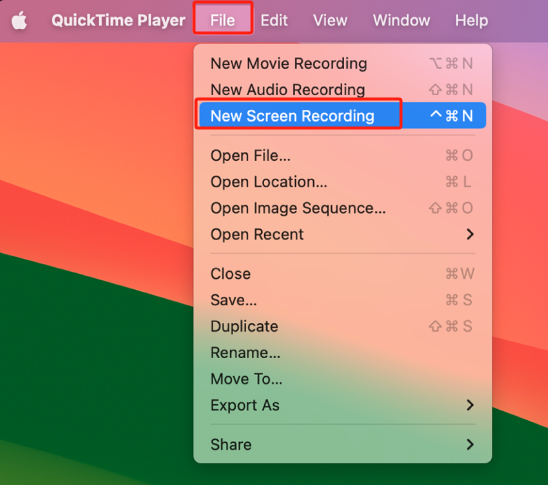
- Starta QuickTime Player och välj sedan "Arkiv". Välj sedan "Ny skärminspelning".
- Innan du börjar spela in, tryck på pilen bredvid menyn ”Inspelning” för att ändra inspelningsinställningarna efter önskemål.
- Starta inspelningen genom att klicka på menyn ”Inspelning”. Du kan klicka var som helst på skärmen för att starta eller ange ett område att spela in.
- När du är klar trycker du på "Stopp"-knappen. Att trycka på "Command + Ctrl + Escape" borde också fungera.
- Inspelningen öppnas automatiskt i QuickTime Player. Du kan spela upp den eller använda de grundläggande redigeringsmenyerna för att ytterligare förbättra den.
Del 4. Hur spelar man in YouTube TV på en telefon?
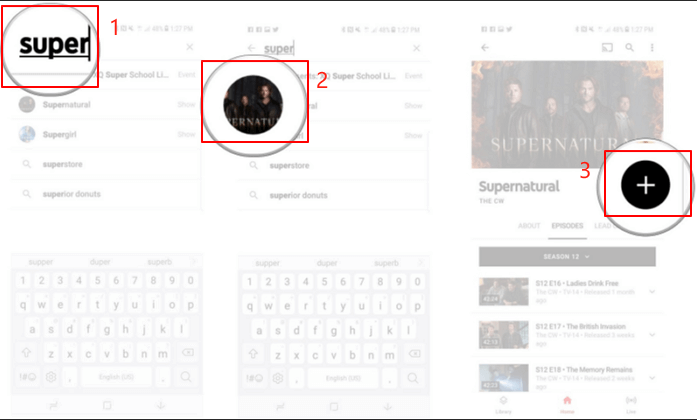
På din telefon kan du också spela in YouTube TV. Här är vad du behöver göra.
- När YouTube TV-appen har startats loggar du in på ditt konto. Sök efter det specifika programmet du vill spela in.
- Tryck på knappen ”Lägg till” bredvid det valda programmet. Alla nuvarande och kommande avsnitt spelas in och sparas i ditt ”Bibliotek”.
Del 5. Hur man tittar på inspelade program på YouTube TV?
Förutom att svara på frågan ”Kan man spela in på YouTube TV?” och markera guiderna om hur man spelar in YouTube TV-innehåll från föregående avsnitt, kanske du är nyfiken på hur du kan titta på dina inspelade program. Det är enkelt, vi kommer att dela detaljerna här. Men observera att alla inspelningar bara sparas av appen i 9 månader. Se till att du tittar på inspelningarna direkt!
- Logga in på ditt konto på YouTube TV.
- Från menyn högst upp, tryck på "Bibliotek". Du borde kunna se alla dina inspelningar här. Titta sedan som du vill!
Vanliga frågor om inspelning på YouTube TV
Låt oss titta på några vanliga frågor om detta ämne – ”Kan man spela in på YouTube TV?”
- Hur fungerar YouTube TV DVR?
När du spelar in program på YouTube TV läggs alla du valt automatiskt till i DVR-mediebiblioteket. Du kan enkelt spela in och lagra vad du vill eftersom det ger obegränsat lagringsutrymme.
- Vad är nackdelen med YouTube TV?
Vissa användare nämner ofta att en av YouTube TVs nackdelar är begränsade kanalval.
- Kan du spela in det för att titta på det senare på YouTube TV?
Ja! Du kan spela in vilket program du vill nu och sedan titta på det senare eftersom appen håller dem tillgängliga i 9 månader.


