


 PowerMyMac


Hur användbar tycker du att tangenten ”Print Screen” på din dator är? Den är viktig eftersom du kan använda den för att avbilda hela skärmen med bara ett klick. Tyvärr har vissa användare rapporterat att ”Print Screen fungerar inte”problem som får folk att undra hur de ska åtgärda det. Om du är en av dem som har upplevt samma problem och inte är säker på hur det kan åtgärdas, fortsätt läsa den här artikeln för att få det löst.
Innehåll: Del 1. Varför fungerar inte min skärmbild?Del 2. Lösningar på problemet med att skärmdumpsfunktionen inte fungerarDel 3. Alternativ när skärmdumpen fortfarande inte fungerarDel 4. Avslutningsvis
Del 1. Varför fungerar inte min skärmbild?
Innan vi går in på lösningarna på problemet "Skärmdumpen fungerar inte" ska vi först ta reda på några av de möjliga grundorsakerna till problemet i det här avsnittet av artikeln.
- Du kanske råkade trycka på fel tangent när du tog en skärmdump av din skärm.
- Din dator kan ha ett problem som du inte är medveten om.
- Din tangentbordsdrivrutin behöver uppdateras.
- Din dators operativsystem kan vara en föråldrad version.
- Vissa program som körs i bakgrunden kan påverka funktionen Skriv ut skärm.
Förutom det ovan nämnda kan det finnas andra orsaker bakom oron. Men det viktiga är att känna till vilka lösningar som ska tillämpas. Läs mer om detta när du går vidare till den andra delen.

Människor Läs också:Åtgärdat: OBS Game Capture fungerar inte (svart skärm)Varför fungerar inte min skärminspelning? [Åtgärdar 2024]
Del 2. Lösningar på problemet med att skärmdumpsfunktionen inte fungerar
Det är verkligen irriterande när man stöter på problemet "Skärmdumpen fungerar inte" i samma ögonblick som man försöker använda funktionen. Därför har vi förberett en lista med snabba lösningar man kan använda i sådana fall.
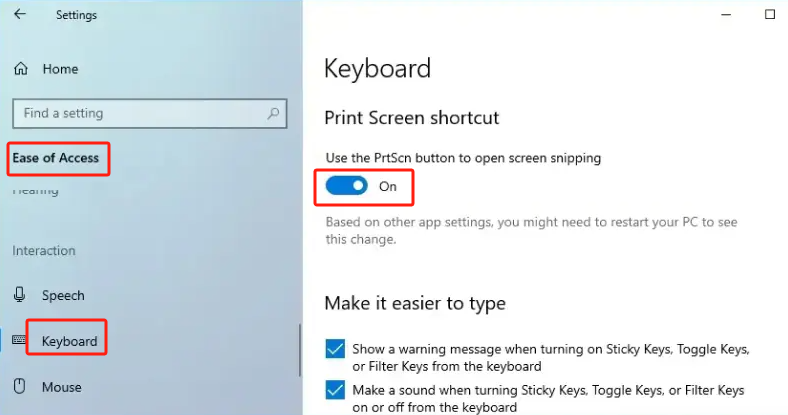
Lösning #1. Aktivera genvägen för skärmdump
Om funktionen Skriv ut skärm plötsligt inte fungerar som vanligt kan du prova att aktivera genvägen Skriv ut skärm. För att göra detta, tryck på knapparna "Win" och "U" samtidigt. Fönstret "Hjälpmedel" öppnas snart. Tryck på "Tangentbord" och kontrollera sedan om genvägen "Skriv ut skärm" är aktiverad.
Lösning #2. Granska bakgrundsprogrammen som kan störa skärmutskriftsfunktionen
Som tidigare nämnts kan vissa program som körs på din dator ha påverkat funktionen "Skrivskärmen fungerar inte" vilket resulterar i att den inte fungerar som förväntat. Även om det kan vara lite irriterande, behöver man inte bry sig så mycket. Det är ganska enkelt att kontrollera. För att försöka se om problemet "Skrivskärmen fungerar inte" kommer att lösas, öppna menyn "Aktivitetshanteraren" genom att trycka på Ctrl-, Shift- och Esc-tangenterna samtidigt. Leta efter de program som inte används, högerklicka på dem och klicka sedan på alternativet "Avsluta aktivitet". När det är klart, testa och kontrollera om problemet nu har åtgärdats. Annars går du vidare till nästa lösning.
Lösning #3. "F-låset" bör vara avstängt
En annan lösning som kan användas för att åtgärda problemet med att "Skärmdumpen inte fungerar" är att stänga av "Flock”. Försök att trycka på F-tangenten på tangentbordet och sedan på knappen ”Print Screen” igen för att se om problemet kommer att lösas.
Lösning #4. Försök att uppdatera tangentbordsdrivrutinen
Du kan också tillgripa att uppdatera tangentbordsdrivrutinen. Att ha föråldrade hårdvarudrivrutiner kan också vara en orsak till problemet "Skärmdumpen fungerar inte".
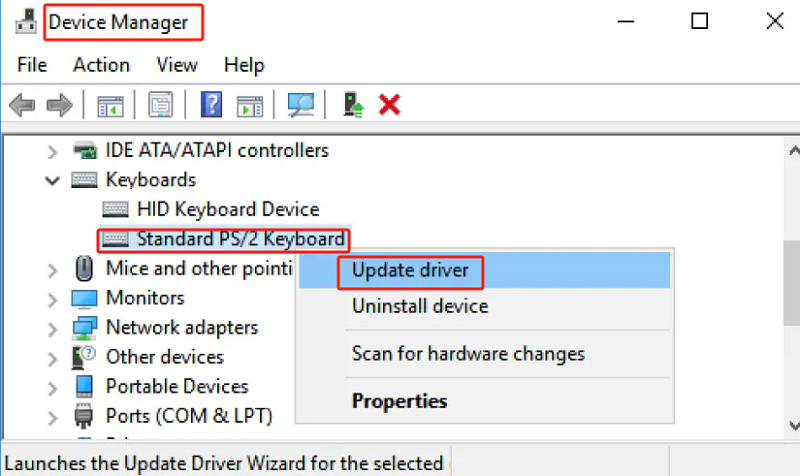
Håll Win- och X-knapparna nedtryckta samtidigt. Välj alternativet "Enhetshanteraren" i fönstret. Öppna katalogen "Tangentbord" och leta sedan efter menyn "Standard PS/2-tangentbord" och högerklicka på den. Välj alternativet "Uppdatera drivrutin".
Lösning #5. Försök att uppdatera datorns operativsystem
Ett av de grundläggande sätten att åtgärda problemet med din skärmutskriftsfunktion är att uppdatera datorns operativsystem. På så sätt kommer vissa buggar att åtgärdas och nya funktioner kommer att användas. För att göra detta, gå till menyn "Uppdatering och säkerhet" från "Inställningar". Leta efter "Windows Update" och tryck sedan på "Sök efter uppdateringar".
Efter att ha laddat ner och installerat ny version av din dators operativsystem, se till att starta om datorn.
Lösning #6. Prova de andra snabbtangentkombinationerna
För att åtgärda problemet "Skärmdumpen fungerar inte" kan du också prova några andra snabbtangentkombinationer.
- Försök att hålla ner Windows- och Print Screen-knapparna samtidigt för att ta en skärmdump av hela skärmen och spara den under mappen "Skärmdumpar" i menyn "Bilder".
- Håll ner Alt- och Print Screen-funktionerna samtidigt för att ta en ögonblicksbild av det aktiva fönstret på skärmen. Den sparas sedan i urklipp. Klistra in skärmdumpen i ett bildredigeringsprogram för att spara den på din dator.
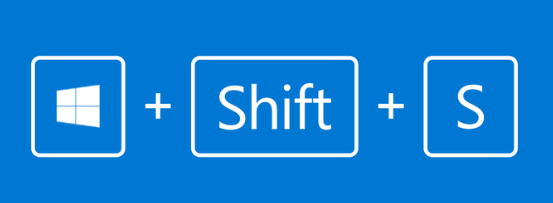
- Öppna verktyget ”Snip & Sketch” genom att hålla ner Windows-, Shift- och S-tangenterna på tangentbordet. Detta låter dig avbilda ett avsnitt på skärmen.
Om problemet med "Skärmdumpen fungerar inte" fortfarande inte är löst efter att du har provat alla nämnda lösningar, kan du prova ett alternativt program. Gå vidare till nästa avsnitt för att lära dig mer om det.
Del 3. Alternativ när skärmdumpen fortfarande inte fungerar
Du kanske har blivit frustrerad om din dators skärmutskriftsfunktion fortfarande inte fungerar trots att du har provat alla lösningar du kan hitta. I det här fallet är det bäst att ha ett alternativt program att använda. Kolla hur bra det är. iMyMac-skärminspelare är.
Om du har störts av problemet med att "Skärmdumpen inte fungerar" kan du prova att installera det här programmet. Den ovan nämnda appen är en skärminspelare som låter dig spela in dina skärmaktiviteter samt webbkamera och ljud. Den är fullpackad med olika funktioner, inklusive möjligheten att ta skärmdumpar även medan inspelningen pågår. Den har ett enkelt gränssnitt som gör att nybörjare inte kommer att ha svårt att navigera i det. Dessutom är det så enkelt att installera det på en Windows- eller Mac-dator.
Få en gratis provperiod nu! Vanlig Mac M-serien Mac Få en gratis provperiod nu!
Del 4. Avslutningsvis
Som tur är finns det olika lösningar på problemet "Skärmdumpen fungerar inte". Det rekommenderas att du kontrollerar och provar dessa lösningar för att se om problemet kommer att lösas. Alternativt kan det vara en enkel lösning att använda ett professionellt program som iMyMac Screen Recorder, särskilt när ingen av de lösningar som provats fungerar. Du kan inte gå fel med det här verktyget!



Wakhtang Basian2024-07-20 20:44:11
Здравствуйте! Нажатие клавиш Shift+Win+S помогло сделать снимок экрана. Hur kan du göra det med Prt-Scr ? Спасибо.