


 PowerMyMac


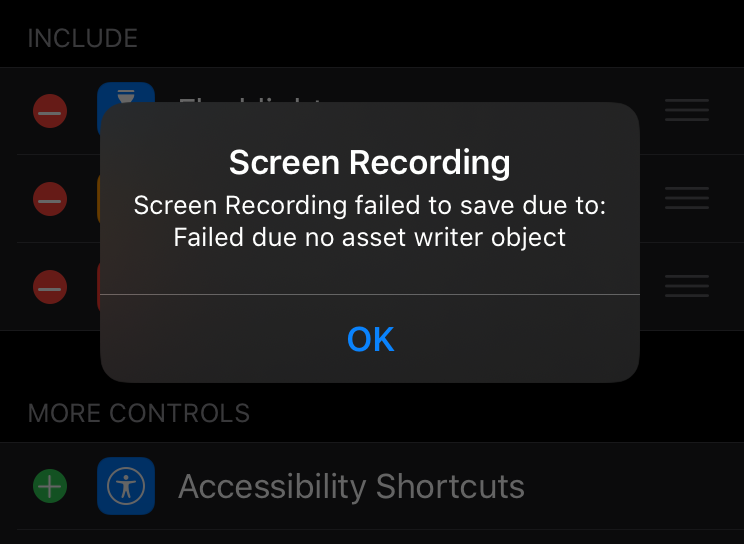
Har du nyligen stött på "Skärminspelning misslyckades på grund av Asset Writer”-problemet och var förvirrad över varför det uppstod och hur det kan åtgärdas? Oroa dig inte. Du hittar alla svar du behöver i det här inlägget.
Ovan nämnda dilemma var faktiskt ett vanligt problem redan under 2021 och 2022. Många iOS- och macOS-ägare har stött på samma problem, vilket har lett till flera klagomål på webben och kommentarer som begär en permanent lösning för att undvika att det händer igen. Även om Apple Inc. gav ett svar då, finns det fortfarande rapporter och fall där problemet dyker upp slumpmässigt. Det är viktigt att vi vidtar åtgärder och lär oss om de lösningar vi kan tillämpa.
Innehåll: Del 1. Vad betyder det när det står att skärminspelningen misslyckades på grund av Asset Writer?Del 2. Varför misslyckas mina skärminspelningar?Del 3. Hur åtgärdar man problemet "Skärminspelning misslyckades på grund av Asset Writer"?Bonustips: Bästa alternativet när skärminspelning inte fungerar på Mac/WindowsSlutsats
Del 1. Vad betyder det när det står att skärminspelningen misslyckades på grund av Asset Writer?
När problemet "Skärminspelning misslyckades på grund av Asset Writer" uppstår kan det betyda att man har ett problem med systemet som fungerar med skärminspelning. Som nämnts i introduktionen, även om detta tidigare har åtgärdats av Apple Inc., finns det fortfarande slumpmässiga fall där ett sådant fel uppstår. Därför måste vi också veta vad som kan ligga bakom det.
Vi har det andra avsnittet för att belysa mer om dessa skäl.

Del 2. Varför misslyckas mina skärminspelningar?
Nedan listas några av de troliga orsakerna bakom ovan nämnda oro.
- Problemet kan bero på otillräckligt lagringsutrymme. Om enheten som används inte har tillräckligt med utrymme för skärminspelning kommer fel säkert att dyka upp.
- Det kan också bero på otillräckliga appbehörigheter.
- En bugg kan också påverka appens funktionalitet.
- Korrupta appinställningar eller cacheminnor kan också leda till problemet "Skärminspelning misslyckades på grund av Asset Writer".
- Föråldrade grafikdrivrutiner kan också vara boven i dramat eftersom de har en betydande effekt på inspelningsfunktionen.
- Andra appar som körs i bakgrunden kan också påverka skärminspelningsfunktionen eftersom de kan störa medan inspelningsprocessen pågår.
Förutom de ovan nämnda kan det finnas andra möjliga orsaker. Här är bara några av de mest kända. Oavsett vad som orsakat problemet är det viktigare att vi vet hur vi ska hantera situationen. Därför har vi listat några av de bästa lösningarna du kan prova. När du går vidare till den tredje delen kommer du att lära dig mer om dem.
Del 3. Hur åtgärdar man problemet "Skärminspelning misslyckades på grund av Asset Writer"?
Att veta orsakerna till varför problemet "Skärminspelning misslyckades på grund av Asset Writer" dyker upp räcker inte om vi inte vet hur det kan åtgärdas. Vi har lösningar som presenteras i det här avsnittet.
Lösning #1. Starta om enheten som används
En av de vanligaste lösningarna på alla fel som uppstår på enheter är att starta om dem. Detta kan också provas när problemet "Skärminspelning misslyckades på grund av Asset Writer" uppstår. Att göra det kommer att uppdatera enheten och eventuellt åtgärda felet och ta bort alla andra buggar som påverkar enhetens funktionalitet.
Lösning #2. Granska enhetens lagringsutrymme
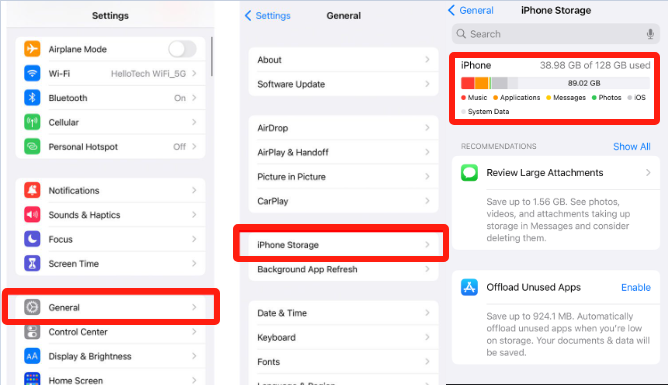
Som tidigare nämnts kan brist på lagringsutrymme också vara anledningen till att skärminspelningen inte fungerar. Därför är det viktigt att kontrollera om du fortfarande har tillräckligt med lagringsutrymme. Om du inte vet hur du kontrollerar det behöver du bara följa nedanstående instruktioner.
- Gå till "Inställningar" på din iPhone eller iPad.
- Välj alternativet "Allmänt" från menyerna.
- Leta efter "Lagring". Härifrån bör du kunna se om enheten har tillräckligt eller otillräckligt lagringsutrymme.
Lösning #3. Se till att systemet är uppdaterat
Ha en föråldrat system kan också vara en anledning till att problemet "Skärminspelning misslyckades på grund av Asset Writer" visas. Nu måste du uppdatera din enhet.
- Navigera till "Inställningar".
- Välj menyn "Allmänt" härnäst.
- Välj "Programuppdatering".
- Om det finns flera uppdateringar tillgängliga kan du välja vilken du föredrar att installera.
- Klicka på alternativet ”Installera nu”. Vänta några minuter tills nedladdnings- och installationsprocessen är klar.
Lösning #4. Granska enhetens begränsningar
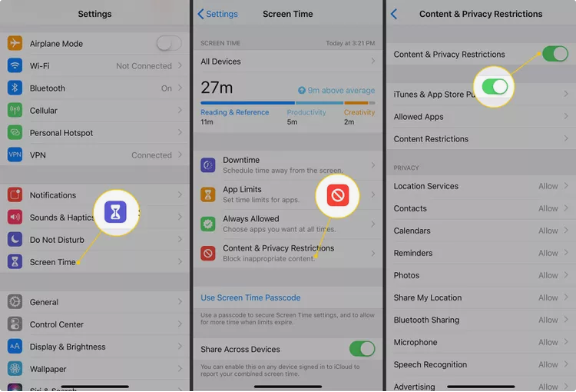
Inställda begränsningar kan också bidra till problemet "Skärminspelning misslyckades på grund av Asset Writer". Du kan åtgärda detta genom att följa nedanstående instruktioner.
- Gå till "Inställningar".
- Välj "Skärmtid" från menyn.
- Leta sedan efter "Innehålls- och sekretessbegränsningar" och välj det sedan.
- Gå till ”Game Center”. Se till att alternativet ”Skärminspelning” är aktiverat och inställt på ”Tillåt”.
Bonustips: Bästa alternativet när skärminspelning inte fungerar på Mac/Windows
Istället för att vara så orolig och störd av problemet med "Skärminspelning misslyckades på grund av Asset Writer", vore det värt att kontrollera alternativa alternativ för skärminspelning när allt annat inte fungerar på din Windows- eller Mac-dator.
Förlita sig på professionella programvaruverktyg som iMyMac-skärminspelare är det mest rekommenderade alternativet. Det låter användare spela in skärm, webbkamera och ljud utan problem. Det erbjuder till och med flexibilitet att definiera inställningarna eftersom det främjar anpassning. Det har flera fantastiska funktioner som redigeringsmenyer och verktyg för anteckningar i realtid. Det är lätt att navigera eftersom gränssnittet är enkelt nog. Naturligtvis kan det installeras på både Mac och Windows, så det borde inte vara några problem när det gäller installationen.
Få en gratis provperiod nu! Vanlig Mac M-serien Mac Få en gratis provperiod nu!
Slutsats
När du stöter på problemet "Skärminspelning misslyckades på grund av Asset Writer" kan du alltid kolla in lösningarna som vi har delat i den här artikeln. De är några av de mest effektiva lösningarna. Annars kan du kolla in bra alternativ som kan hjälpa dig med skärminspelning. Verktyg som iMyMac Screen Recorder rekommenderas starkt!
Ödeme seçenekleri açısından zengin bir altyapıya sahip olan BasariBet, kullanıcıların hızlı ve güvenli bir şekilde işlem yapmalarını sağlar.


