


 PowerMyMac


Skärminspelning har nu blivit en viktig aktivitet för många eftersom det har varit mycket fördelaktigt, särskilt när det gäller de som skapar innehåll som handledningar, presentationsmaterial och liknande. Men tänk om du när du filmar dina skärmaktiviteter har stött på "skärminspelning utan ljud”problem? Du kan bli förvirrad och irriterad, särskilt om du behöver att aktiviteten ska slutföras direkt.
I den här artikeln är vårt huvudmål att lösa ovannämnda dilemma. Oavsett vilken enhet du använder kommer du att lära dig om motsvarande lösningar när du fördjupar dig i varje avsnitt i det här inlägget.
Innehåll: Del 1. Hur återställer man ljud från skärminspelning på iPhone?Del 2. Varför skärminspelning inte har något ljud på Android? Åtgärdat!Del 3. Hur man fixar skärminspelning utan ljud på Mac?Del 4. Hur man fixar skärminspelning utan ljud i Windows?Del 5. Spela enkelt in på Mac och WindowsSlutsats
Del 1. Hur återställer man ljud från skärminspelning på iPhone?
Om du har undrat varför du plötsligt upplevde problemet med "skärminspelning utan ljud" när du spelade in på din iPhone, bör du vara medveten om att det finns flera möjliga orsaker bakom det och att lösningar enkelt kan tillämpas för att lösa dilemmat. Låt oss ta reda på mer i den här delen.
Lösning #1. Slå på ljudet på din iPhone
Om din iPhone är på ljudlöst ljud hörs inga ljud från den – appljud, telefon- eller videosamtal eller systemljud. Försök att slå på ljudet och kontrollera sedan efteråt om inspelningsproblemet kommer att åtgärdas.
Lösning #2. Se till att din iPhones mikrofonljud är påslaget
En annan möjlig orsak till problemet med "skärminspelning utan ljud" är att din iPhones mikrofonljud är avstängt, vilket du kanske inte märkte innan inspelningen. Så här åtgärdar du detta:
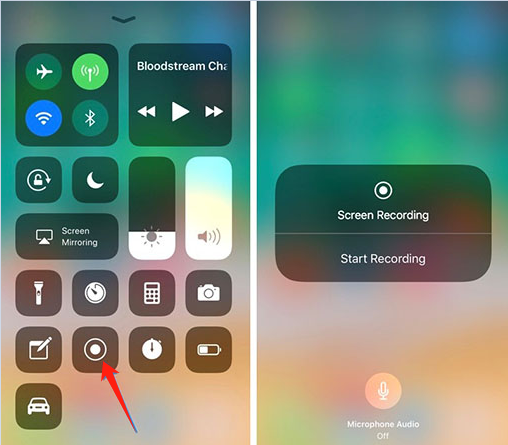
- Gå till kontrollcentret och leta sedan efter ikonen "Skärminspelning".
- Tryck och håll den intryckt tills menyn ”Mikrofonljud” visas.
- Tryck på den. När den blir "röd" betyder det att mikrofonljudet nu är påslaget.
Lösning #3. Uppdatera din iPhones operativsystem
Det finns också fall där problem uppstår eftersom din iPhones operativsystem inte har uppdaterats till senaste versionen tillgängligApple introducerar ofta uppdateringar på iOS-enheter för att förbättra systemstabiliteten och därför rekommenderas det att uppdatera dina enheter då och då.
Om du är osäker på hur du kontrollerar om en uppdatering är tillgänglig kan du gå till "Inställningar" och sedan trycka på "Allmänt". Tryck sedan på "Programuppdatering". När en uppdatering är redo att installeras följer du bara instruktionerna på skärmen för att fortsätta. Kontrollera sedan om du fortfarande stöter på problemet med "skärminspelning utan ljud".
Lösning #4. Kontrollera om det finns buggar och felsök
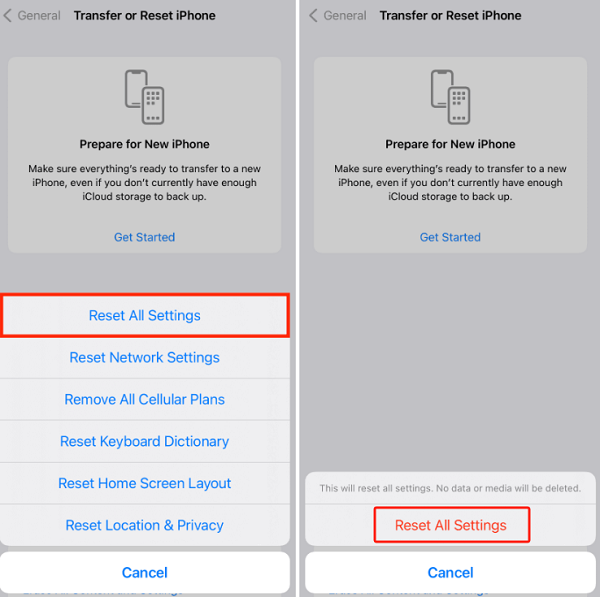
Ibland påverkar buggar din iPhones funktionalitet. I sådana fall kan felsökning av enheten hjälpa. Försök att starta om din iPhone för att åtgärda några mindre programvaruproblem som kan lösa problemet med "skärminspelning utan ljud". Om det inte fungerar kan du återställa dina inställningar genom att gå till "Allmänt", välja "Återställ" och sedan trycka på "Återställ alla inställningar".
Lösning #5. Inspelning är inte tillåten på apparna som används
Appar med upphovsrättsskyddat innehåll begränsar vanligtvis skärm- och ljudinspelning. Exempel på dessa är Amazon och Apple Music. När du börjar spela in innehåll från dessa plattformar stängs ljudet automatiskt av. Detsamma gäller appar som FaceTime, WhatsApp och till och med Messenger. Det bästa sättet att åtgärda detta är att antingen hoppa över till en annan plattform eller använda pålitliga skärminspelningsverktyg.
Lösning #6. Kontrollera om skärminspelningsikonen är nedtonad
Om ikonen eller menyn för ”Skärminspelning” är gråmarkerad, uppstår problemet med ”skärminspelning utan ljud”. Det är gråmarkerat, kanske på grund av enhetsbegränsningar. Så här åtgärdar du detta:
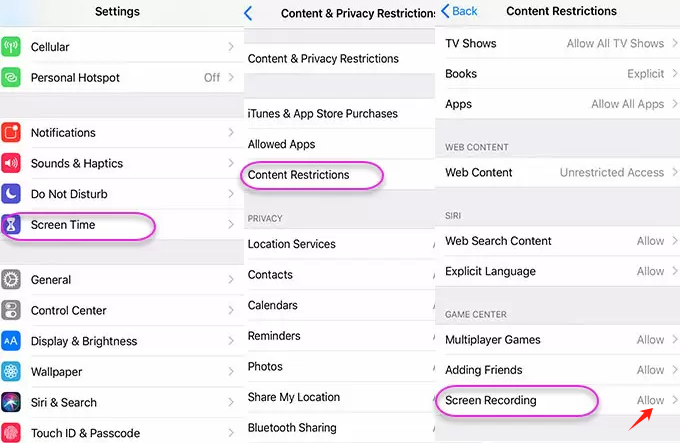
- Gå till din iPhones inställningsmeny och klicka sedan på "Skärmtid".
- Navigera till "Innehålls- och sekretessbegränsningar", om du blir tillfrågad, ange ditt lösenord för skärmtid.
- Tryck på "Innehållsbegränsningar" härnäst. Scrolla ner tills "Skärminspelning" visas.
- Se till att den är inställd på "Tillåt". När detta är klart bör skärminspelningsfunktionen fungera normalt som förväntat.
Del 2. Varför skärminspelning inte har något ljud på Android? Åtgärdat!
När vi delar med oss av en mängd lösningar på problemet med "skärminspelning utan ljud" för iPhone-användare, kommer vi också att dela några för Android-enhetsägare.
Lösning #1. Korrigera skärminspelningsinställningar
Ibland kan felaktiga skärminspelningsinställningar också leda till ovan nämnda problem. Det vore bra att försöka kontrollera om inställningarna är korrekt inställda. Gå till skärminspelningsinställningarna och välj sedan den lämpligaste ljudkällan. Om du vill spela in app- eller spelljud måste du välja "Enhetsljud". Annars, för externa kommentarer eller berättarröst, välj "Mikrofon".
Lösning #2. Prova andra tillgängliga skärminspelningsappar
Det finns fall där den valda skärminspelningsprogramvaran inte uppfyller din Android-enhets krav, vilket ofta leder till inkompatibilitet. Den bästa lösningen kan vara att utforska och kontrollera andra tillgängliga skärminspelningsprogram på Google Play StoreDet rekommenderas att du väljer program med höga betyg och bra recensioner. Testa att använda dem och se om du fortfarande stöter på problemet med "skärminspelning utan ljud".
Förutom de tips som tidigare delats rekommenderas det också att du provar den mest grundläggande lösningen när problem uppstår på din enhet – försök att starta om den för att få en nystart. I de flesta fall fungerar detta!
Del 3. Hur man fixar skärminspelning utan ljud på Mac?
Efter att ha presenterat information om hur problemet med "skärminspelning utan ljud" kan åtgärdas på mobila enheter, ska vi nu gå vidare till tipsen man kan göra för att åtgärda detsamma på Mac-datorer.
Lösning #1. Se till att ge åtkomst till mikrofonen
Om du ska använda QuickTime Player för att spela in din skärm med ljud, måste du se till att tillräckliga behörigheter ges när det gäller att ge den åtkomst till din mikrofon. För att göra det:
- Gå till "Systeminställningar", tryck på "Säkerhet och sekretess"
- Tryck på fliken "Sekretess" och välj sedan "Mikrofon" i sidofältet.
- Du måste också se till att kryssrutan bredvid QuickTime Player är markerad.
Lösning #2. Kontrollera ljudingångsenheten
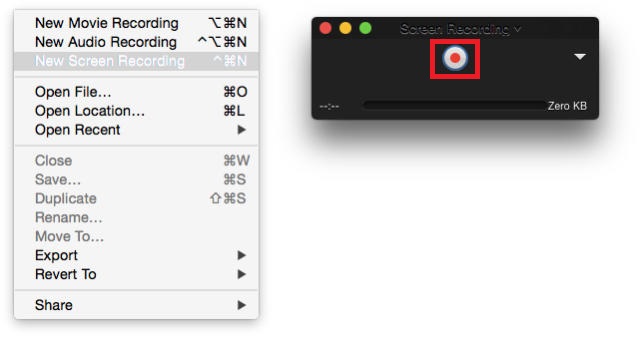
Ett annat möjligt sätt att åtgärda problemet med "skärminspelning utan ljud" på din Mac-dator är att se till att den inbyggda mikrofonen på din Mac är vald. Som standard borde den vara det, men ibland är den inte vald, så det är också bra att dubbelkolla att det inte är roten till problemet.
- I din QuickTime Player, gå till "Arkiv" och välj sedan "Ny skärminspelning".
- Ett fönster dyker upp och en rullgardinsmeny visas bredvid alternativet "Spela in".
- Tryck på den och välj sedan "Inbyggd mikrofon".
Del 4. Hur man fixar skärminspelning utan ljud i Windows?
Självklart kommer vi också att dela med oss av några tekniker för att fixa problemet med "skärminspelning utan ljud" på Windows-datorer.
Lösning #1. Försök felsöka ljudinspelning
Det bra med Windows-datorer är att de har en inbyggd felsökare som är dedikerad till ljudinspelning. Denna kan användas för att åtgärda problemet. Du hittar den genom att gå till "Inställningar" och sedan välja "Uppdatering och säkerhet". Välj "Felsök" innan du klickar på "Inspelning av ljud". Följ bara instruktionerna på skärmen för att åtgärda problemet.
Lösning #2. Försök att uppdatera dina ljuddrivrutiner
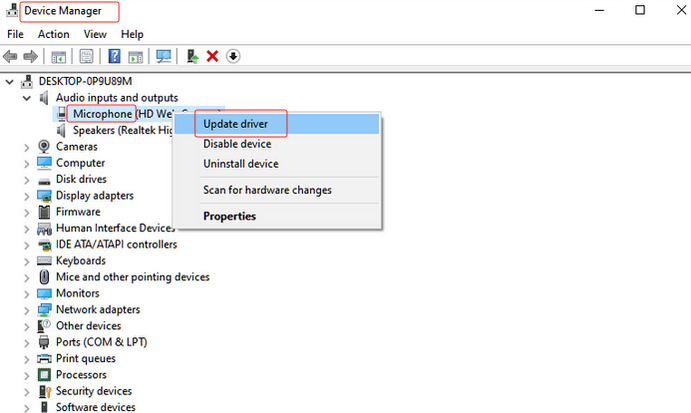
Ibland kan användningen av föråldrade ljuddrivrutiner också vara en faktor bakom problemet med "skärminspelning utan ljud". Att uppdatera dem kan lösa problemet:
- Starta "Enhetshanteraren".
- Klicka på kategorin "Ljud-, video- och spelkontroller" härnäst.
- Högerklicka på ljudkortet och välj "Uppdatera drivrutin". Ett fönster kommer att visas.
- Välj menyn ”Sök automatiskt efter drivrutiner” för att låta datorn kontrollera om en ny ljuddrivrutin är redo att installeras. Alternativt kan du avinstallera drivrutinen och låta Windows göra installationen automatiskt.
Del 5. Spela enkelt in på Mac och Windows
Att stöta på problem som "skärminspelning utan ljud" är irriterande. Lyckligtvis finns det lösningar man kan göra för att åtgärda problemet när det uppstår. Men om du vill undvika att skärminspelningsproblem uppstår igen rekommenderas det att du använder professionella verktyg som iMyMac-skärminspelare vilket har kraften att tillgodose varje användares behov av skärminspelning. Den är fullpackad med funktioner. Här är en snabb översikt över hur den kan användas.
Få en gratis provperiod nu! Vanlig Mac M-serien Mac Få en gratis provperiod nu!
- När den är installerad, gå till menyn "Videoinspelare".
- Bestäm om du bara vill spela in skärmen eller även inkludera ljud och webbkamera.
- Välj inspelningsområde och justera ljudinställningarna.
- Tryck på "Starta inspelning" för att börja och den röda "stopp"-menyn för att avsluta.

Slutsats
Till en början kan användare tycka att problemet med "skärminspelning utan ljud" är ganska svårt att åtgärda. Lyckligtvis finns det nuförtiden också många lösningar man kan använda för att lösa detta oavsett vilken enhet man använder. Kom bara ihåg att om du vill ha bästa möjliga resultat och upplevelse är det värt att investera i appar som iMyMac Screen Recorder.


