


 PowerMyMac


Att vara medveten om hur man tar skärmdumpar på vilken enhet du än använder skulle vara mycket fördelaktigt, särskilt om du behöver dem för att skapa presentationsmaterial, handledningar eller annat innehåll. Om du använder en Mac-dator och har stött på problemet "skärmdump på Mac fungerar inte”-problemet, tipsen som vi har delat i den här artikeln kommer säkert att hjälpa dig. Lösningar för att åtgärda detta problem samt de möjliga orsakerna till dess uppkomst kommer att belysas här.
Innehåll: Del 1. Varför fungerar inte min Mac-skärmdump?Del 2. Hur man fixar skärmdump på Mac som inte fungerar?Del 3. Hur tar man skärmdumpar på Mac?Del 4. Avslutningsvis
Del 1. Varför fungerar inte min Mac-skärmdump?
Innan vi går vidare till att räkna upp och förklara lösningarna för att åtgärda problemet med att "skärmdumpen på Mac inte fungerar" är det också viktigt att vi är medvetna om de möjliga orsakerna till varför det händer. Det är detta avsnitt är till för. Några av de vanligaste orsakerna till det nämnda dilemmat listas nedan.
- Det kan vara problem med dina nuvarande tangentbordsinställningar.
- Problemet kan vara din bärbara Mac-dator.
- Det kan finnas skadlig kod på din Mac utan att du vet om det.
- Din Mac kan nu ha uppdaterats till det senaste tillgängliga operativsystemet.
Del 2. Hur man fixar skärmdump på Mac som inte fungerar?
Nu när vi har en kort uppfattning om de vanliga orsakerna bakom problemet med att "skärmdump på Mac inte fungerar" ska vi gå vidare och ta itu med de lösningar man kan använda för att lösa problemet.
Metod #1. Granska dina tangentbordsinställningar
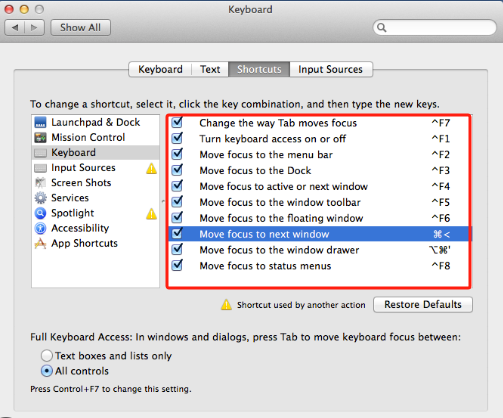
Om du har tagit skärmdumpar på din Mac via kortkommandon kan det vara värt att titta på dina tangentbordsinställningar. Felet i dina tangentbordsinställningar kan leda till att du inte tar skärmdumpar och sparar dem som du behöver. Här är vad du behöver göra.
- Via menyn "Dock Apple" letar du efter alternativet "Öppna systeminställningar" och trycker på det.
- Tryck på "Tangentbord" innan du klickar på "Genvägar".
- Du kommer att se en lista med alternativ.
- Se till att markera alla och spara dem sedan.
- Försök och se om du nu kan ta skärmdumpar som du brukar.
Metod #2. Försök att starta om din Mac-dator
Ibland kan problem som "skärmdump på Mac fungerar inte" och andra uppstå på grund av problem på din Mac-dator. Ett fel eller ett systemfel kan vara boven i dramat. En av de mest grundläggande lösningarna är att starta om enheten.
- Tryck på Apple-ikonen i skärmens övre vänstra hörn.
- Klicka på "Starta om" härnäst.
Metod #3. Kontrollera och granska om systemuppdateringar finns tillgängliga
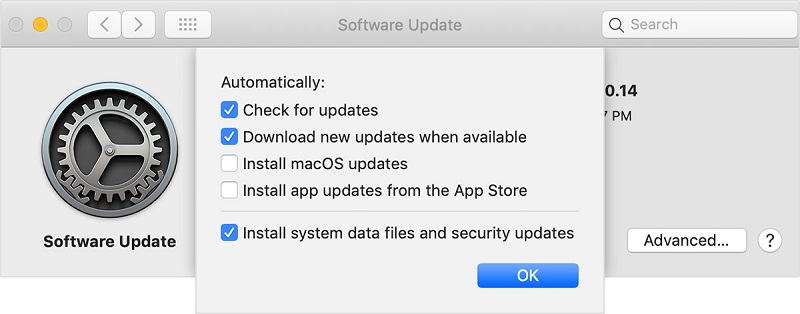
Det är också bra att dubbelkolla om det finns nya uppdateringar som är redo att installeras på din Mac. Att inte ha ett uppdaterat operativsystem kan också leda till problem som att "skärmdumpen på Mac inte fungerar". För att söka efter systemuppdateringar, följ bara instruktionerna nedan.
- Navigera till "Systeminställningar".
- Tryck på menyn ”Programuppdatering”.
- Din Mac-dator bör automatiskt kontrollera om det finns tillgängliga uppdateringar.
- När resultaten visas trycker du på knappen "Uppdatera nu".
Metod #4. Återställ NVRAM
Om du inte är medveten om det har din Mac NVRAMDet är ett datorminne som ansvarar för att lagra information relaterad till dina systeminställningar – skärmupplösning, volym, tidszon etc. Att återställa detta kan förmodligen lösa problemet med att "skärmdumpen på Mac inte fungerar". Det är en enkel uppgift så du behöver inte oroa dig så mycket för det. Börja med att stänga av din Mac och starta den igen. När startljudet hörs håller du ner tangenterna "Kommando", "Alternativ", "P" och "R" tillsammans i 20 sekunder. Förhoppningsvis kommer detta äntligen att lösa problemet. Annars kan du fortsätta att läsa nästa rekommenderade lösning.
Metod #5. Starta i felsäkert läge
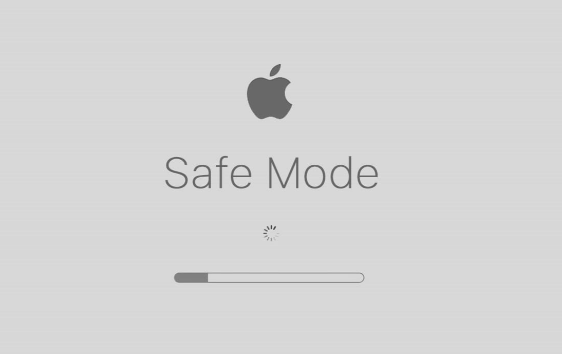
Program på ditt system eller skadlig kod är också möjliga orsaker till varför du fortsätter att misslyckas med att ta skärmdumpar med din Mac. Om du vill testa det kan du försöka starta din Mac i felsäkert läge och se om det går att ta skärmdumpar. Stäng av din Mac och vänta i cirka 20 sekunder innan du startar om den. Medan du startar om, tryck på "Shift"-tangenten och fortsätt att hålla den nedtryckt tills inloggningsfönstret visas. "Säker start" visas högst upp på skärmen.
Metod #6. Kontrollera om det finns skadlig kod
Som tidigare nämnts kan skadlig kod orsaka problemet "skärmdump på Mac fungerar inte". Att kontrollera om din har det kan vara nyckeln till att åtgärda problemet. Om det visar sig vara positivt kan du prova att avinstallera vissa program, rensa din Macs system och optimera det för att ta bort det.
Del 3. Hur tar man skärmdumpar på Mac?
Förhoppningsvis är tipsen som delades i den andra delen tillräckligt användbara när det gäller att lösa skärmdumpsproblemet du stöter på på din Mac-dator. I den här delen kommer vi bara att belysa de detaljerade metoderna och handledningen för hur du enkelt kan ta skärmdumpar på Mac.
Via kortkommandon
- Om du vill ta en skärmdump av en del eller ett specifikt område på skärmen trycker du på Command + Shift + 4 på tangentbordet.
- Om du behöver ta en helskärmsskärmdump måste du klicka på Command + Shift + 3.
- Om du vill ta en skärmdump av ett fönster eller en meny, tryck på Command + Shift + Mellanslag + 4.
- För att kopiera och klistra in en del av skärmen till urklipp, håll ner Kommando + Kontroll + Skift + 4.
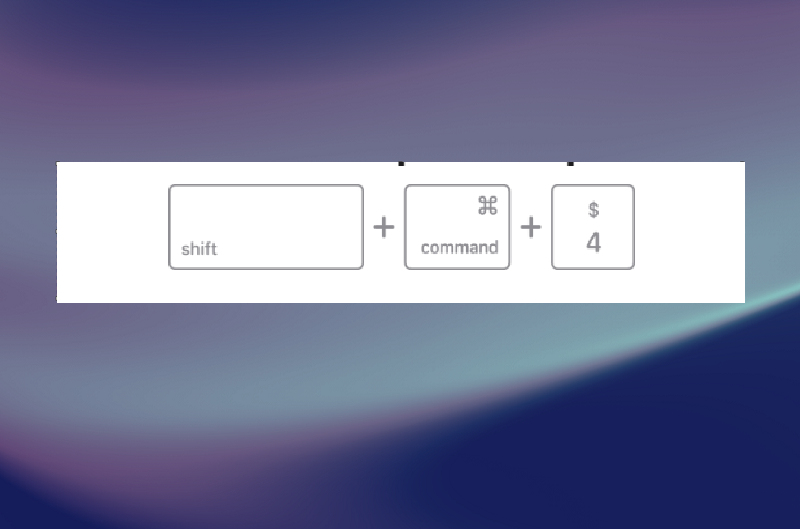
Se till att komma ihåg ovanstående kortkommandon och använd dem efter behov.
Via iMyMac-skärminspelaren
Att ta itu med problemet med att "skärmdumpen på Mac inte fungerar" räcker inte utan att ge dig bra rekommendationer om hur du kan göra det. ta skärmdumpar på din Mac med lätthet. Förutom att använda kortkommandon kan du också välja att använda professionella programvaruappar som iMyMac-skärminspelare.
Även om det huvudsakligen är utformat för skärminspelningsfunktioner, tillåter det ovan nämnda verktyget användare att ta skärmdumpar och göra andra saker eftersom det är laddat med massor av bra menyer och funktioner.
Få en gratis provperiod nu! Vanlig Mac M-serien Mac Få en gratis provperiod nu!
Del 4. Avslutningsvis
När du plötsligt stöter på problemet med att "skärmdumpen på Mac inte fungerar" behöver du inte oroa dig. Även om du inte är medveten om orsaken finns det flera lösningar du kan testa och tillämpa för att lösa det. Dessutom kan du använda professionella verktyg som alternativ för att fortfarande ta skärmdumpar när du behöver.


