


 PowerMyMac


Snipping Tool har varit ett populärt program som används av många användare, särskilt när man tar snabba ögonblicksbilder, eftersom det är ett inbyggt och gratis verktyg som är lättillgängligt. Om du plötsligt stöter på "Skärmklippsverktyget fungerar inte”-problem – klippklipp avbryts eller det går inte att välja fönster efter att ha tagit en skärmdump, etc., finns det flera åtgärder du kan vidta för att åtgärda detta. Låt oss börja med att gräva djupare i orsakerna till att problemet uppstår när vi går vidare till den första delen.
Innehåll: Del 1. Varför fungerar inte mitt kommando i klippverktyget?Del 2. Hur man fixar ett fel på klippverktyget?Del 3. Alternativ till att ta skärmdumpar när klippverktyget inte fungerarSlutsats
Del 1. Varför fungerar inte mitt kommando i klippverktyget?
Även om du har varit alltför irriterad över problemet "Snipping Tool fungerar inte", är det fortfarande bra att det finns olika lösningar som kan göras för att åtgärda det. Men innan vi går vidare till att diskutera dessa lösningar, skulle det också vara bra att känna till orsakerna bakom dilemmat. Därför har vi lagt till den här delen av artikeln.
- Att ha en föråldrad grafikdrivrutin kan vara boven i dramat till det nämnda problemet.
- Det kan ha förekommit störningar från andra appar som gör att Snipping Tool inte fungerar som vanligt.
- Appinstallationen kan ha blivit skadad.
- Dina Snipping Tools certifikat kan ha löpt ut.
Del 2. Hur man fixar ett fel på klippverktyget?
De tidigare nämnda orsakerna till problemet med att "Snipping Tool inte fungerar" är bara några av de möjliga orsakerna. Det kan ha funnits fler. Oavsett vad grundorsaken är är det viktiga att vara medveten om de åtgärder du bör vidta för att lösa detta. Vi har listat några effektiva lösningar som du kan prova.
Lösning #1. Aktivera bakgrundsbehörigheter för appar
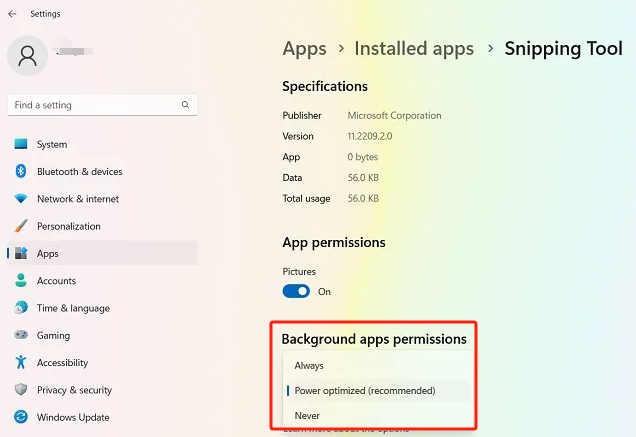
Om klippverktyget inte har beviljats åtkomstbehörighet för att ta klipp kommer det inte att fungera. Nedan följer vad du måste göra.
- Gå till "Inställningar", sedan till "Appar", "Installerade appar", "Skärmklippsverktyget", "Avancerade inställningar" och slutligen till "Appar och funktioner".
- Se till att appbehörigheter för bilder har aktiverats. Ställ sedan in "Appbehörigheter i bakgrunden" till "Energioptimerad".
Lösning #2. Försök att göra en ren systemstart
Meddelandet ”Skärmklippsverktyget fungerar inte” kan dyka upp på grund av störningar från andra appar medan det används. Att göra en ren start kan därför vara nyckeln till att lösa problemet.
- Gå till menyn "Aktivitetshanteraren".
- Leta efter de onödiga processerna och avsluta dem.
- När du har slutfört steg 2, starta om klippverktyget och se om det fungerar som det ska nu.
- Om inte, försök att utföra en ren omstart av systemet.
Lösning #3. Försök att reparera och återställa appen
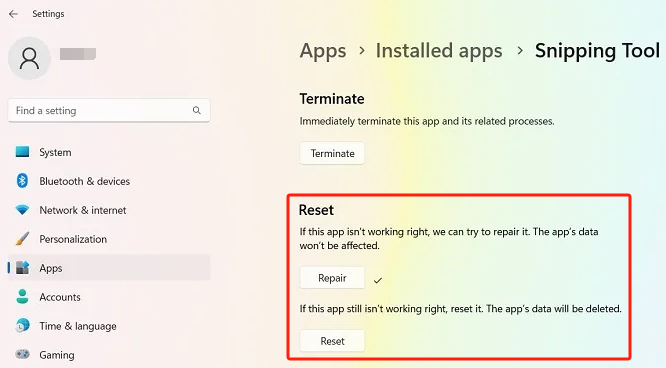
Ett annat alternativ för att åtgärda problemet med att klippverktyget inte fungerar är att reparera och återställa appen. Här är vad du behöver göra om du vill prova det.
- Gå till "Inställningar", sedan till "Appar", "Skärmklippsverktyg" och "Avancerade alternativ" och välj sedan "Appar och funktioner".
- Gå till menyn ”Återställ” och tryck sedan på ”Reparera”. Vänta några sekunder medan det pågår.
- När det är klart visas en bockmarkering bredvid knappen "Reparera" som betyder att det är klart.
- Gör samma sak för menyn ”Återställ”.
Lösning #4. Inaktivera funktionen "Automatisk kopiering till Urklipp"
Det kan också vara värt att försöka stänga av Snipping Tools funktion "Autokopiera till Urklipp". Du kan försöka se om det löser problemet med att Snipping Tool inte fungerar.
- Starta klippverktyget.
- Gå till "Inställningar" genom att trycka på de tre horisontella ellipserna.
- Leta efter avsnittet ”Klippklipp”. Se till att menyn ”Autokopiera Urklipp” är avstängd (genom att aktivera/avaktivera den).
- Slutligen, försök att öppna appen "Snipping Tool" igen och se om problemet nu har åtgärdats.
Lösning #5. Försök att avinstallera och sedan installera Snipping Tool-appen igen
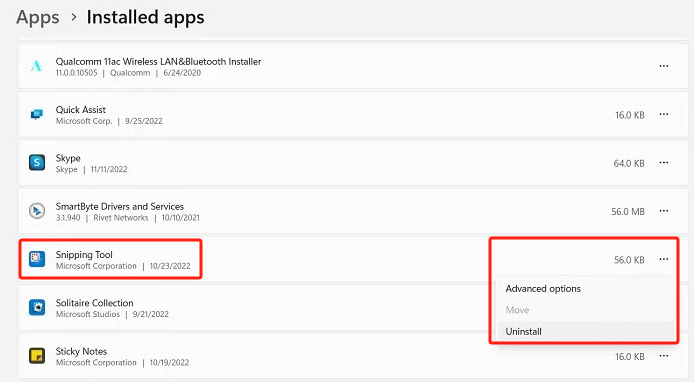
Det kan vara värt att försöka avinstallera Snipping Tool-programmet och sedan installera det igen efter några minuter. Vem vet? Detta kan äntligen lösa problemet med att Snipping Tool inte fungerar. Felaktig installation av appen kan vara orsaken till att problemet har uppstått.
- Från sökfunktionen i "Start"-menyn letar du efter "Lägg till eller ta bort program".
- Scrolla ner tills du ser "Skärmklippsverktyget". Välj alternativet "Avinstallera".
- När du har slutfört det andra steget, försök att installera om appen från Microsoft Store.
Lösning #6. Stäng av funktionen "Automatisk tid" tillfälligt
Snipping kanske inte fungerar på grund av fel datum- eller tidsinställning. Att ställa in det från automatiskt till manuellt kan lösa problemet. Här är stegen du måste följa.
- Gå till "Inställningar", välj "Tid och språk" och sedan "Datum och tid".
- Slå av reglaget för automatisk tidsinställning.
- Ange datumet manuellt och behåll tidsavsnittet som det är.
Del 3. Alternativ till att ta skärmdumpar när klippverktyget inte fungerar
Även efter att alla tidigare delade lösningar och problemet med att "Snipping Tool inte fungerar" fortfarande kvarstår, kan det vara värt att prova ett bra alternativ som fungerar bra när man tar skärmdumpar. Du kan prova att använda iMyMac-skärminspelareÄven om detta var känt för att främst hjälpa till med skärminspelning, måste du vara medveten om att det också har funktionen "skärmdump" som du kan använda för att ta ögonblicksbilder av din skärm efter behov. Den har ett enkelt gränssnitt, är kompatibel med Mac och Windows, och erbjuder en mängd andra funktioner.
Få en gratis provperiod nu! Vanlig Mac M-serien Mac Få en gratis provperiod nu!
Slutsats
Om du har störts av problemet "Snipping Tool fungerar inte" finns det olika lösningar du kan prova, till exempel de som vi har delat i det här inlägget. Om alla dessa inte fungerar måste du bara se till att du har ett professionellt verktyg som iMyMac med dig så att du fortfarande kan ta skärmdumpar vid behov!


