


 Screen Recorder


Att lära sig om de enklaste och lättaste sätten att hur man tar skärmdumpar i Windows 11 och även skärminspelning skulle vara så fördelaktigt i många fall – när man gör handledningar, guider, presentationer etc. Det har dock rapporterats fall där vissa användare, efter uppdatering från Windows 10 till 11, stötte på problem och utmaningar med olika funktioner i den uppgraderade Windows-versionen, inklusive möjligheten att ta skärmdumpar och spela in sina skärmaktiviteter.
Lyckligtvis är detta något som är alltför lätt att fixa och åtgärda. Låt oss gå vidare till den första delen för att få veta mer om artikelns huvudämne.
Innehåll: Del 1. Hur tar man skärmdumpar i Windows 11 med kortkommando?Del 2. Hur tar man skärmdumpar i Windows 11 utan knappen Print Screen?Del 3. Vilket är det bästa sättet att ta en skärmdump i Windows 11?Del 4. Slutsats
Del 1. Hur tar man skärmdumpar i Windows 11 med kortkommando?
I den här delen kommer vi direkt att dela med oss av flera metoder för att ta skärmdumpar i Windows 11 via kortkommandon.
Ta skärmdumpar via kortkommandot för skärmdumpar
Att fånga hela skärmen på din Windows 11-skärm är väldigt enkelt med hjälp av knappen "PrntScrn" på tangentbordet. På skrivbordet bör den vara högst upp på tangentbordet. Om du använder en bärbar dator kan detta vara en sekundär funktion för en knapp. När du trycker på den här tangenten kommer din helskärm att fångas och kopieras till urklipp. Du kan klistra in den i en "Paint"-app som du har på din dator så att du kan spara den som antingen en PNG- eller JPEG-fil.
Ta skärmdumpar via funktionen för automatisk sparning
En annan metod för att enkelt ta skärmdumpar i Windows 11 är att använda datorns automatiska sparfunktion. Även om det är fördelaktigt att använda menyn "PrntScrn", går det inte att spara bilder automatiskt via den. Att spara tagna skärmdumpar kräver därför att man utför några extra steg som tidigare nämnts. Om du vill spara alla skärmdumpar automatiskt behöver du bara trycka på knapparna "Win" och "PrntScrn" samtidigt. Bilderna ska sparas i mappen "Skärmdumpar" som finns under "Bilder".
Ta skärmdumpar och fånga bara en del av skärmen
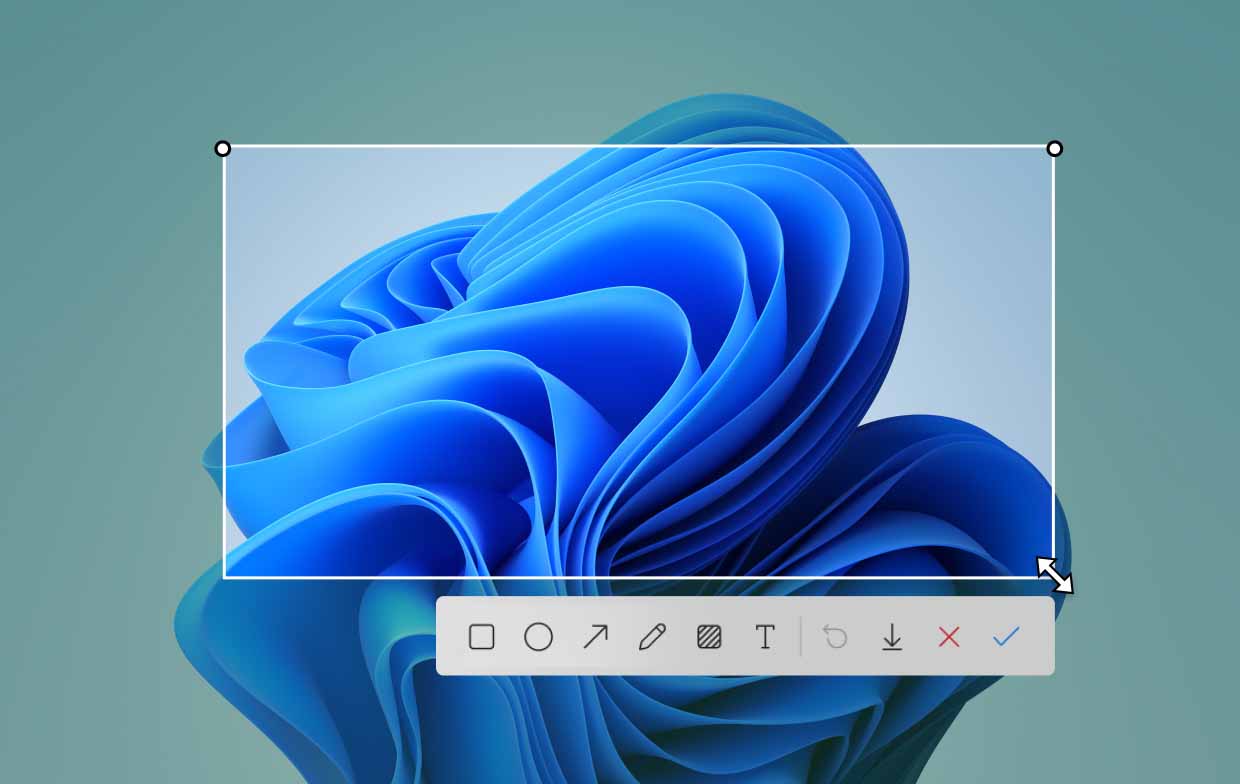
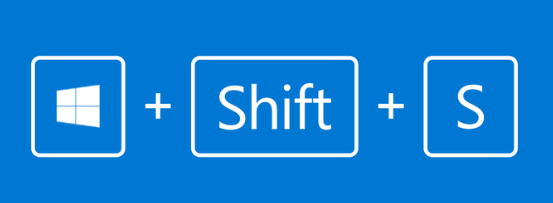
Vad händer om du bara vill fånga en del av din Windows 11-skärm? Hur kan man göra det då? Det är enkelt! Du behöver bara hålla ner 3 tangenter – "Win", "Shift" och "S". Funktionen Snipping Tool i Windows 11 bör visas inom kort.
Hur man tar skärmdumpar med Windows 11 Snipping Tool
Här är en guide om hur man tar skärmdumpar i Windows 11 med Skärmklippverktyget för din lätta referens.
- Du kan enkelt starta funktionen "Snipping Tool" på din Windows 11-dator genom att trycka på ovan nämnda tangenter – "Win" + "Shift" + "S".
- Du kan sedan välja vilken typ av skärmdump du vill ta – rita omkretsen eller välja ett fönster att ta skärmdumpen av.
- Redigera bilden som du vill innan du sparar den på din dator.
Del 2. Hur tar man skärmdumpar i Windows 11 utan knappen Print Screen?
Finns det andra alternativ för att ta skärmdumpar i Windows 11 förutom att använda menyn "Skriv ut skärm"? Ja, självklart! Några kommer att lyftas fram i den här delen av artikeln.
Använda spelfältet
När du spelar på Xbox och vill ta en skärmdump av ditt spelande kan du använda Game Bars inbyggda skärmdumpsfunktion. Följ bara dessa steg.
- Starta spelfältet genom att trycka på "Win"- och "G"-tangenterna.
- Gå till fönstret "Fånga".
- Tryck på ikonen ”Kamera” för att ta en ögonblicksbild.
Du borde kunna se skärmdumpen som tagits i undermappen "Inspelningar" i mappen "Videor".
Använda OneDrive
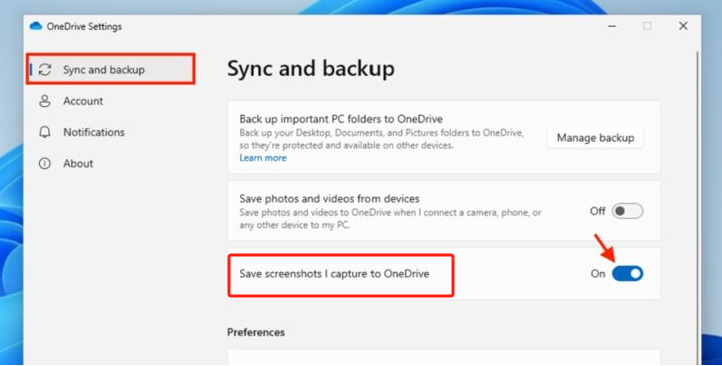
När du är borta, åtkomst till dina skärmdumpar via OneDrive skulle vara till hjälp. Som referens, så här tar du skärmdumpar i Windows 11 och sparar dem automatiskt på din OneDrive.
- Leta efter OneDrive-ikonen i aktivitetsfältet. Högerklicka på den, gå till "Inställningar" och öppna sedan fliken "Säkerhetskopiering".
- Leta efter menyn "Spara skärmdumpar jag automatiskt till OneDrive" och se till att kryssrutan bredvid den är markerad.
Använder Snip & Sketch
Funktionen Snip & Sketch kan också användas för att ta skärmdumpar på din Windows 11-dator.
- Starta "Snip & Sketch" på din dator.
- Tryck på menyn ”Ny”.
- Bestäm vilken typ av skärmdump du vill ta.
- När skärmdumpen har tagits bör du se en avisering längst ner på skärmen.
- Gör bara några redigeringar om du vill innan du sparar eller delar bilden.
Del 3. Vilket är det bästa sättet att ta en skärmdump i Windows 11?
Efter att ha läst vad som skrivits i de föregående avsnitten i den här artikeln slår jag vad om att du redan har lärt dig olika sätt att ta skärmdumpar i Windows 11. Men om du fortfarande letar efter ett annat alternativ är det bäst att använda ett professionellt verktyg som iMyMac-skärminspelareDet är en skärminspelare som samtidigt kan ta skärmdumpar och erbjuder en mängd fantastiska förmåner och funktioner till sina användare.
Få en gratis provperiod nu! Intel Mac M-serien Mac Få en gratis provperiod nu!
Ta en titt på hur du kan använda ovan nämnda program.
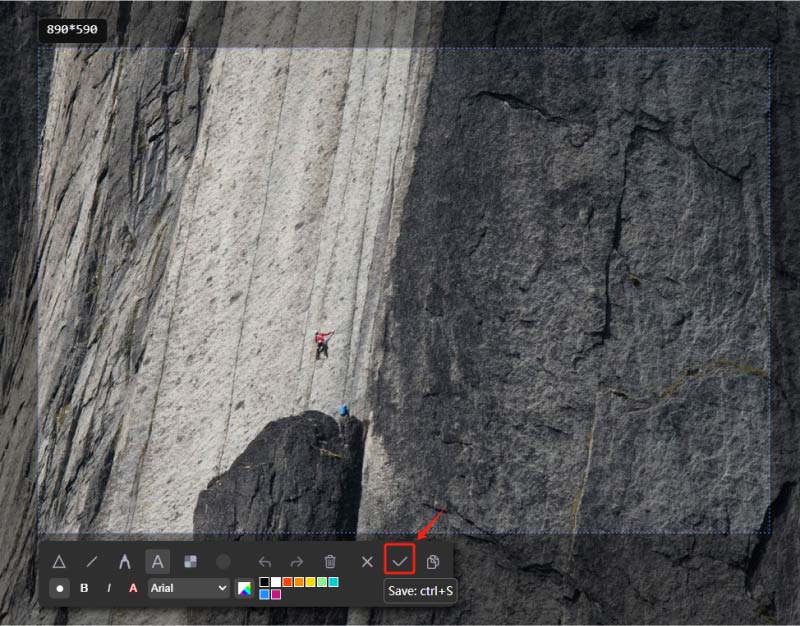
- Öppna iMyMac Screen Recorder när den är installerad och gå till menyn "Skärmdump".
- Välj vilket område som ska avbildas genom att klicka på "Anpassad storlek".
- Medan markören är i rörelse kan du ta skärmdumpar som du vill.
- Avsluta genom att trycka på knappen "bockmarkering".
Del 4. Slutsats
Förhoppningsvis har du lärt dig mycket av den här artikeln när det gäller processen för att ta skärmdumpar i Windows 11. Vi har turen att vi har olika alternativ för att genomföra denna process. Förutom de gratisverktyg vi har, anses det vara en fördel att professionella program som iMyMac Screen Recorder kan hjälpa till att ta skärmdumpar av hög kvalitet förutom att erbjuda skärminspelningsfunktionen.


