


 PowerMyMac


iMac-datorer har varit kända som en av de mest populära prylarna ända sedan de lanserades för allmänheten. Det syns tydligt i antalet iMac-användare som är uppdaterade. Det är bara det att inte alla är medvetna om de andra funktionerna de kan få ut av sina enheter, till exempel möjligheten att använda den som en bildskärm.
Om du är intresserad, hoppa in i den första delen och börja lära dig hur man använda iMac som bildskärm!
Innehåll: Del 1. Kan jag använda min iMac som bildskärm?Del 2. Hur använder man iMac som skärm för PC?Del 3. Hur man använder en iMac som skärm utan kabel?Bonustips: Hur man enkelt spelar in skärmen på datornSlutsats
Del 1. Kan jag använda min iMac som bildskärm?
För att använda en iMac som bildskärm för en PC är det första steget att kontrollera kompatibiliteten mellan din iMac-modell och dess operativsystem. Du behöver en iMac med macOS High Sierra eller en tidigare version, och en dubbelriktad Mini DisplayPort- eller Thunderbolt-port som används för datainmatning.
Här är de viktigaste iMac-modellerna du kan använda:
- 27-tums iMac-datorer som introducerades i slutet av 2009 och mitten av 2010 och har Mini DisplayPorts.
- iMac-datorer tillhandahölls från mitten av 2011 till 2014 med Thunderbolt-portar.
Medan många iMac-datorer har dessa portar finns det också modeller som 5K Retina iMac från 2014, som inte stöder Target Display Mode, vilket gör att de inte kan fungera som bildskärmar.
För PC-sidan är det ganska enkelt. Du behöver bara se till att din dator har en Mini DisplayPort- eller Thunderbolt-portAlternativt kan du använda en HDMI till Mini DisplayPort-adapter.
Del 2. Hur använder man iMac som skärm för PC?
Här är de olika sätten att använda en iMac som bildskärm.
#1. Användning av Duet- eller Luna-skärmen
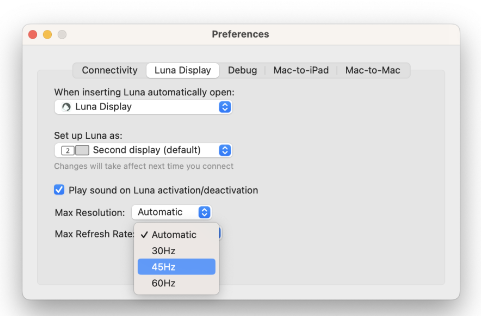
Luna Display och Duet Display är två bra alternativ som kan hjälpa till med användningen av iMac som bildskärm. De har liknande funktioner som "Target Display Mode".
Luna Display skulle behöva en USB-C-dongel för 79 dollar. Prenumerationsavgifter kommer inte att behövas. Å andra sidan behöver Duet Display inga extra verktyg. Men för den här appen kommer du att bli ombedd att betala minst 25 dollar per år för Duet Air. Dessutom erbjuder Duet Display en gratis provperiod som du kan utnyttja innan du prenumererar.
#2. Använda "sidovagn"
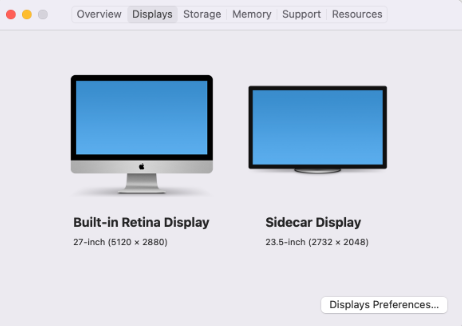
En annan metod att använda en iMac som skärm är att använda ”Sidecar”.
Även om det här sättet inte ger stöd för Mac-till-Mac, är Sidecar en utmärkt gratislösning om du har en nyare iMac som ska användas som skärm för en iPad. Den fungerar både trådbunden och trådlöst. För att komma igång:
- Klicka på ikonen för Kontrollcenter (de två pillren) i menyraden på din Mac, välj sedan Skärmspegling och välj din iPad.
- När du är ansluten, gå till Systeminställningar eller Inställningar för att ställa in antingen din Mac eller iPad som primär skärm.
- Sidecar har funnits tillgängligt på Mac och iPad sedan macOS Catalina och iPadOS 13, så du är redo att prova!
#3. Försök att para ihop din iMac med en extern bildskärm
Det tredje alternativet på listan som skulle hjälpa dig att använda en iMac som bildskärm är att använda en extern bildskärm. Detta är ganska uppenbart. När den är ansluten behöver du bara välja vilken av bildskärmarna som ska vara primär och sekundär skärm.
#4. Försök att använda "AirPlay" till Mac
Om du vill förlänga skärmen på din iPad eller iMac fungerar det inte, men om du funderar på att spegla från dina enheter som iPhones, iPads eller iPod Touch direkt till en ny iMac är det här alternativet ett bra val.
#5. Prova "Målvisningsläge"
Om du använder en äldre version av iMac kan du fortfarande använda MålvisningslägeDu behöver bara se till att både iMac och den sekundära Mac-datorn har macOS High Sierra eller tidigare versioner.
Här är vad du behöver för den ursprungliga installationen och för att äntligen kunna använda en iMac som bildskärm.
För iMac-datorer från 2011 till mitten av 2014:
- iMac-datorn som fungerar som skärm måste ha macOS High Sierra eller tidigare.
- Den andra Mac-datorn måste ha släppts 2019 eller tidigare och ha macOS Catalina-versionen eller tidigare.
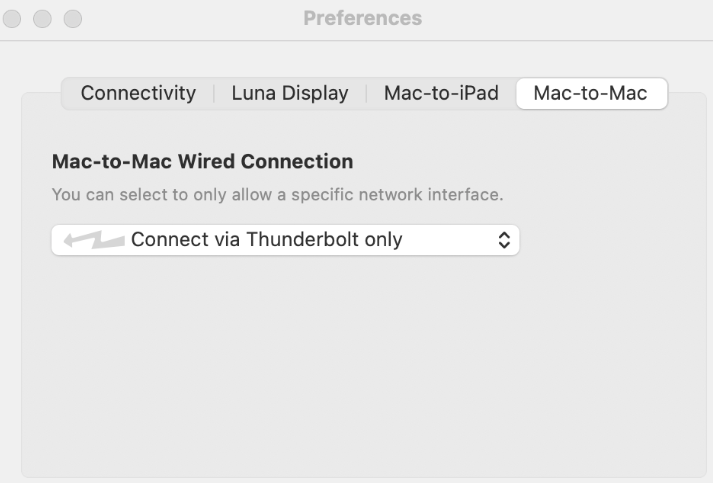
- Du behöver en Thunderbolt- eller Thunderbolt 2-kabel för anslutning.
För iMac-datorer från 2009–2010:
- iMacen måste också ha macOS High Sierra eller tidigare.
- Den anslutna Mac-datorn ska vara från 2019 eller tidigare och ha macOS Catalina eller tidigare.
- Du behöver en Mini DisplayPort-kabel för anslutningen.
Om båda Mac-datorerna uppfyller dessa krav föreslår Apple följande steg.
- Se till att din iMac är påslagen.
- Se till att den andra Mac-datorn är startad och inloggad på ett macOS-användarkonto.
- Anslut de två Mac-datorerna med lämplig Thunderbolt- eller Mini DisplayPort-kabel.
- Du kan ansluta flera iMac-datorer som skärmar, använd bara Thunderbolt-kablar för att länka dem direkt till den andra Mac-datorn (inte till varandra).
- Tryck på Kommando-F2 på iMac-tangentbordet för att se skrivbordet på den andra Mac-datorn.
För att avsluta målskärmsläget, tryck helt enkelt på kommando-F2 igen, koppla ur kabeln eller starta om endera Mac-datorn.
Del 3. Hur man använder en iMac som skärm utan kabel?
Det finns flera sätt att använda en iMac som bildskärm utan kabel. Man kan prova att använda AirPlay eller använda tredjepartsprogram som Duel Display eller AirServer.

Hur använder jag min Mac som en andra skärm?
För att använda en iMac som en andra skärm är SideCar ett av de mest effektiva alternativen. De tidigare nämnda – AirPlay, Dual Display och AirServer – borde också fungera smidigt.
Bonustips: Hur man enkelt spelar in skärmen på datorn
Vi har lagt till det här avsnittet för att dela med dig iMyMac-skärminspelare som kan hjälpa till med spela in din skärm, webbkameraoch ljud. Detta är en professionell app som ger användarna den bästa upplevelsen, inklusive högkvalitativa utdatafiler. Den stöds av både Mac och Windows och har ett enkelt gränssnitt som gör proceduren enkel även för nybörjare. Den erbjuder många funktioner och låter användare anpassa inställningarna som de vill.
Få en gratis provperiod nu! Intel Mac M-serien Mac Få en gratis provperiod nu!
Slutsats
I det här inlägget har vi delat med oss av olika metoder för hur man använder en iMac som bildskärm. Förhoppningsvis är informationen – alternativen och handledningarna – tillräckligt användbara. Om du funderar på att spela in din skärm, ljud och webbkamera, kom ihåg att du alltid kan prova iMyMac Screen Recorder.


