


 PowerMyMac


Specifikt för röstinspelning uppskattar förmodligen många att använda Voice Memo-appen eftersom den verkligen erbjuder en komprimerad och obegränsad inspelningsupplevelse. Det har dock rapporterats om Röstmemo fungerar inte som förväntat. Vissa säger att de inte kan spela in via programmet som de brukar. Om du är en av dem är du förmodligen nyfiken på vilka lösningar och tillfälliga åtgärder du kan prova för att åtgärda dilemmat. Oroa dig inte, flera korrigeringar listas i den här artikeln för din enkla referens. Fortsätt bara och läs vidare för att veta mer om dem.
Innehåll: Del 1. Varför fungerar inte röstmemo på iPhone eller Mac?Del 2. Hur man fixar röstmemo som inte fungerar på Mac?Del 3. Hur man fixar röstmemo som inte fungerar på iPhone?Slutsats
Del 1. Varför fungerar inte röstmemo på iPhone eller Mac?
Innan vi går vidare till att diskutera lösningarna är det alltid viktigt att också lära sig om de möjliga orsakerna till problemet som diskuteras. Varför fungerar inte röstmemo?
Orsakerna bakom problemet kan variera beroende på flera omständigheter. Här listas några av de mest troliga orsakerna.
- Appen kanske inte fungerar som vanligt, kanske för att du helt enkelt glömt att aktivera den inbyggda mikrofonen på din Mac eller kanske är mikrofonen på din iPhone skadad.
- Enheterna som används kanske inte har tillräckligt med lagringsutrymme för att hantera appen eller spara inspelningarna, vilket kan leda till fel.
- Röstmemo-appen som används kanske inte är uppdaterad (en gammal version).
- Du kanske har oregelbundna inställningar på ditt konto.
- Problemet kan också bero på externa enheter.
Del 2. Hur man fixar röstmemo som inte fungerar på Mac?
Om du är en Mac-användare som har undrat hur du kan åtgärda problemet med att "röstmemo inte fungerar", har vi här några effektiva lösningar som du kan prova.
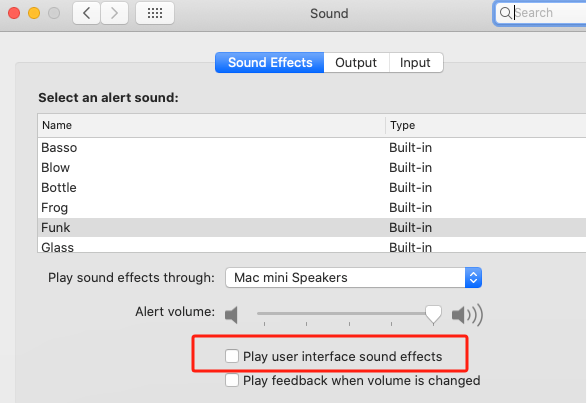
Åtgärd #1. Aktivera det här alternativet – “Spela upp ljudeffekter från användargränssnittet”
Problemet kan bero på en inkompatibel inställning mellan din enhet och inspelningsljudet. Försök att aktivera alternativet "Spela upp ljudeffekter i användargränssnittet" och se om problemet löses. För att göra detta, här är stegen för att utföra det.
- Tryck på "Apple"-ikonen och välj sedan "Systeminställningar".
- Sök efter ”Ljudinställningar”. Öppna den för att se en förhandsgranskning.
- Leta efter alternativet "Spela upp ljudeffekter i användargränssnittet".
- Se till att kryssrutan bredvid är markerad. Spara sedan för att säkerställa att de gjorda ändringarna tillämpas.
Åtgärd #2. Försök att starta om din Mac
En av de enklaste och mest grundläggande lösningarna för att åtgärda problemet med att "röstmemo inte fungerar" är att starta om din Mac-dator. Ibland är den enhet som används boven i dramat och vi misslyckas med att identifiera det eftersom det är så enkelt.
- Tryck på "Apple"-ikonen.
- Från de listade alternativen trycker du på "Starta om".
- Bekräfta bara när du blir ombedd att fortsätta.
När du startar om, försök att se om Röstmemo-appen nu fungerar korrekt.
Åtgärd #3. Försök att slå på den "inbyggda mikrofonen"
Du måste komma ihåg att din Mac-dator har en inbyggd mikrofon, men den är inte påslagen som standard. Du måste dubbelkolla om den är aktiverad och om inte, fortsätt att slå på den genom att följa guiden nedan. Vem vet? Detta kan leda till att problemet "Röstmemo fungerar inte" åtgärdas.
- Tryck på "Apple"-ikonen och starta sedan "Systeminställningar".
- Gå till avsnittet "Ljud" och leta reda på menyn "Ingång".
- Från listan över inmatningsenheter väljer du den inbyggda mikrofonen.
Inställning av volymen för inspelningsljudet kan också göras via samma fönster.
Åtgärd #4. Försök att skapa ett nytt användarkonto
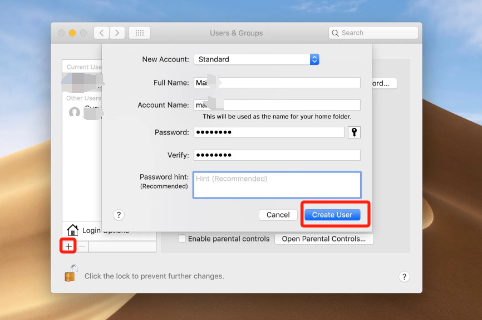
När röstmemo inte fungerar kan det också vara värt att försöka skapa ett nytt användarkonto. Ditt nuvarande konto kan ha problem som gör att appen inte fungerar normalt. Så här kan du skapa ett nytt konto om du vill.
- Gå till "Systeminställningar" och klicka sedan på "Användare och grupper" härnäst.
- Sök efter ikonen “+” och tryck på den.
- Ett fönster kommer att dyka upp. Ange den information som behövs.
- För att fortsätta, tryck på menyn ”Skapa”.
När du är klar med ovanstående, försök att öppna Röstmemo-appen igen och se om den fungerar nu.
Åtgärd #5. Uppdatera din Mac PC:s operativsystem
Du kanske har glömt att uppdatera din Mac till den senaste versionen som är tillgänglig. Om du fortfarande använder en äldre version kan det vara därför vissa appar inte fungerar som förväntat, inklusive appen Röstmemo. Du kan kontrollera om en uppdatering är redo att installeras. Om så är fallet fortsätter du med installationsprocessen direkt.
Åtgärd #6. Prova ett annat alternativ
Du bör också veta att förutom de tidigare nämnda lösningarna kan du också använda professionella appar som alternativ när röstmeddelandet inte fungerar. iMyMac-skärminspelare är en bra app att överväga. Den kan fånga ens skärmaktiviteter och hjälpa till med webbkamera och ljudinspelningMan kan njuta av många funktioner medan den här appen används, såsom avancerade redigeringsmenyer och anteckningsverktyg. Förutom att den är kompatibel med Mac-datorer fungerar den även bra på Windows-datorer.
Få en gratis provperiod nu! Vanlig Mac M-serien Mac Få en gratis provperiod nu!
Del 3. Hur man fixar röstmemo som inte fungerar på iPhone?
Vanligtvis använder många användare röstmemo-appen på sina iPhones. Därför har vi det här avsnittet tillägnat iPhone-användare som oroar sig för problemet med att röstmemo inte fungerar.
Åtgärd #1. Se till att ha tillräckligt med lagringsutrymme
Du måste först se till att din iPhone har tillräckligt med utrymme för röstmemo-appen. Observera att alla inspelningar på det här verktyget sparas på enhetens interna lagring. Det är ett måste att du tar bort onödig data på din enhet för att frigöra utrymme. Om du är osäker på hur du gör det kan du följa nedanstående instruktioner.
- Öppna menyn ”Inställningar”. Sök efter alternativet ”Allmänt”.
- Leta efter menyn "iPhone-lagring" och klicka på den.
- Kontrollera lagringskapaciteten. Om den redan är nästan full klickar du på alternativet "Aktivera" som finns bredvid "Avlasta oanvända appar".
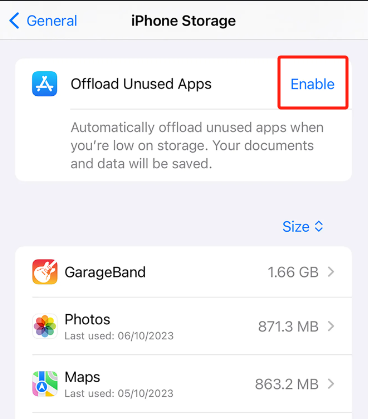
Alla appar som inte används men finns på din iPhone kommer att tas bort. Du kan också välja appar och ta bort dem manuellt, precis som du föredrar.
Åtgärd #2. Avsluta appen och öppna den igen
För att lösa problemet med att röstmeddelandet inte fungerar, försök att tvångsavsluta appen och sedan öppna den igen. Ibland kan vissa buggar orsaka att appen inte fungerar som förväntat. Att stänga den kan uppdatera den och kanske återställa den till sitt normala skick.
- Gå till listan över använda appar på din iPhone (genom att svepa uppåt).
- Leta efter röstmemon och ta bort dem.
- Vänta några sekunder och försök öppna den igen.
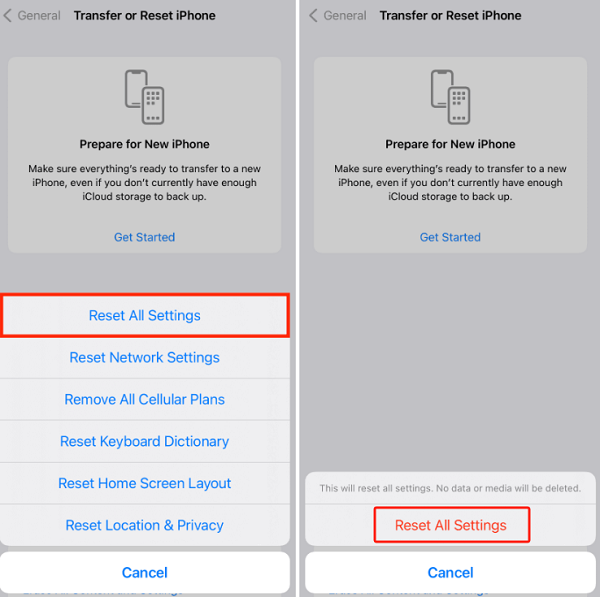
Åtgärd #3. Försök att återställa till "Standardinställningar"
Det finns tillfällen då du har ändrat vissa inställningar utan att veta hur det påverkar enhetens övergripande funktion. En enda åtgärd kan ha orsakat problemet "Röstmemo fungerar inte". Att försöka återställa till standardinställningarna kan lösa problemet.
- Öppna "Inställningar" på din iPhone och gå till "Allmänt" härnäst.
- Sök i menyn "Överför eller återställ iPhone".
- Tryck på knappen ”Återställ”.
- Bland de listade alternativen väljer du "Återställ alla inställningar".
- Du måste ange ditt iPhone-lösenord för att fortsätta.
- För bekräftelse, tryck på "Återställ alla inställningar" igen.
Åtgärd #4. Uppdatera din iPhones iOS-version
Att uppdatera iOS-versionen av din iPhone kan eventuellt också hjälpa till att åtgärda problemet "Röstmemo fungerar inte". Du kan kontrollera om en uppdatering är redo att installeras.
- Välj "Allmänt" från menyn "Inställningar".
- Tryck på alternativet "Programuppdatering" högst upp.
- Se om det finns en tillgänglig uppdatering. Klicka på den för att fortsätta med nedladdningen och sedan installationen.
Starta appen igen efter uppdateringen för att bekräfta om problemet har åtgärdats.
Åtgärd #5. Försök att uppdatera röstmemon-appen
Själva röstmemon-appen kan vara boven i dramat. Det är också värt att försöka uppdatera den till den senaste tillgängliga versionen. Detta kan göras genom att gå till Apple butik och kontrollerar om knappen ”Uppdatera” är tillgänglig i appen Röstmemon. Om du såg den, tryck på och fortsätt.
Slutsats
När röstmemo inte fungerar på din Mac eller iPhone finns det många lösningar för att försöka åtgärda det. Några av de mest effektiva och mest kända lyfts fram i den här artikeln. Om du dessutom vill spela in ljud kan du alltid försöka lita på professionella verktyg. iMyMac Screen Recorder är ett bra alternativ att överväga.


