


 PowerMyMac


Har du varit i en situation där du tycker det är irriterande att din Discord-app kraschar hela tiden och fått dig att ställa frågan: Varför kraschar min Discord hela tidenI den här artikeln kommer vårt huvudfokus att vara att ta reda på orsakerna bakom detta problem och hur det kan åtgärdas.
Discord har varit känt som en av de mest populära plattformarna när det gäller att kommunicera med andra. Den här appen är inte bara gjord för spelare, utan har även varit till hjälp för proffs. Funktionerna den har gör kommunikationen sömlös för sina användare. Om du har varit nyfiken på varför Discord kraschar på Windows 11 eller dina mobila enheter, kommer det här inlägget att ge dig all information du behöver.
Innehåll: Del 1. Varför kraschar min Discord slumpmässigt?Del 2. Hur hindrar jag Better Discord från att krascha?Del 3. Spela enkelt in på DiscordDel 4. Avslutningsvis
Del 1. Varför kraschar min Discord slumpmässigt?
Du får direkt svaret på frågan ”Varför kraschar min Discord hela tiden?” genom att läsa innehållet i det här avsnittet. Några av de vanligaste orsakerna kommer att räknas upp här.
- Discord-appens version kan vara föråldrad.
- Din enhets operativsystem kan vara föråldrat.
- Discord-korrupta cacher
- Konfliktande appar eller andra appar som körs i bakgrunden medan Discord används.
- Inkompatibla grafikdrivrutiner
- Ocuco-landskapet hårdvaruacceleration funktion på Discord
- Problemet kan ligga på Discord-servrarna.
- Discord-botar eller annonser
- Säkerhetsprogramvaran du använder
Del 2. Hur hindrar jag Better Discord från att krascha?
Äntligen har vi kommit fram till den här delen där lösningarna på Discords kraschproblem kommer att avslöjas. Om du har undrat över frågan "Varför kraschar min Discord när jag streamar?", så har vi löst den åt dig.
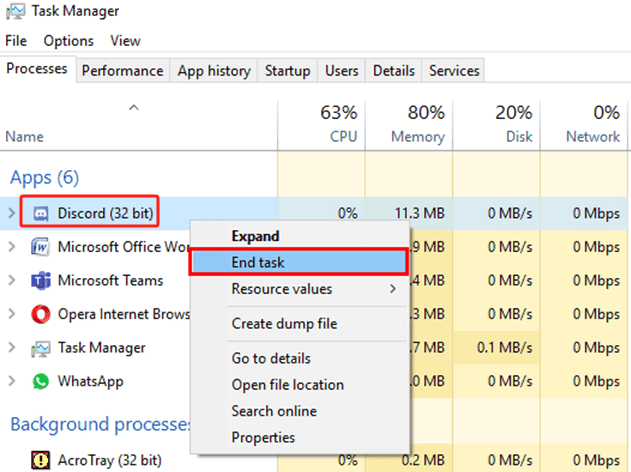
Lösning #1. Försök att stänga Discord via Aktivitetshanteraren-menyn
Att avsluta Discords processer är en av de mest grundläggande lösningarna på kraschproblemet. Efter att ha gjort det kan du bara starta appen normalt efter några minuter.
- Öppna menyn Aktivitetshanteraren på din dator.
- Gå till "Processer".
- Leta reda på "Discord" i listan.
- Välj alternativet "Avsluta uppgift".
Lösning #2. Försök att stänga av alternativet "Maskinvaruacceleration"
En annan potentiell lösning på problemet "Varför kraschar min Discord hela tiden?" är att stänga av alternativet "Maskinvaruacceleration" på Discord. När det inte fungerar kan det orsaka allvarliga problem medan appen används. Här är stegen som måste följas.
- Starta Discord-appen.
- Öppna menyn ”Användarinställningar” genom att trycka på ikonen ”Inställningar”.
- Leta efter fliken "Röst och video" och klicka på den.
- Se till att reglaget bredvid "Maskinvaruacceleration" är avstängt.
Lösning #3. Försök att ta bort anpassade tangentbindningar
”Varför kraschar min Discord hela tiden på min dator?” Om du har upplevt problemet med ”kraschen” flera gånger redan, kommer du säkert att ställa den här frågan.
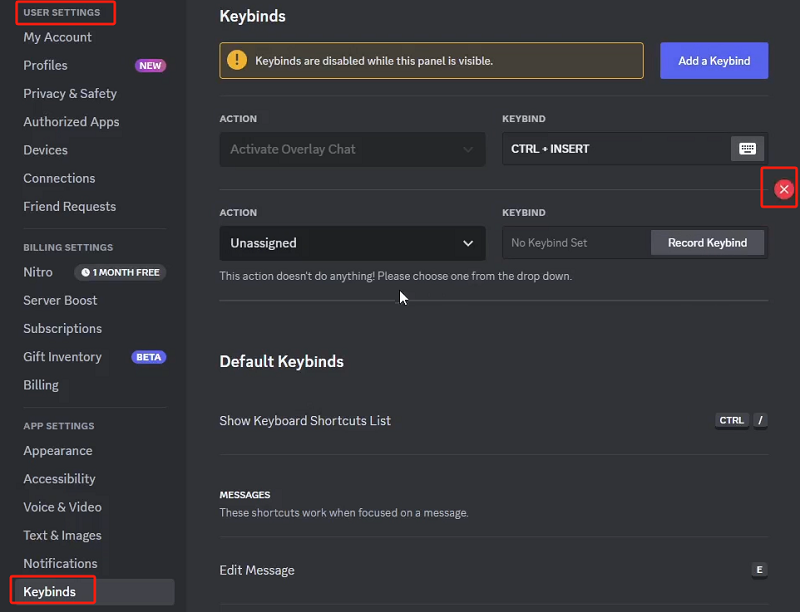
För att lösa detta är en annan möjlig lösning att ta bort anpassade tangentbindningar om de används medan Discord fungerar. Så här gör du.
- Starta Discord.
- Tryck på menyn ”Inställningar” för att gå till vyn ”Användarinställningar”.
- I den vänstra rutan visas "Nyckelbindningar”-fliken finns.
- När du har tryckt på den, leta efter ikonen "x". Om du klickar på den tas den valda tangentbindningen bort.
- Du kan upprepa samma process om du vill ta bort de andra tangentbindningarna också.
- När du är klar stänger du Discord-appen och försöker sedan öppna den igen för att se om problemet nu har lösts.
Lösning #4. Försök att aktivera Legacy-läget
En annan möjlig lösning på problemet "Varför kraschar min Discord hela tiden?" är att försöka aktivera legacy-läget i Discords ljudsystem. Att göra det är enkelt och smidigt. Här är stegen.
- Gå till din Discord-apps "Inställningar".
- Från den vänstra rutan väljer du "Röst och video".
- Under "Ljudundersystem" trycker du på rullgardinsmenyn.
- Välj ”Äldre” innan du trycker på ”Okej”.
Lösning #5. Rensa Discords cache
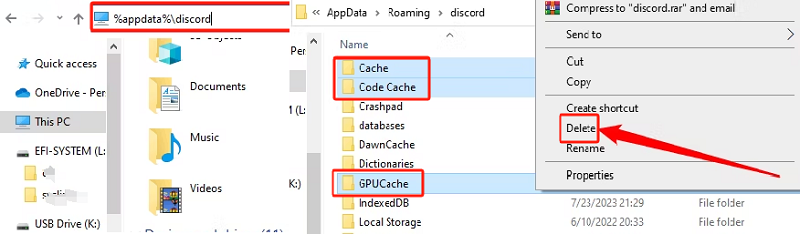
Föråldrad eller korrupt data är en möjlig orsak till varför Discord kraschar vid uppstart. Att rensa dem kan också vara en potentiell lösning. Om du vill prova den här åtgärden kommer guiden nedan att vara användbar.
- Öppna rutan "Kör dialogruta".
- Skriv bara "
%appdata%/discord” innan du trycker på ”Enter”-tangenten. - I Utforskaren väljer du mapparna Cache, Kodcache och GPUCache.
- Se till att ta bort dessa mappar.
Lösning #6. Försök att uppdatera själva Discord-appen
Om du har använt Discord på dina mobila prylar och blir frustrerad när Discord kraschar på din Android- eller iPhone-enhet kan du också prova att uppdatera själva appen. Det rekommenderas alltid att använda den mest uppdaterade versionen av alla appar.
- Gå till Google Play Store eller Apple Store.
- Leta efter Discord.
- Kontrollera om det finns uppdateringar tillgängliga och installera dem därefter.
Högerklicka på Discord-ikonen på din dator och klicka på menyn "Sök efter uppdateringar". Vänta bara tills appen upptäcker den tillgängliga uppdateringen i appen. Fortsätt med att installera de uppdateringar som behövs.
Del 3. Spela enkelt in på Discord
När Discord kraschar vid uppstart eller när det används på dina Windows 11- eller mobila enheter kan det vara irriterande och frustrerande. I det här fallet rekommenderar vi att du använder skärminspelningsverktyg som iMyMac-skärminspelareIstället för att komma åt innehåll du behöver från Discord, att spara kopior av dem via skärminspelning skulle vara till stor hjälp. Den nämnda professionella appen är pålitlig och effektiv, så inga problem kommer att uppstå när den används.
Få en gratis provperiod nu! Vanlig Mac M-serien Mac Få en gratis provperiod nu!
Del 4. Avslutningsvis
Förhoppningsvis slipper du frågan igen – ”Varför kraschar min Discord hela tiden?”, eftersom vi har delat de vanliga orsakerna bakom problemet i Discord-appen och grundläggande lösningar som hjälper dig att lösa problemet. Dessutom har en professionell skärminspelare introducerats som säkert kommer att vara till nytta för dig.


