


 PowerMyMac


När det gäller onlinesamtal, möten och webbseminarier är Zoom känt som en av de mest använda plattformarna. Om du har använt det kommer du att bli glad att veta om dess nyligen släppta funktion, Zooma suddig bakgrundMed detta kan man tillämpa en visuell effekt under ett samtal och säkerställa att deltagarna bara fokuserar på honom medan han diskuterar. Dessutom är det användbart, särskilt när man inte vill visa andra saker i bakgrunden.
Eftersom Zoom-appen kan installeras på flera enheter – både datorer och mobiltelefoner – kommer användarna att vara glada att de kan använda den här effekten oavsett vilken enhet som används. Oavsett om du är Windows- eller Mac-användare eller ägare av en mobil pryl, hittar du de guider du behöver här.
Innehåll: Del 1. Hur suddas zoombakgrunden ut på en Mac?Del 2. Hur suddas zoombakgrunden ut i Windows?Del 3. Hur suddas zoombakgrunden ut på telefonen?Del 4. Varför saknas bakgrunden för oskärpa i zoom?Bonustips: Hur man spelar in Zoom-möte på Windows/MacSlutsats
Del 1. Hur suddas zoombakgrunden ut på en Mac?
Om du är en Mac-användare börjar vi med att visa hur du använder funktionen Zoom för att göra bakgrunden oskärpa. Innan du fortsätter med stegen, se till att du använder den senaste versionen av Zoom.
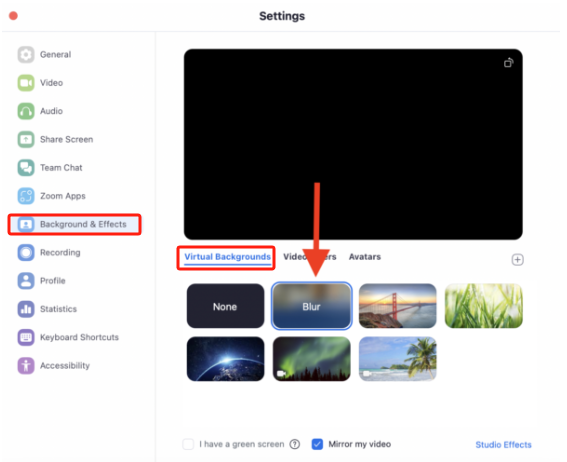
- Börja med att starta den senaste versionen av Zoom på din Mac och gå med i ett möte. Leta efter menyn "Inställningar". Den borde finnas under ditt användarnamn.
- Från listan i den vänstra rutan väljer du "Bakgrund och filter". Under "Virtuella bakgrunder" bör du kunna se alternativet "Suddighet".
- När du trycker på den ser du hur andra ser effekten. Du kan också experimentera med de andra tillgängliga bakgrundseffekterna och prova dem som du vill. När du är klar kan du bara lämna menyn "Inställningar" och gå tillbaka till ditt Zoom-samtal!
Självklart har vi även en handledning för Windows-användare, kolla in nästa del.
Del 2. Hur suddas zoombakgrunden ut i Windows?
Oavsett vad din huvudsakliga avsikt är när det gäller att använda funktionen Zoom för att göra bakgrunden oskärpa är det viktigt att veta hur den kan aktiveras. Om du är en Windows PC-användare är här stegen att följa för dig.
- Samma som tidigare nämnts, se till att uppdatera din Zoom-app till den senaste tillgängliga versionen.
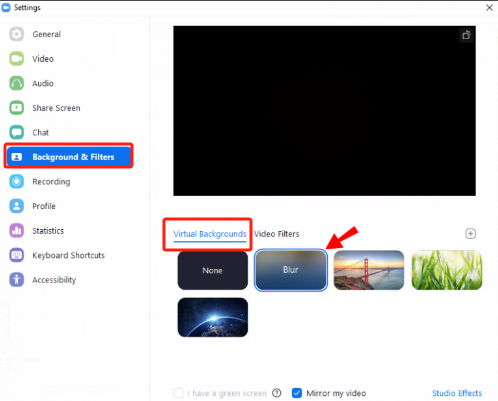
- Öppna appen och tryck sedan på ikonen för "Inställningar". Du bör se den till höger på skärmen.
- Gå till alternativet "Allmänt". Det är här du hittar menyn "Bakgrund och filter". Tryck på den. Under alternativet "Virtuell bakgrund" kan effekten "Suddighet" omedelbart ses.
- Det är möjligt att kontrollera effekten i realtid om så önskas.
Del 3. Hur suddas zoombakgrunden ut på telefonen?
Zoom har varit så praktiskt för många eftersom det kan installeras även på mobila enheter. Om du också deltar i möten via din telefon bör du lära dig hur du använder funktionen Zoom för att göra bakgrunden oskärpa. Här är en guide för dig.
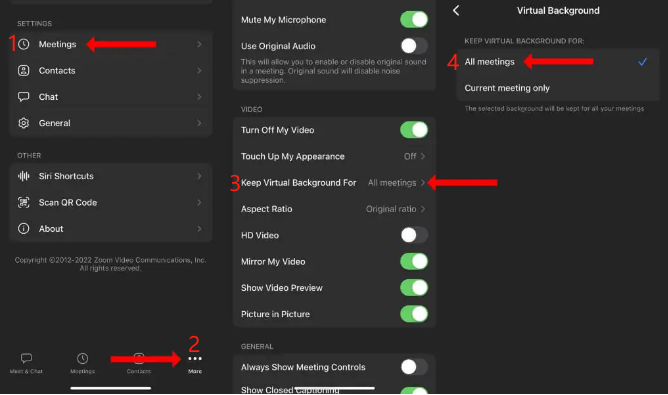
- Installera Zoom-appen från Google Play Store eller Apple Store. När den är öppnad, gå till "Inställningar" och välj sedan "Möten".
- Scrolla ner och leta efter menyn ”Behåll virtuell bakgrund för”. Tryck på den här menyn och välj sedan ”Alla möten”.
- Du kan nu gå tillbaka till onlinesamtalet och prova att zooma in oskärpa i bakgrunden.
Så enkelt som att följa de tidigare handledningarna kan du använda alternativet Zooma för att göra bakgrunden suddig. Men tänk om det verkar saknas när du är på humör att använda det? Vad kan ha orsakat det och hur kan det åtgärdas? Låt oss gräva djupare i detta i nästa del.
Del 4. Varför saknas bakgrunden för oskärpa i zoom?
Många som lärt sig om oskärpefunktionen i Zoom skulle säkert tycka att den är intressant att prova. Men tänk om den inte verkar finnas någonstans när man försöker leta efter den?
Ovanstående kan bero på att datorns processor inte uppfyller kraven för att använda funktioner som de ovan nämnda. Funktionen för att zooma in oskärpa i bakgrunden skulle kräva mer GPU- och CPU-kraft jämfört med de andra tillgängliga bakgrundsalternativen. Om din dator har lägsta processorspecifikationer är det osannolikt att du ser det här alternativet. Observera att den här funktionen bara fungerar på enheter i 6:e generationen.th generation eller högre, så om du använder en äldre kommer du aldrig att kunna njuta av det här alternativet om du inte skaffar en ny bärbar eller PC.
Här är operativsystemkraven beroende på enhet.
- En Windows-dator måste ha version 5.5.0 eller senare
- En Mac-dator måste ha version 5.7.6 eller senare
- En Linux-dator måste ha version 5.5.0 eller senare
Du kan försöka uppdatera din dator till den senaste tillgängliga versionen och därefter kontrollera om funktionen nu är tillgänglig.

Andra möjliga åtgärder att vidta när den suddiga bakgrunden saknas
Om processorn inte är problemet kan du också prova andra lösningar.
#1. Uppdatera Zoom-appen
Det finns andra möjliga åtgärder du kan vidta när du inte hittar funktionen för att zooma in suddig bakgrund. Om problemet inte beror på din dators processor kan det bero på själva Zoom-appen. Kontrollera om det finns en tillgänglig uppdatering för appenLadda ner och installera det i enlighet med anvisningarna.
#2. Avinstallera och installera Zoom igen
Det är också värt att försöka avinstallera Zoom-appen eftersom det kan ha förekommit buggar som påverkar dess funktionalitet. Vänta några minuter innan du installerar den igen.
Bonustips: Hur man spelar in Zoom-möte på Windows/Mac
Om du skulle vara intresserad, här är ett tips om spela in Zoom-möten på din Windows- eller Mac-dator. Du kan använda pålitliga och pålitliga professionella verktyg som iMyMac-skärminspelareDetta är hjälpsamt och bevisat effektivt när det gäller att ta skärmdumpar, ta webbkamera och spela in ljud. Det stöder också skärmdumpar och har många funktioner som erbjuds sina användare. Det har ett enkelt användargränssnitt och är kompatibelt med både Mac och Windows!
Få en gratis provperiod nu! Intel Mac M-serien Mac Få en gratis provperiod nu!
Slutsats
I den här artikeln har vi delat med oss av handledningen om hur man aktiverar funktionen Zoom för att göra bakgrunden oskärp på en dator eller mobil enhet. Förhoppningsvis kan du enkelt följa de delade guiderna. Utöver den här informationen har vi också delat ett verktyg, iMyMac Screen Recorder, som är användbart när det gäller skärm-, webbkamera- och ljudinspelning. Om det skulle bli behov i framtiden, kom ihåg det här verktyget!
Casino bölümü, slot makineleri, rulet, blackjack gibi birçok oyunla Mostbet kullanıcılarına eğlenceli bir deneyim sunar.
1win, 7/24 canlı destek hizmetiyle kullanıcı sorularına hızlı çözümler sunar.


