


 Screen Recorder


När det gäller leverantörer av sportstreamingtjänster kan ESPN Plus betraktas som en av de ledande plattformarna. Den förser fans från olika platser i världen med fantastiska shower och livesändningar från många sportevenemang. Om du har varit så engagerad i att titta på dem att du till och med vill titta på matcherna igen och behålla kopior av dem, är du säkert intresserad av att ta reda på svaret på "Kan man spela in på ESPN Plus?” fråga. Tyvärr har ESPN Plus ingen inbyggd DVR så det är inte möjligt att spela in direkt via den. Men oroa dig inte! Vi har naturligtvis lösningar för dig.
Innehåll: Del 1. Kan du spela in på ESPN Plus?Del 2. Hur spelar man in ESPN+ på Windows?Del 3. Hur spelar man in ESPN+ på Mac?Del 4. Hur man spelar in ESPN på iPhone?Vanliga frågor om ESPN+ inspelning
Del 1. Kan du spela in på ESPN Plus?
Även om ESPN Plus inte har en inbyggd DVR, detta betyder inte att inspelning skulle vara svårt. Så hur kan du spela in på ESPN Plus? För att kunna fortsätta med skärminspelning måste du ha en streamingvideoinspelare som du kan använda. Att välja en kan vara krångligt för vissa och knepigt för andra. Därför har vi förberett följande avsnitt för att hjälpa dig att välja det bästa verktyget.

Del 2. Hur spelar man in ESPN+ på Windows?
Det har också noterats av vissa användare att det finns tillfällen då den resulterande kvaliteten på deras inspelade filer inte är tillräckligt bra. Lyckligtvis finns det bra verktyg som kan hjälpa dig att undvika sådana scenarier. Efter att ha svarat på frågan "Kan du spela in på ESPN Plus?", är vi nu här för att dela med oss av hur du kan spela in ESPN Plus-innehåll på din Windows-dator.
#1. Använda en professionell skärminspelare
Du kan aldrig gå fel med att använda en professionell skärminspelare. Bland de många tillgängliga på webben rekommenderas att du använder verktyg som iMyMac-skärminspelareDetta är främst skapat för att underlätta användarnas börda när det gäller skärminspelning och det erbjuder till och med en mängd andra förmåner som funktioner för redigering, anteckningar i realtid, ta ögonblicksbilder, och mer. Den är pålitlig och bevisad att producera utdatafiler av hög kvalitet. Om du vill testa den här programvaran, här är en snabb steg-för-steg-guide om hur du lyckas med skärminspelningsprocessen.
Få en gratis provperiod nu! Vanlig Mac M-serien Mac Få en gratis provperiod nu!
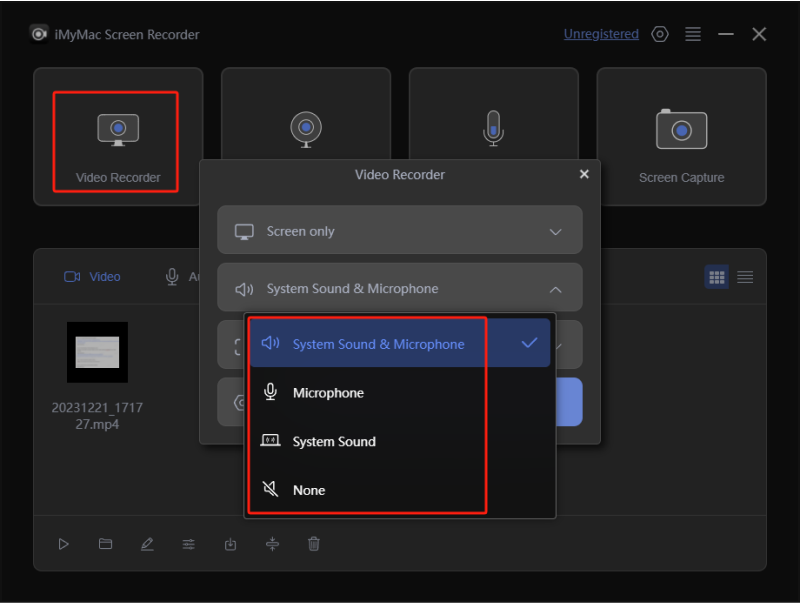
- Vid installationen, leta efter menyn "Videoinspelare" och tryck på den.
- Bestäm om du bara vill spela in skärmen eller även kameran och ljudet. Välj sedan inspelningsområdet för inspelningen.
- Justera ljudinställningarna och välj önskad ljudtyp för inspelning.
- Tryck på "Starta inspelning" för att starta och klicka på den röda "stopp"-knappen för att slutföra processen.
#2. Använda spelfältet
Kan du spela in på ESPN Plus? Som tur är kan du det! Och detta är möjligt med hjälp av gratis och inbyggda verktyg som Game Bar. Se till att du har aktiverat detta på din Windows-dator innan du använder det.
- Starta spelfältet genom att trycka på tangenterna "Windows" + "G".
- Tryck på kugghjulsikonen för att visa inspelningsinställningarna. Ändra de du vill redigera.
- Se till att innehållet från ESPN Plus nu är klart att spelas in. Klicka på knappen "Starta inspelning" i spelfältet och tryck bara på "Stopp"-menyn när du är klar.
Alla inspelade filer sparas i undermappen "Captures" som borde finnas under mappen "Video".
#3. Använda OBS
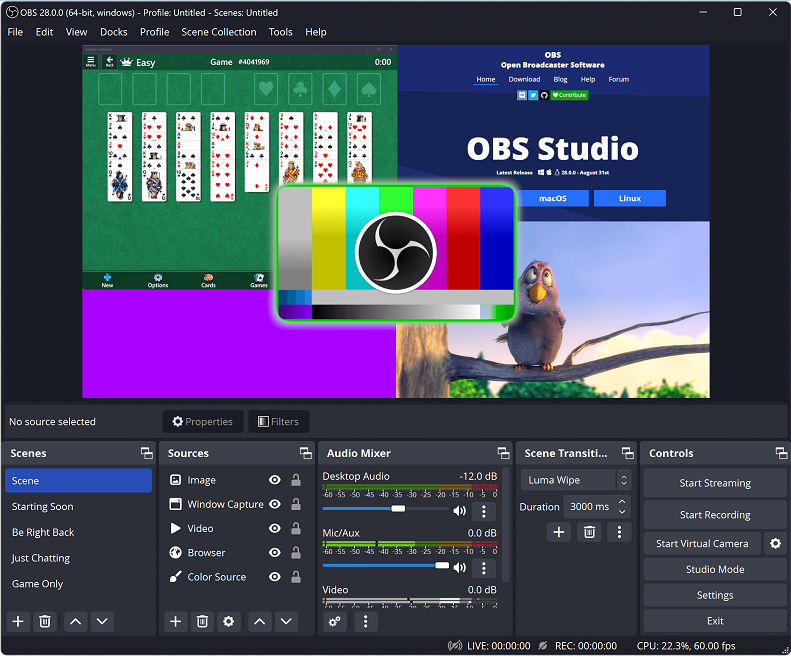
Ett annat verktyg som du kan dra nytta av när du spelar in ESPN Plus-program är OBS Studio. Det är också gratis! Att svara på frågan "Kan man spela in på ESPN Plus?" räcker inte. Vi bör också ge dig andra fantastiska alternativ att välja mellan när du spelar in innehåll från ESPN Plus som du gillar!
- Installera OBS Studio-appen på din dator.
- I avsnittet ”Scen” trycker du på ikonen ”+” för att lägga till en scen. Gör samma sak i avsnittet ”Källa”.
- När allt är konfigurerat klickar du på "Starta inspelning". Leta efter menyn "Stoppa inspelning" när processen är klar.
Del 3. Hur spelar man in ESPN+ på Mac?
Vi har även metoder för skärminspelning att dela med oss av om du är en Mac-användare. Som referens är iMyMac Screen Recorder (vårt mest rekommenderade verktyg) även kompatibel med Mac OS! Så om du funderar på att installera ett professionellt program, försök att överväga att använda det här!
#1. Använda genvägsverktyget
Om du inte vet det har Mac-datorer en inbyggd skärminspelningsfunktion som kan aktiveras med kortkommandon. Om du vill prova det finns här en guide.
- Håll ner tangenterna "Shift", "Command" och "5" samtidigt.
- Välj "Spela in vald del" och sedan "Alternativ" för att ställa in dina inspelningsinställningar.
- Tryck på menyn ”Inspelning” för att börja spela in.
#2. Använda QuickTime Player
Mac-användare blir säkert glada över att få svaret på frågan ”Kan man spela in på ESPN Plus?”, men skulle bli ännu gladare över att veta hur QuickTime Player kan hjälpa till med inspelningen. Se mer information nedan.
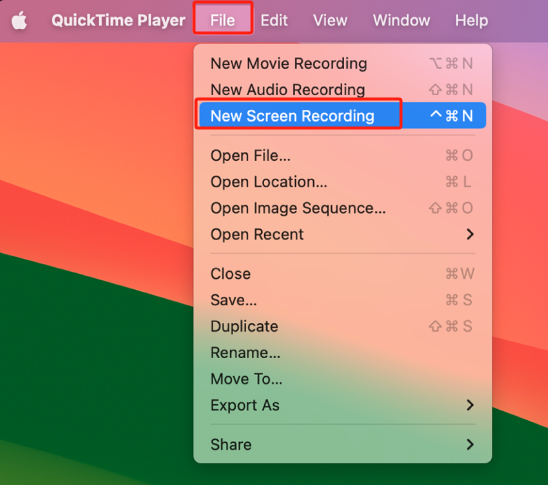
- Starta QuickTime Player. Gå till "Filer" och välj sedan "Ny skärminspelning".
- För att aktivera mikrofon- och skärminspelning med ljud, tryck på pilen bredvid menyn ”Inspelning”.
- Tryck på menyn ”Inspelning” för att börja spela in skärmdumpen. Tryck var som helst för att spela in i helskärm eller välj bara ett område du vill spela in.
- När du är klar trycker du på “Stopp”.
När du har den inspelade filen kan du redigera den eller dela den med andra som du vill!
Del 4. Hur man spelar in ESPN på iPhone?
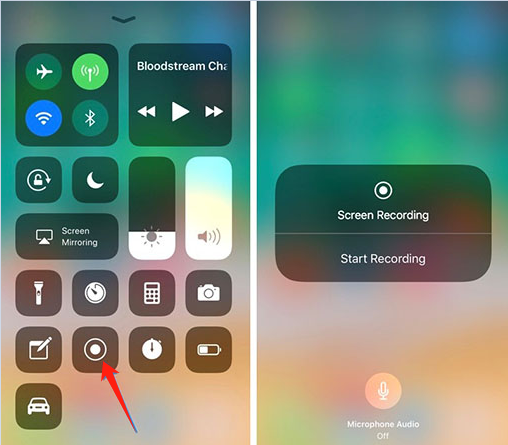
Kan du spela in på ESPN Plus med din iPhone? Ja, självklart! Med iPhones inbyggda skärminspelningsfunktion kan du göra detta möjligt. Du behöver bara se till att menyn "Skärminspelning" har lagts till i din iPhones "Kontrollcenter" så att du enkelt kan komma åt den. Öppna ESPN Plus-innehållet som ska spelas in, tryck på ikonen "Skärminspelning" och när du är klar trycker du på samma ikon igen för att avsluta och spara inspelningen!
Vanliga frågor om ESPN+ inspelning
- Kan du spela in ESPN Plus på Hulu?
Tyvärr är det inte möjligt att spela in ESPN Plus på Hulu.
- Kan man se om matcher på ESPN+?
I ESPN Plus-appen, gå till raden Sport och välj de matcher du föredrar att titta på igen.
- Varför kan jag inte spela in skärm från ESPN-appen?
Eftersom ESPN Plus-innehåll är upphovsrättsskyddat visas en svart skärm när du försöker spela in det.
- Kan jag spela in en match på ESPN+ för att titta på den senare?
Självklart! Att titta om matcher på ESPN Plus är så mycket lättare om du vet hur du kan spara kopior av dem via skärminspelning. Verktyg som iMyMac Screen Recorder kommer att vara till hjälp!


